
Rubrique
Cet article explique comment associer vos entreprises ServiceNow à vos organisations NinjaOne, afin de permettre la gestion des incidents.
Si vous n’avez pas encore activé l’intégration de ServiceNow, consultez la section « Intégrations NinjaOne : Pour commencer avec ServiceNow » pour savoir comment procéder.
Environnement
- Intégrations NinjaOne
- ServiceNow
Description
L'onglet « Synchronisation des organisations » de la page de l'application ServiceNow dans NinjaOne permet aux administrateurs système et aux techniciens disposant des autorisations appropriées d'ajouter, de supprimer ou de mettre à jour la structure de mappage des organisations dans NinjaOne vers les rôles des appareils. L'incident dans ServiceNow reflétera les informations correspondantes de l'entreprise ou de l'organisation lors de sa création.
Chaque organisation dispose de sa propre structure de mappage de configuration permettant de spécifier si elle autorise les incidents ou les tickets, et affiche l’état de la synchronisation (actif, en attente, en file d’attente, supprimé, inactif).
Indexer
Sélectionnez une catégorie pour en savoir plus :
Synchroniser manuellement une organisation
Lorsque vous activez l’application ServiceNow dans NinjaOne, celle-ci devient active et toutes les organisations sont automatiquement synchronisées. Par conséquent, le bouton « Ajouter » n’apparaîtra pas. Si l’application est activée mais inactive, le bouton « Ajouter » s’affichera et vous pourrez synchroniser manuellement les organisations.
- Cliquez sur « Ajouter » dans l’onglet « Synchronisation des organisations ».
La fenêtre contextuelle « Ajouter une configuration de synchronisation » s’affiche.
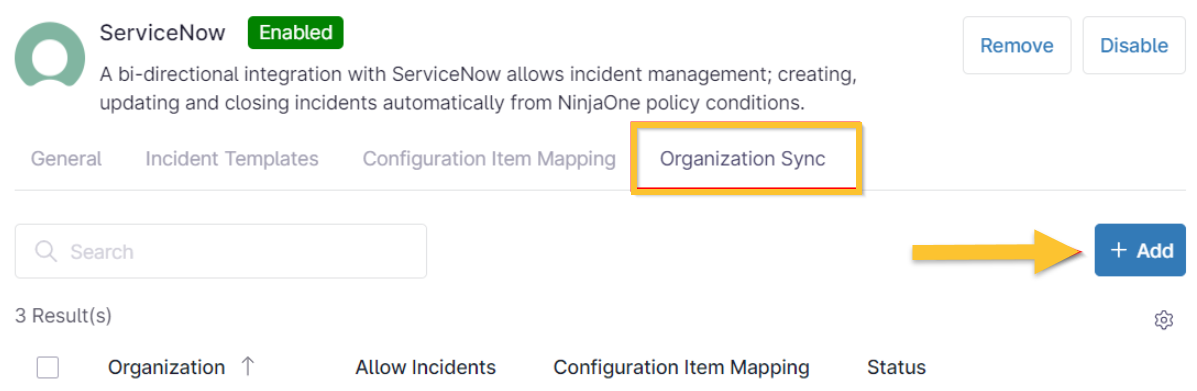
Figure 1 : NinjaOne → Application ServiceNow → Synchronisation des organisations → Ajouter
- Sélectionnez l’organisation NinjaOne dans le menu déroulant du haut (Organisation), puis sélectionnez le nom du rôle de l’appareil dans le deuxième menu déroulant (Cartographie des éléments de configuration).
- Sélectionnez la société ServiceNow dont les données seront synchronisées avec l’organisation NinjaOne correspondante.
- Sélectionne la case à cocher au bas de la page pour autoriser les alertes d’incident.

Figure 2 : NinjaOne → Application ServiceNow → Ajouter une configuration de synchronisation d'organisation → Autoriser les incidents
- Cliquez sur Enregistrer.
Une bannière confirme que l’organisation sera automatiquement synchronisée avec ServiceNow.
Ajouter les données du compte client
Si vous utilisez le plugin de gestion du service client (CSM) (sn_csm_wrkspc) dans ServiceNow, vous disposez d’options supplémentaires pour mapper les organisations NinjaOne aux comptes clients ServiceNow.

Ressources complémentaires
L'article de la base de connaissances suivant vous aidera à tirer le meilleur parti de l'intégration de NinjaOne avec ServiceNow : Documentation sur l'intégration de ServiceNow dans NinjaOne.
Consultez les articles suivants pour en savoir plus sur la configuration des paramètres d’intégration de ServiceNow dans NinjaOne :