
Rubrique
Cet article décrit les outils de NinjaOne que vous pouvez utiliser pour optimiser l'intégration de Bitdefender GravityZone.
Environnement
- Intégrations NinjaOne
- Bitdefender GravityZone
Description
Après avoir activé l'intégration de l'antivirus Bitdefender GravityZone dans NinjaOne et après l'avoir déployée sur les appareils gérés, vous pouvez utiliser cette intégration pour optimiser d'autres outils de NinjaOne.
Sélectionnez une catégorie pour continuer :
- Activer les notifications et les règles de création de ticket
- Vérifier si GravityZone est à jour
- Activer un accès de gestion supplémentaire
- Ressources complémentaires
Activer les notifications et les règles de création de ticket
Depuis la page de configuration des politiques, vous pouvez activer les notifications pour un canal ou un technicien, ou créer un ticket pour divers événements GravityZone, tels que l’état de gestion de GravityZone ou les alertes de menace. Pour plus d’informations, reportez-vous à la section Canaux de notification.
- DansAdministration → Politiques, sélectionnez une politique et ouvrez l’onglet Activités. Développez GravityZone.
- Sélectionnez n’importe lequel/laquelle des événements GravityZone depuis la liste.

Figure 1: Stratégie → Activités → GravityZone
- Dans la fenêtre contextuelle de configuration des activités , utilisez les menus déroulants « Canaux » ou « Notifier les techniciens » pour configurer les alertes. Utilisez le menu déroulant « Règle de création de tickets » pour créer des tickets à l’aide de l’outil de gestion des tickets de NinjaOne. Vous pouvez créer des tickets à l’aide de cet outil si une autre application de gestion des tickets est activée.

Figure 2: Préférences de notification et de création de tickets pour les événements GravityZone
- Configurez le niveau de sévérité et la priorité de la notification. Ces paramètres s’appliquent en fonction des paramètres individuels de sévérité et de priorité définis par chaque utilisateur pour ses notifications.
- Cliquez sur « Enregistrer ». Un message s'affiche dans l'interface utilisateur pour indiquer que les notifications ont été activées pour cette activité.
Vérifiez si GravityZone est à jour
Ouvrez l’onglet « Détails » du Tableau de bord de l’appareil et sélectionnez « Antivirus » pour afficher l’état de votre antivirus et celui du produit. Cette section répertorie tous les logiciels antivirus qui ont été utilisés par le passé sur l’appareil via NinjaOne. Si vous supprimez le logiciel antivirus dans la politique, l’état du produit indiquera « Désactivé ».

Figure 3: Détails de l’antivirus sur le Tableau de bord de l’appareil
Rechercher les appareils sur lesquels GravityZone est installé
Vous pouvez facilement trouver les appareils sur lesquels GravityZone est installé sur la page de recherche Appareils en cliquant sur « Charger le groupe ». Saisissez « Bitdefender » dans le champ de recherche et sélectionnez « Bitdefender activé ». La page affiche tous les appareils concernés, et vous pouvez cliquer sur le nom d’un appareil pour accéder à son tableau de bord.

Figure 4: Utilisation des groupes de recherche dans NinjaOne
Activer l’accès de gestion supplémentaire
Les administrateurs système disposent d’un accès par Défaut à l’intégration Bitdefender GravityZone. Les techniciens disposant d’autorisations utilisateur personnalisées doivent se voir autoriser l’accès via des autorisations ou des rôles. Reportez-vous à la section « Rôles et autorisations des utilisateurs » pour plus d’informations.
- Accédez à Administration → Comptes → Tous les utilisateurs, puis sélectionnez un technicien auquel vous souhaitez autoriser l’accès à la gestion de GravityZone. Vous pouvez également ajouter cette autorisation à un rôle de technicien.
- Sélectionnez « Système ». Si l’accès au système n’est pas activé, utilisez le bouton bascule pour l’activer.
- Faites défiler vers le bas jusqu’aux options GravityZone. Deux rôles sont disponibles :
- Administrateur GravityZone: ce rôle accorde à l'utilisateur tous les droits nécessaires pour administrer l'intégration, notamment pour l'activer ou la désactiver, ainsi que pour lancer ou annuler des analyses.
- Options d’analyse GravityZone: les utilisateurs occupant ce rôle peuvent uniquement lancer et annuler des analyses.
- Sélectionnez « Pas d’accès » ou « Autorisé » pour chaque rôle. Cliquez ensuite sur « Enregistrer les modifications ».
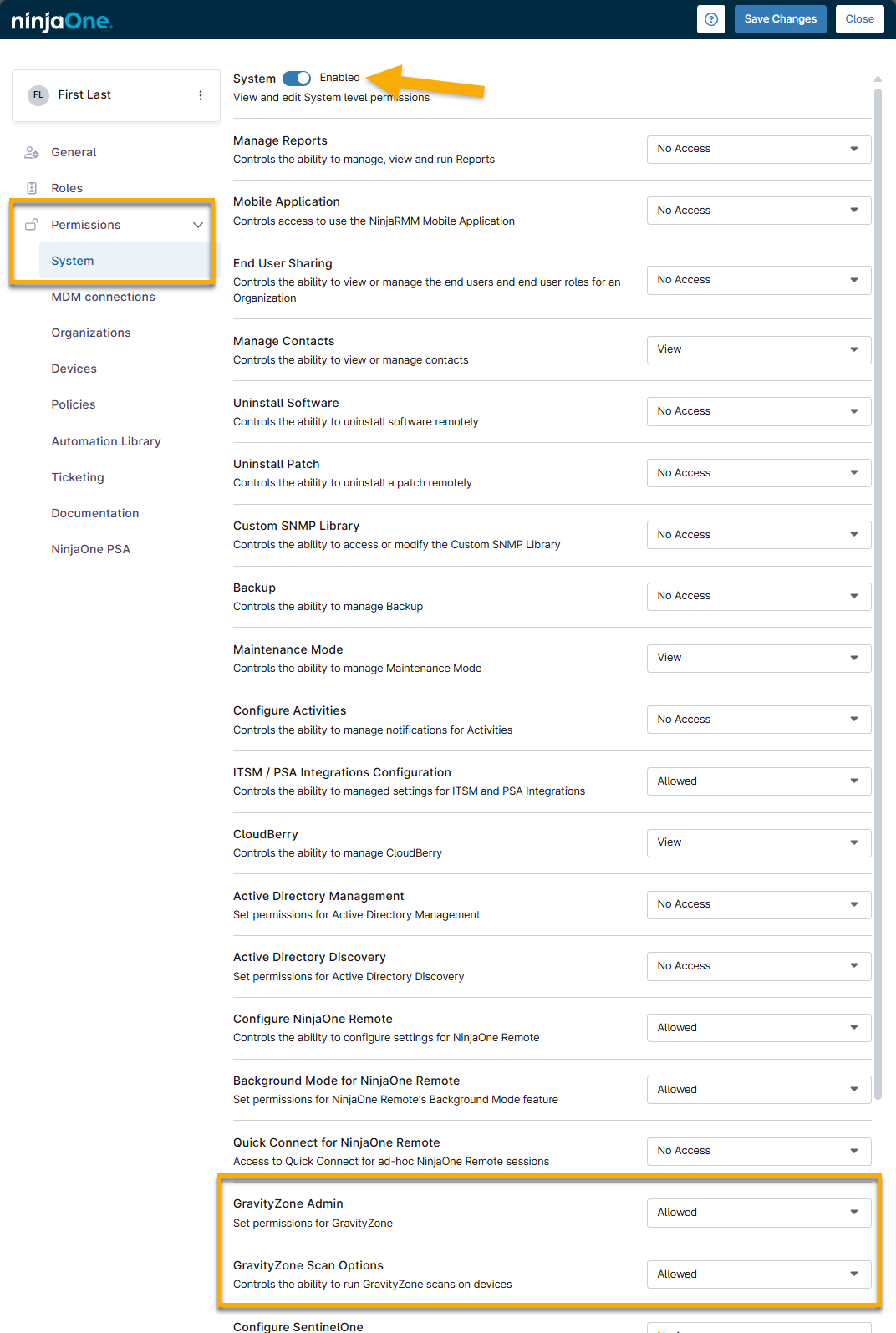
Figure 5: Autorisations GravityZone (cliquez pour agrandir)
Après avoir autorisé un technicien à accéder à GravityZone dans NinjaOne, son compte GravityZone sera créé dès qu’il cliquera pour la première fois sur le lien de la console GravityZone depuis la page App Exchange de NinjaOne.
Ressources complémentaires
Les ressources de formation suivantes vous aideront à tirer le meilleur parti des fonctionnalités de Bitdefender GravityZone.