
Rubrique
Cet article explique comment personnaliser les états de santé qui identifient les actions qui se produisent sur les appareils.
Environnement
NinjaOne Gestion des terminaux
Description
NinjaOne vous permet de personnaliser les états de santé pour un certain nombre d’événements liés aux appareils. La personnalisation des états de santé influe sur la manière dont les appareils concernés par ces événements s’affichent sur vos tableaux de bord.
Sélectionnez une catégorie pour en savoir plus sur chaque sujet :
Options d'état de santé
Le widget « Résumé de l'état de l'appareil » du tableau de bord du système et de l'organisation affiche le nombre d'appareils concernés par un indicateur d'état spécifique lorsque vous passez votre curseur sur la barre de couleur.

Figure 1 : Résumé de l'état de l'appareil sur le tableau de bord du système (cliquez pour agrandir)
Dans NinjaOne, il existe quatre options pour les indicateurs d’état de santé. L’indicateur d’état de santé a une signification différente selon qu’il concerne un appareil mobile (MDM) ou tous les autres appareils (ordinateurs portables, machines virtuelles ou serveurs).
Après, la définition de chaque indicateur est la suivante :
| Couleur | Définition pour les appareils MDM | Définition pour tous les autres appareils |
|---|---|---|
Rouge | Données de l’appareil : hors ligne ou n’a pas renvoyé de rapport au MDM depuis 3 jours. Certificat Applications et Livres : au moins un élément ne disposant d’aucune licence est disponible à l’utilisation. Le jeton de contenu pour Apps et livres expire dans 7 jours ou moins. Le jeton de contenu pour Apps et livres a expiré. Profil d’inscription automatique de l’appareil (ADE) ABM : le jeton ADE est sur le point d’expirer ou a expiré. S’il a expiré, les appareils ne pourront pas se synchroniser depuis ABM/ASM et ne pourront pas s’inscrire via ADE. | Hors ligne ou défectueux |
Jaune | Données de l’appareil : nécessite une attention particulière. Certificat « Applications et livres » : certains actifs disposent de moins de 10 % du nombre total de licences disponibles. Le jeton de contenu « Apps et livres » expire dans 30 jours ou moins. Profil d'inscription automatisée des appareils (ADE) : le jeton ADE expirera dans moins de 90 jours. Une fois expiré, les appareils ne pourront plus se synchroniser depuis ABM/ASM et ne pourront plus s’enregistrer via ADE. | Attention requise |
Gris  | Données de l’appareil : effacées. | Inconnu |
Vert  | Données de l’appareil : gérées. Certificat Apps et livres : tous les actifs disposent de plus de 10 % des licences disponibles à l’utilisation. Profil d'inscription automatisée des appareils (ADE) : le jeton ADE est valide et sa date d’expiration est dans plus de 90 jours. | Sain |
Personnaliser les états de santé
Les administrateurs système et les techniciens disposant d'une autorisation d'accès à Système → Administration des appareils peuvent modifier l'état de santé affiché pour chaque alerte de santé.
Vous pouvez ajuster le niveau de sévérité CVSS des vulnérabilités de vos appareils pour indiquer si l'état de l'appareil doit être affecté.
Remarques importantes :
- Lorsque vous placez un appareil en « Maintenance active », l’état de santé défini pour cet événement remplace les états de n’importe lequel des autres événements actifs sur cet appareil. Par exemple, si un appareil est en mode maintenance et que « Maintenance active » est défini sur jaune (nécessite une attention), mais qu’il s’agit également d’un serveur hors ligne et que « Serveur hors service » est défini sur rouge ou « en mauvaise santé », NinjaOne affichera l’appareil en jaune dans le tableau de bord.
- Pour les appareils mobiles (MDM), vous ne pouvez modifier l’indicateur d’état que pour « Appareil mobile indisponible », dont la valeur par défaut est « Non opérationnel ».
- Accédez à Administration → Appareils → État de santé.
- Déplacez votre curseur sur l’événement dont vous souhaitez personnaliser le statut, puis cliquez sur Modifier.

Figure 2 : Modifier l’état de santé d’un appareil dans NinjaOne (cliquez pour agrandir)
- Choisissez le nouveau statut dans le Menu déroulant, puis cliquez sur Enregistrer.
NinjaOne répertoriera n’importe lequel des événements dont l’État de santé n’est pas celui par défaut comme « Remplacé ».
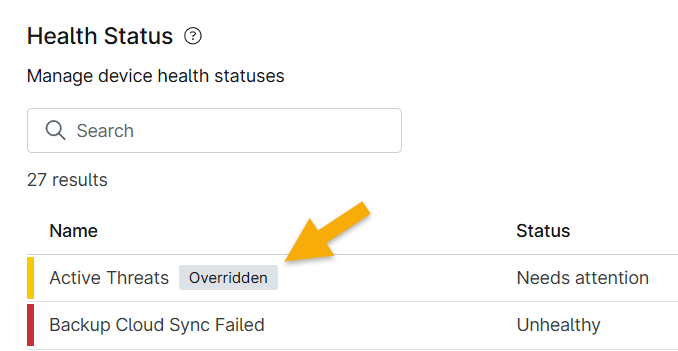
Figure 3 : Exemple d’État de santé remplacé dans NinjaOne (cliquez pour agrandir)
Statuts par défaut
Les états de santé par défaut pour les événements personnalisables sont les suivants.
| Événement | Statut par défaut |
|---|---|
| Menaces actives | Défectueux |
| Échec de la configuration de la sauvegarde | Défectueux |
| La sauvegarde a échoué | Défectueux |
| Échec de l’installation de la sauvegarde | Défectueux |
| Échec de la sauvegarde de la vérification de l’intégrité | Défectueux |
| Échec de la tâche de restauration de la sauvegarde | Défectueux |
| Échec de la synchronisation vers le Cloud | Défectueux |
| Menaces bloquées | Défectueux |
| Avertissement de vérification au démarrage | Attention requise |
| Correctifs ayant échoué | Défectueux |
| Correctifs de logiciel ayant échoué | Défectueux |
| Invité Hyper-V hors ligne | Inconnu |
| Hôte Hyper-V hors ligne | Défectueux |
| Problèmes d’installation | Attention requise |
| Appareil mobile indisponible | Défectueux |
| Serveur NMS hors connexion | Défectueux |
| Cible NMS hors connexion | Défectueux |
| Nécessite un redémarrage | Attention requise |
| Échec de la synchronisation vers le Cloud | Défectueux |
| La sauvegarde a échoué | Défectueux |
| Échec de la sauvegarde de la vérification de l’intégrité | Défectueux |
| La tâche de restauration a échoué | Défectueux |
| Correctifs en attente | Attention requise |
| Correctifs de logiciel en attente | Attention requise |
| Menaces en quarantaine | Attention requise |
| Serveur en panne | Défectueux |
| Conditions déclenchées | Attention requise |
| Sous maintenance active | Attention requise |
| Invité VMWare hors connexion | Inconnu |
| Hôte VMWare hors connexion | Défectueux |
Pour rétablir les valeurs par défaut pour tous les états, cliquez sur « Restaurer les valeurs par défaut » dans la page de configuration de l'état de l'appareil.

Figure 4 : Annuler les états de santé remplacés dans NinjaOne (cliquez pour agrandir)
Ressources complémentaires
Pour consulter la liste des questions fréquemment posées concernant les états de santé, reportez-vous à la section « États de Santé : QUESTIONS-RÉPONSES ».