
Rubrique
Cet article traite des tableaux de bord du système et de l’organisation dans NinjaOne.
Environnement
Gestion des terminaux NinjaOne
Description
Nous mettons à jour les tableaux de bord « Système » et « Organisation » par étapes. Pendant cette période, vous pouvez participer à notre processus de conception et nous faire part de vos commentaires. Pour ce faire, postez vos commentaires sur notre canal RMM-feedback sur Discord.
Sélectionnez une catégorie pour en savoir plus sur la nouvelle présentation du tableau de bord :
- Organisations
- Filtres de recherche
- Actions
- Création de ticket
- Résumé de l'état de l'appareil
- Problèmes d'intégrité de l'appareil
- Documentation incomplète
- Actions en cours d'exécution
- Activités récentes du système
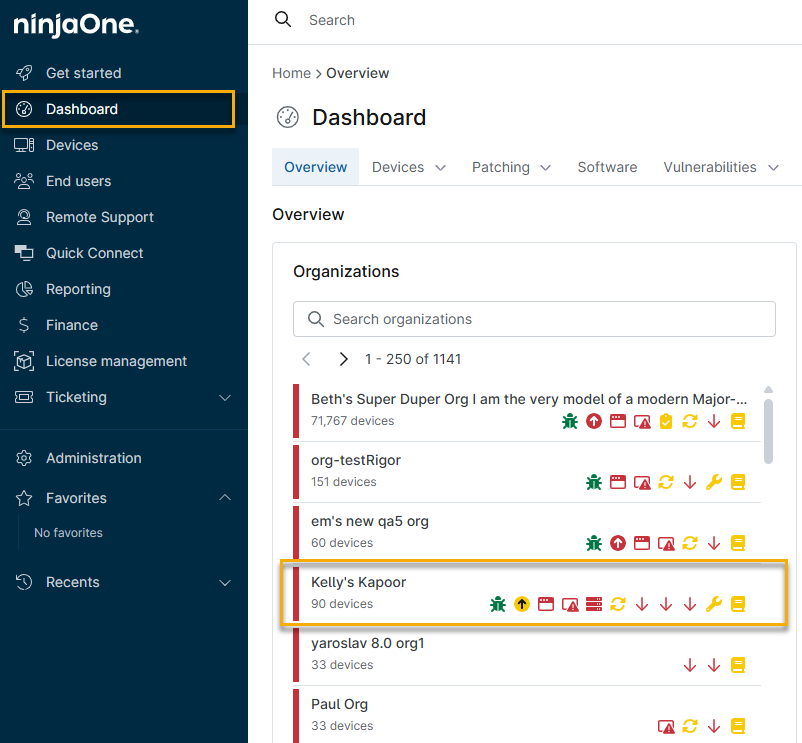
- Le tableau de bord de l'organisation
Organisations
Ce widget affiche toutes vos organisations ainsi que le nombre d'appareils associés à chacune d'entre elles. Il affiche également les éléments nécessitant une action pour chaque organisation (tels que les conditions déclenchées, les correctifs en attente et les menaces détectées).
Les codes couleur des icônes affichées dépendent de l'état de santé configuré pour chaque élément ou événement nécessitant une action. Pour plus d'informations à ce sujet et sur les configurations par défaut de chaque élément, consultez la section « Personnaliser les états de santé des appareils » dans NinjaOne.
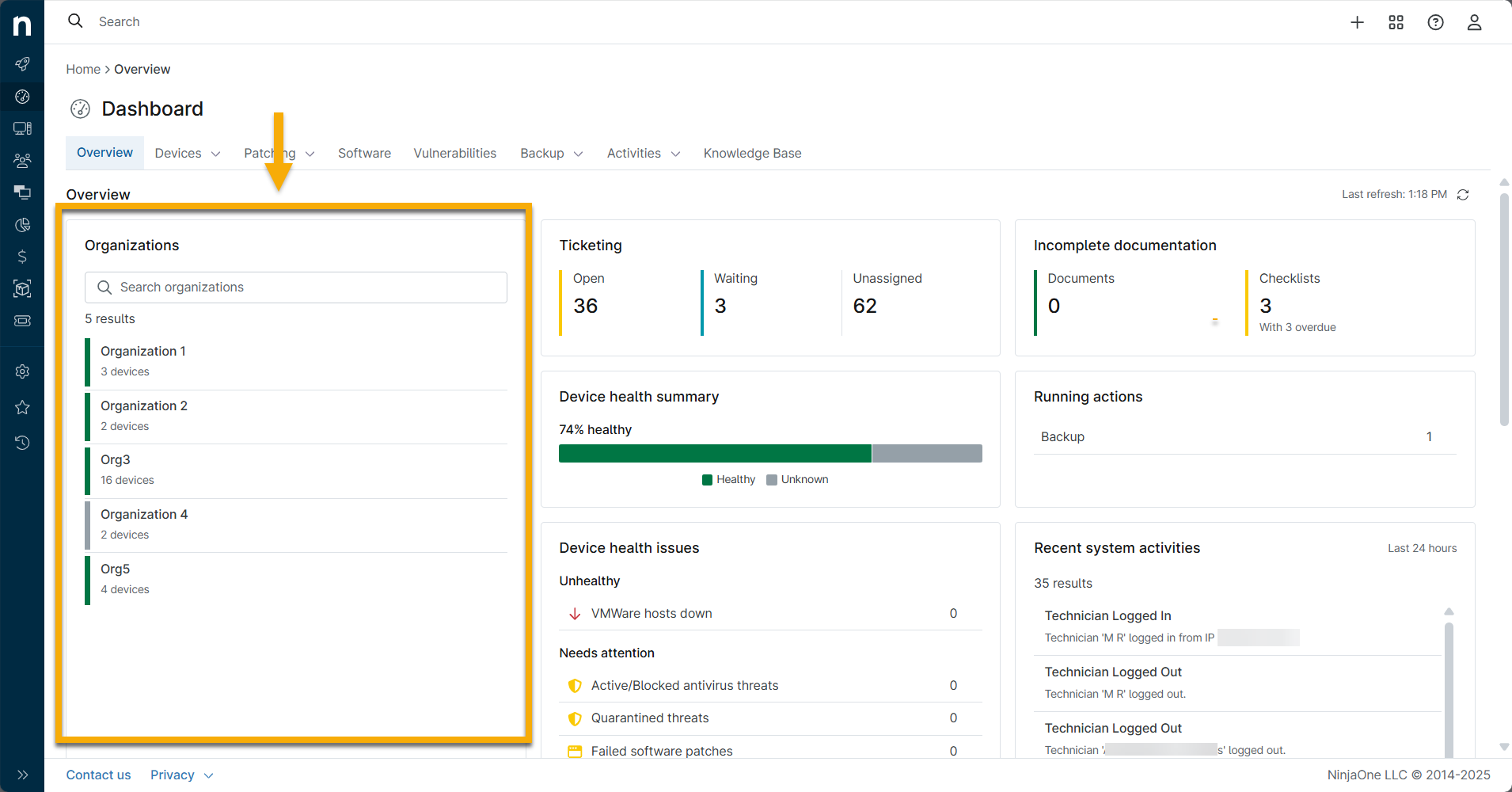
Menus du widget « Organisations »
Depuis le widget « Organisations », vous pouvez :
- Accéder au tableau de bord de l’organisation.
- Rechercher une organisation spécifique.
- Consulter et filtrer par problèmes d'intégrité.
- Trier par intégrité, par appareil ou par nom.
- Exporter les données vers un fichier CSV. Les données exportées incluent :
- État de santé des appareils
- Nom de l’organisation
- Le nombre d'appareils pour chaque organisation
- Le nombre d'appareils défectueux
- Le nombre d'appareils nécessitant une intervention.
Rechercher et filtrer des organisations
Passez votre curseur au-dessus du widget pour afficher les icônes de recherche, de filtrage et les points de suspension (trois points).
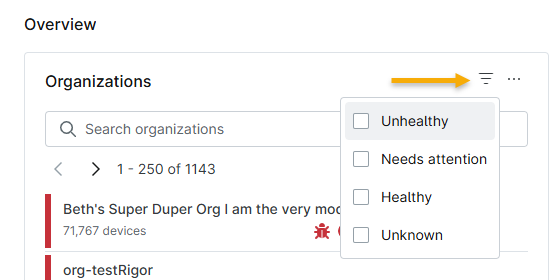
- Recherche: recherchez une organisation par son nom.
- Filtrer: filtrez les appareils selon les niveaux d’état de santé suivants : « Non conforme », « Conforme », « Attention requise » ou « Inconnu ».
Modifier les paramètres du widget « Organisations »
Personnalisation du widget « Organisations »
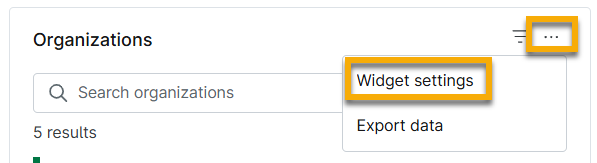
Vous pouvez modifier le widget « Organisations » en cliquant sur l’icône représentant trois points et en sélectionnant « Paramètres du widget » dans le Menu déroulant.
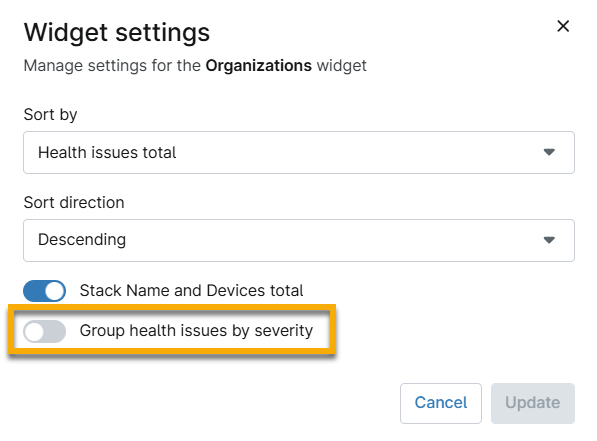
Dans la fenêtre contextuelle « Paramètres du widget », vous pouvez personnaliser le tri des données et le sens de tri du widget, activer les boutons « Nom de la pile » et « Nombre total d'appareils », et regrouper les problèmes d'état selon leur gravité .
Passer à l’interface utilisateur ancienne
Désactiver le bouton « Regrouper les problèmes d’intégrité par gravité » dans la fenêtre modale « Paramètres du widget » fera revenir le widget « Organisations » à l’interface utilisateur ancienne. Réactivez ce bouton pour revenir aux derniers paramètres de l’interface utilisateur.
Consulter les alertes de problèmes de santé
Les éléments nécessitant une attention particulière au sein de votre organisation s'affichent sous forme d'icônes d'avertissement à côté du nom de l'organisation. Placez votre curseur sur l'icône pour en savoir plus sur le problème. Cliquez sur le nom de l'organisation pour afficher les problèmes d'intégrité de l'appareil.

Consulter les alertes de condition
Cliquez sur l'icône Alertes de condition pour afficher toutes les alertes déclenchées par les conditions configurées dans la politique régissant le périphérique. NinjaOne classera ces alertes par état de santé (soit l'état par défaut global, soit l'état de santé personnalisé attribué). Reportez-vous à la section État de santé par condition pour en savoir plus sur l'attribution d'un état de santé personnalisé aux conditions.

Création de ticket
Ce widget n’affiche pas le nombre de tickets assignés, fermés ou résolus. Il se concentre plutôt sur les tickets susceptibles de nécessiter votre attention ou une intervention de votre part. Cliquez sur une section du widget pour accéder au tableau de tickets correspondant.
Reportez-vous à la section « Gestion des tickets NinjaOne : catalogue de ressources » pour en savoir plus sur la gestion des tickets NinjaOne.

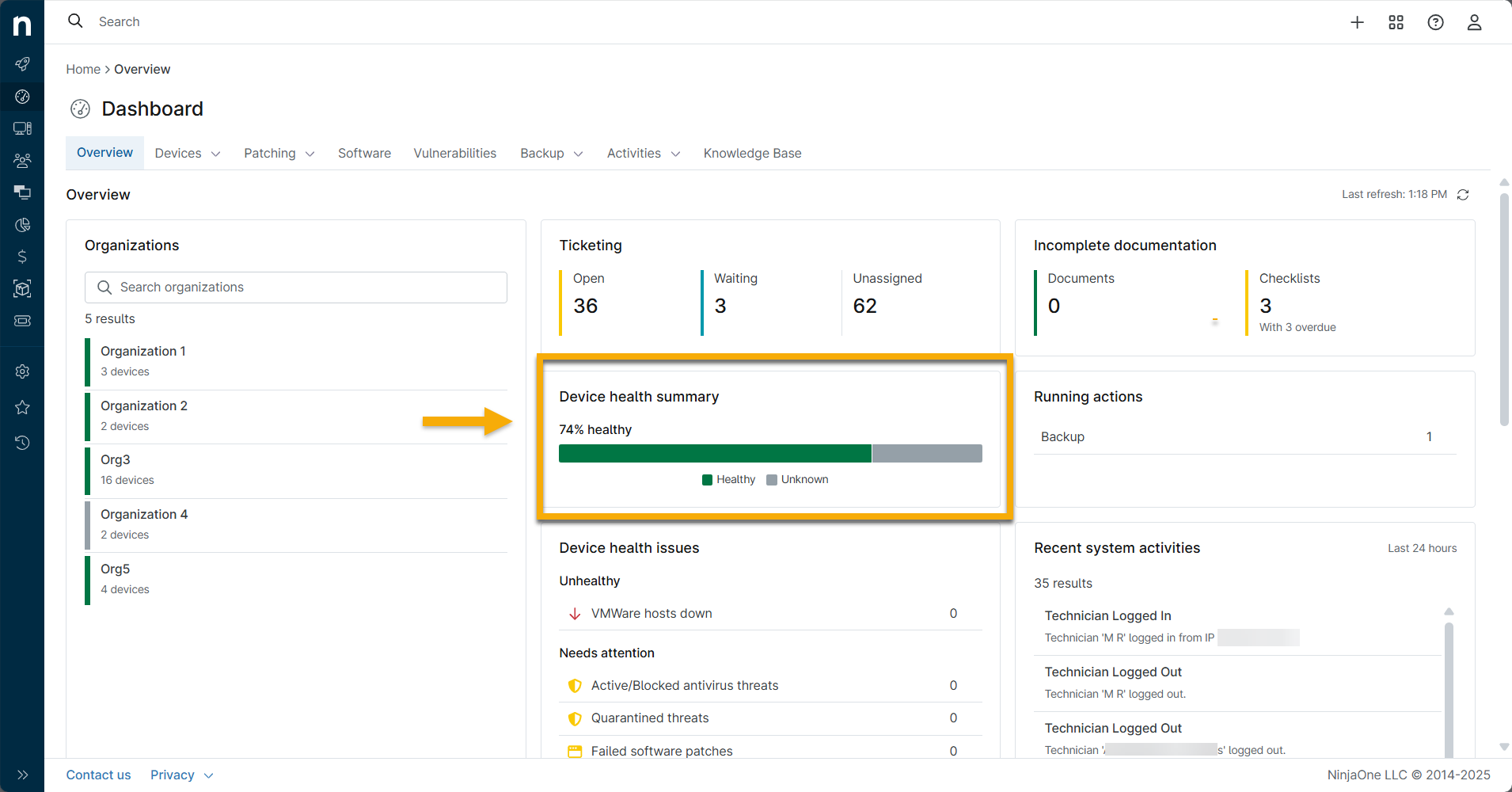
Résumé de l'état de l'appareil
Ce widget affiche une ventilation de l’état de santé global de tous les appareils et de toutes les organisations, représentée sous forme de pourcentages. Placez votre curseur sur l’état de santé pour afficher le pourcentage et le nombre d’appareils concernés. Cliquez pour accéder à la grille de recherche des appareils, qui sera filtrée en fonction des détails relatifs à l’état de santé. À partir de là, vous pouvez intervenir sur l’appareil.
Problèmes d'intégrité de l'appareil
Le widget « Problèmes d'intégrité de l'appareil » fournit plus de détails sur les problèmes potentiels affectant un appareil.

La section « Problèmes d’intégrité de l’appareil » présente la répartition des problèmes selon les catégories suivantes :
- Serveurs actuellement hors service
- Appareils présentant des menaces actives/bloquées et mises en quarantaine
- Appareils avec correctifs de système d’exploitation échoués ou en attente
- Appareils présentant des correctifs de logiciel ayant échoué ou en attente
- Appareils pour lesquels des conditions ont été déclenchées (à la fois via l'agent et via les Moniteurs du Cloud)
- Appareils dont le redémarrage est en attente et qui présentent des problèmes d’installation de Bitdefender.
- Appareils en attente et approuvés
- Hôtes Hyper-V hors service
- Appareils pour lesquels des plages horaires de mode maintenance ont été configurées
- Appareils dont les tâches de sauvegarde NinjaOne ont échoué (si cette fonctionnalité est activée)
- Appareils présentant des alertes de condition
Placez votre curseur sur le widget, puis cliquez sur l’icône représentant trois points lorsqu’elle s’affiche pour gérer les paramètres d’intégrité ou exporter les données vers un fichier CSV. En sélectionnant « Gérer les paramètres d’intégrité », vous accédez à Administration → Appareils → État de l’appareil, où vous pouvez personnaliser le statut de chaque problème.
Si l’état de santé d’un appareil est affecté (indiqué par les chiffres dans chaque ligne), NinjaOne le transformera en lien hypertexte. Cliquez sur le lien pour accéder à une page de recherche filtrée, où vous pourrez intervenir sur l’appareil.

Alertes de condition dans la fiche « Problèmes d'intégrité de l'appareil »
Vous pouvez ajuster l’état de santé associé à chaque condition afin de refléter avec précision la gravité et l’impact de l’état de santé des appareils dans NinjaOne. Lorsqu’elles sont déclenchées, ces conditions génèrent des alertes dans la carte « Problèmes d'intégrité de l'appareil ». Reportez-vous à la section « État de santé par condition » pour plus d’informations.

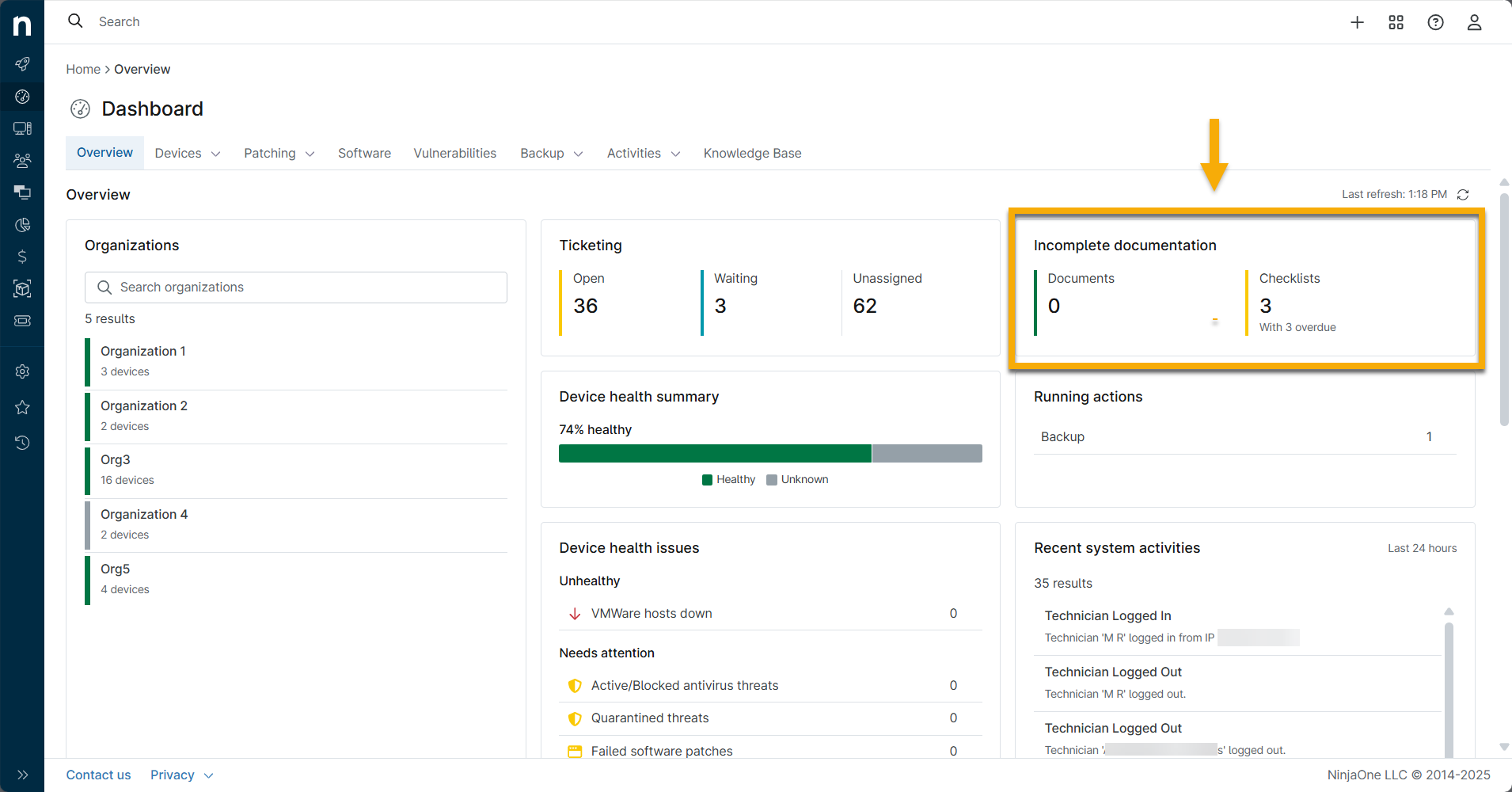
Documentation incomplète
Ce widget affiche le nombre de documents par statut. Il n’affiche pas les chiffres relatifs à la documentation non attribuée ou facultative ; il se concentre plutôt sur les documents susceptibles de nécessiter votre attention ou une action de votre part.
Cliquez sur la section « Documents » ou « Checklists » du widget pour afficher une fenêtre modale présentant la liste de toutes les organisations, y compris le nombre requis et celles qui sont en retard.
Consultez la NinjaOne Documentation : Catalogue de ressources pour en savoir plus sur la NinjaOne Documentation.
Actions en cours d’exécution
Ce widget affiche toutes les tâches actives dans le système. Vous pouvez cliquer sur chaque action de ce widget pour afficher la liste des appareils sur lesquels cette action est en cours d’exécution ; le nombre indiqué à côté de l’action correspond au nombre d’appareils concernés.
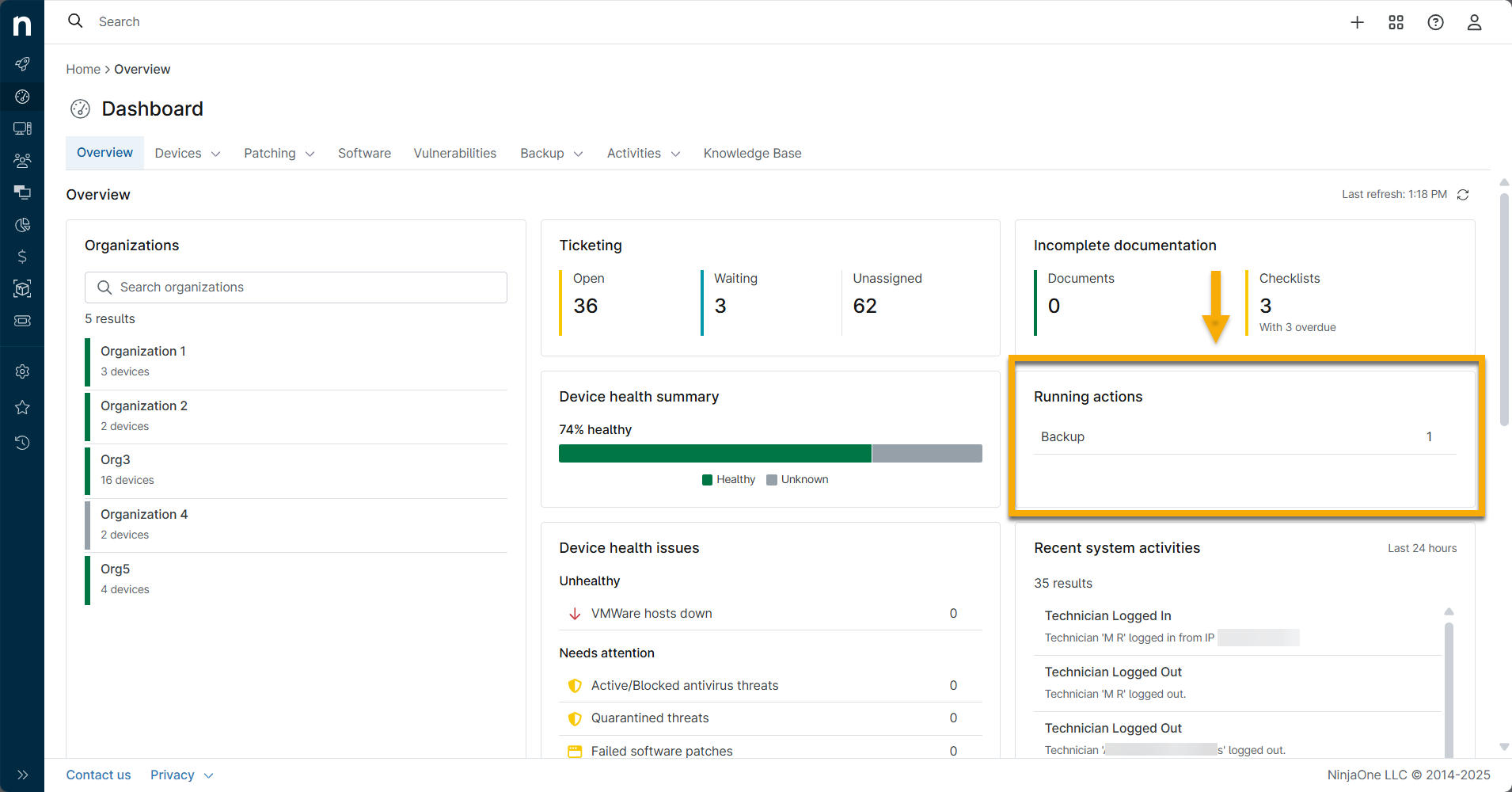
L'action ou la tâche en cours d'exécution peut correspondre à l'une des tâches suivantes :
- Actions planifiées et à la demande
- Analyses antivirus
- Analyses de gestion des correctifs (système d’exploitation ou logiciels)
- Sessions TeamViewer
- Tâches de sauvegarde NinjaOne
Activités récentes du système
Le widget « Activités récentes du système » affiche tous les cas suivants :
- Appareils enregistrés, mis à jour ou supprimés.
- Utilisateurs connectés ou déconnectés (cliquez sur le nom pour accéder à la page de configuration de leur compte).
- Appareils transférés d'une organisation à une autre.
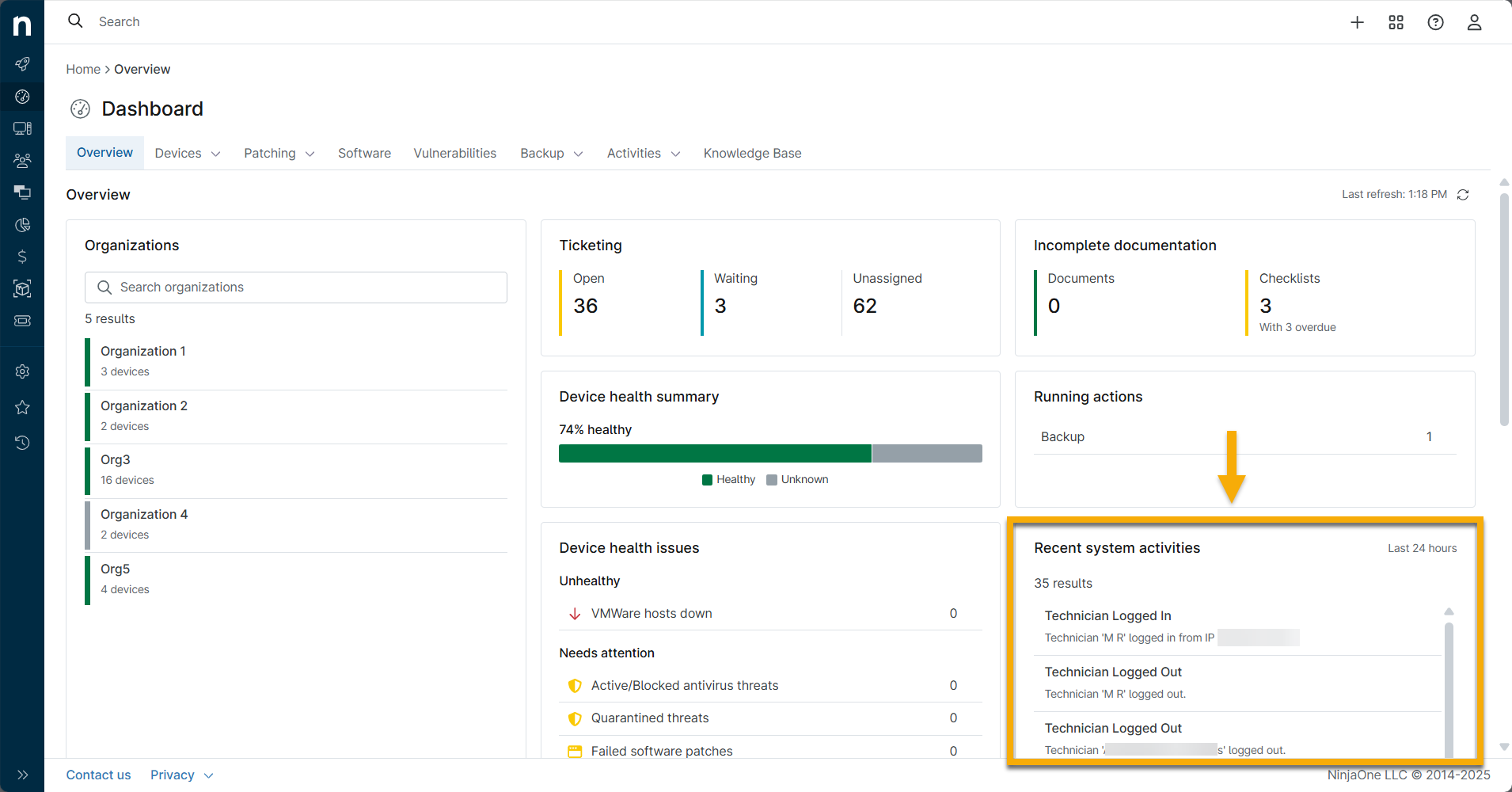
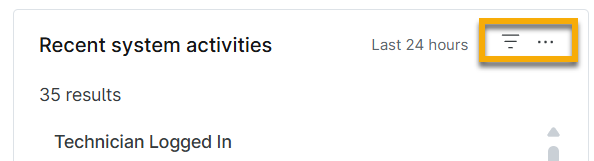
Déplacez votre curseur sur le widget pour afficher les icônes de filtre et les points de suspension. Vous pouvez alors réaliser les actions suivantes :
- Filtre par: 24 heures, 7 jours ou 30 jours
- Points de suspension: accédez à l'onglet « Activités » ou exportez les données vers un fichier CSV
Le tableau de bord de l'organisation
Dans le tableau de bord NinjaOne, cliquez sur une organisation pour accéder à son tableau de bord spécifique.
Le tableau de bord de l’organisation répertorie les appareils appartenant à l’organisation. À partir de là, vous disposez des options suivantes :
Effectuer des actions sur un appareil
Passez votre curseur sur la flèche d’informations de l’appareil pour afficher les actions disponibles. Ces actions dépendent du type d’appareil, de ses paramètres et des caractéristiques activées.

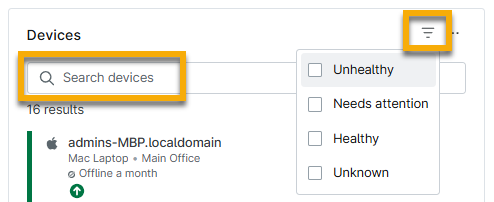
Filtrer les appareils par état de santé
Cliquez sur l'icône en forme d'entonnoir pour filtrer les appareils en fonction de leur état de santé.
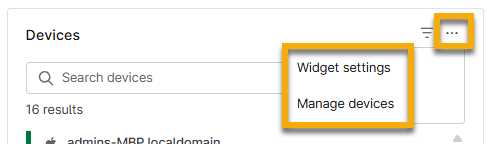
Modifier les paramètres du widget et gérer les appareils
Cliquez sur l'icône représentant trois points. Le menu déroulant Actions vous permet de modifier le widget Appareils et de gérer les options des appareils.
- Paramètres du widget: triez le widget par état de santé, nom de l’appareil ou système d’exploitation.
- Gérer les appareils: affichez les appareils gérés par cette organisation sur la page de recherche des appareils, où vous pouvez effectuer des actions supplémentaires. Reportez-vous à la section « Rechercher et gérer les points de terminaison à partir de la page de recherche des appareils » pour obtenir des instructions sur l'utilisation de cette page.
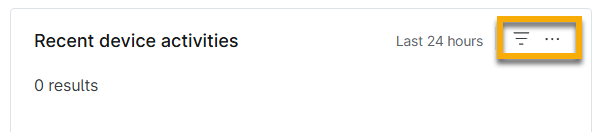
Activités récentes d'appareil
Alors que le tableau de bord du système affichait les activités récentes du système, le tableau de bord des organisations affiche les activités récentes des appareils. Par défaut, le widget affiche l’activité des dernières 24 heures.
- Cliquez sur l’icône en forme d’entonnoir pour sélectionner une nouvelle période pour les activités.
- Cliquez sur l’icône représentant trois points pour accéder au tableau de bord « Activités » ou exporter les données d’activité récentes.
Ressources complémentaires
Consultez les ressources suivantes pour en savoir plus sur les tableaux de bord dans NinjaOne :
- Tableau de bord des utilisateurs finaux
- Tableaux de bord : NinjaOne Backup
- Sauvegarde : tableau de bord « Supprimer »
- Tableau de bord NinjaOne : détails de l'appareil
- Tableaux de bord NinjaOne : Gestion des correctifs
- Tableaux de bord : Inventaire des logiciels à patcher
- Système de tickets NinjaOne : tableaux de bord des appareils et des organisations
- Gérer les appareils et exécuter des actions à partir du tableau de bord de l’appareil
- NinjaOne NMS : navigation et gestion du tableau de bord de l’appareil
- Tableaux de bord NinjaOne : Actifs