

Rubrique
Ce guide explique les options de configuration des plans de sauvegarde de fichiers/dossiers pour NinjaOne Device Backup. Vous pouvez configurer des plans de sauvegarde de fichiers/dossiers pour les appareils Microsoft Windows, Apple macOS ou Linux.
Environnement
NinjaOne Device Backup
Description
Les sections suivantes contiennent des informations détaillées sur les plans de sauvegarde des dossiers de fichiers de NinjaOne Device Backup. Sélectionnez une rubrique ci-dessous pour plus d’informations.
- Explication des sauvegardes de fichiers/dossiers
- Configuration des plans de sauvegarde des dossiers de fichiers
- Exécution d’une sauvegarde à la demande
- Configuration des notifications pour les activités de sauvegarde NinjaOne
- Ressources complémentaires
Explication des sauvegardes de fichiers/dossiers
Le processus suivant se déroule lorsque vous lancez une tâche de sauvegarde de fichiers/dossiers sur un appareil :
- L'agent de sauvegarde NinjaOne prépare une liste des dossiers à analyser en fonction de la configuration du plan.
- La liste des fichiers disponibles est collectée, et l’agent tente de déterminer s’il existe déjà un fichier pour ces fichiers. Si c’est le cas, il tente de déterminer s’ils ont été modifiés depuis la dernière sauvegarde réussie (c’est-à-dire si une sauvegarde delta/progressive est nécessaire).
- L’agent stocke une liste d’« événements » qui conserve un historique des actions effectuées sur un nouveau fichier. Ce processus se répète pour chaque type d’événement possible (par exemple, modifications, déplacements de fichiers).
- La première fois que l’agent détecte un fichier, il enregistre un événement « fichier créé ».
- Si l’agent constate qu’un fichier a été supprimé, il enregistre un événement « fichier supprimé ».
- L’agent lit les fichiers nouveaux ou modifiés détectés lors de l’analyse. Selon le type de fichier, VSS peut être invoqué pour récupérer son contenu (par exemple, dans le cas de fichiers verrouillés).
- Une fois le contenu récupéré (soit lors d’une première détection, soit à la suite d’une modification détectée), l’agent divise les données en de nombreux blocs. Il chiffre et compresse ensuite chaque bloc, puis enregistre les hachages nécessaires à la validation des données lors de leur décompression.
- De nombreux fichiers sont traités simultanément. Il existe des pipelines distincts pour les fichiers volumineux et les fichiers de petite taille, ce qui permet à certains pipelines de traiter les petits fichiers tandis que d’autres s’occupent des fichiers plus volumineux.
Lors de l’exécution d’une tâche de sauvegarde de fichiers/dossiers contenant un grand nombre de fichiers, le téléchargement de ces derniers commence dès que le scanner détermine qu’ils doivent être mis à jour. L’agent ne communique pas l’état en temps réel des tâches tant que l’analyse est en cours.
Comprendre les révisions de sauvegarde
Les sauvegardes de fichiers et de dossiers n’affichent les révisions par fichier qu’une fois que vous avez sélectionné un fichier à restaurer ou à télécharger. Les plans de sauvegarde de fichiers et de dossiers ne créent une nouvelle révision pour les fichiers que lorsque NinjaOne détecte une modification ou identifie un fichier pour la première fois. Il existe trois types de révisions pour les fichiers et les dossiers :
| Type de révision | Description |
|---|---|
| Non-BLD (Block Level Difference) | Créée pour les révisions de fichiers dont la taille est inférieure à 10 Mo. Le fichier entier est sauvegardé à chaque révision, et non pas uniquement les modifications. |
| Complète | Sauvegarde complète d’un fichier dont la taille est au-dessus de 10 Mo. |
| Delta | Il s'agit d'une sauvegarde différentielle par rapport à la dernière sauvegarde complète ou à la révision delta précédente. Elle est effectuée automatiquement jusqu'à ce que la somme des tailles des révisions delta dépasse 75 % du format original de la dernière sauvegarde complète. |
Configuration des plans de sauvegarde des dossiers de fichiers
Vous pouvez configurer les plans de sauvegarde de deux manières différentes : au niveau de la politique ou au niveau de l’appareil (en tant que dérogation à la politique).
Plans de sauvegarde au niveau de la stratégie
Pour créer un plan de sauvegarde au niveau de la politique, suivez ces instructions.
- Accédez à l’éditeur de la politique Windows ou Mac (Administration → Politiques) pour laquelle vous souhaitez configurer un plan de sauvegarde, puis sélectionnez Sauvegardes → Fichier/Dossier dans le menu de navigation.
- Cliquez sur « Ajouter un plan » dans le coin supérieur droit de la page, puis sélectionnez « Ajouter un plan de fichiers/dossiers ».
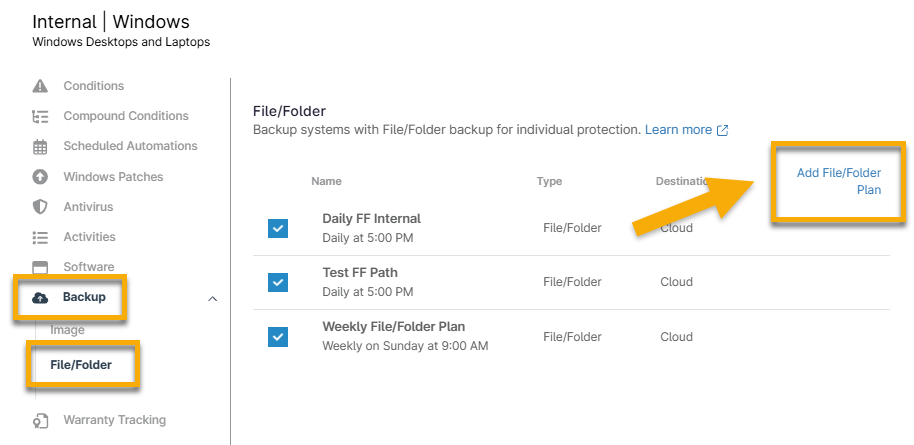
Les paramètres de configuration du plan s’affichent.
Dans l’onglet « Paramètres », attribuez un nom, un calendrier et une heure à votre nouveau plan de sauvegarde. Reportez-vous au tableau ci-dessous pour obtenir des explications sur les options d’heure.
Calendrier Description Quotidien Le plan s'exécute chaque jour à une heure définie. Sélectionnez l'heure et le fuseau horaire — l'option « Système » fait référence au fuseau horaire que vous avez configuré dans Administration → Général → Paramètres. Hebdomadaire Le plan s'exécute à une heure définie certains jours de la semaine. Sélectionnez les jours de la semaine où vous souhaitez que le plan s'exécute, ainsi que l'heure et le fuseau horaire.
Dans l'exemple ci-dessous, la planification s'exécute tous les mardis et jeudis.
Mensuel, jour de la semaine Le plan s'exécute un certain jour de la semaine chaque mois. Sélectionnez le jour de la semaine et la semaine du mois où vous souhaitez que le plan s'exécute, ainsi que l'heure et le fuseau horaire. Mensuel, jour du mois Le plan s'exécute tous les mois à une date précise. Outre l'heure et le fuseau horaire, sélectionnez le jour du mois auquel vous souhaitez que le plan s'exécute. Toutes les Le plan s'exécute toutes les heures ou minutes spécifiées. Sélectionnez le nombre d'heures ou de minutes entre chaque exécution du plan. - Sélectionnez l’option qui correspond aux paramètres d’alimentation de votre appareil.
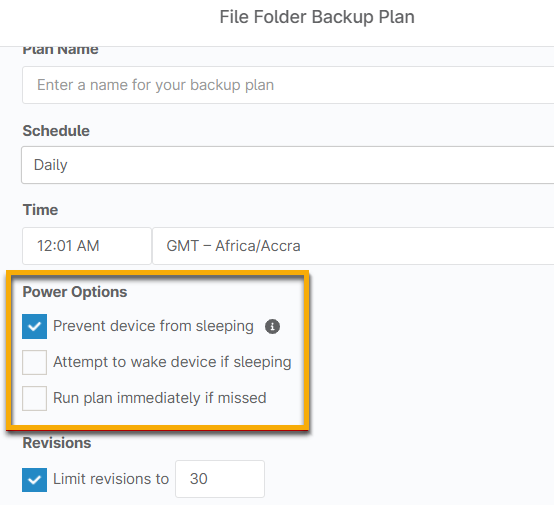
| Options d’alimentation électrique | Notes |
|---|---|
| Empêcher la mise en veille des appareils | Cette option ne s'applique pas aux appareils fonctionnant sur batterie. Cette option n'est actuellement pas compatible avec les ordinateurs portables. Ces caractéristiques ne peuvent être utilisées qu'avec les ordinateurs de bureau et les serveurs. |
| Tenter de réveiller l'appareil s'il est en veille | Ce paramètre s'applique uniquement aux appareils en mode veille pendant une sauvegarde planifiée. Cette option n'est actuellement pas compatible avec les ordinateurs portables. Ces caractéristiques ne peuvent être utilisées qu'avec des ordinateurs de bureau et des Serveurs. |
| Exécuter le plan immédiatement, s’il n’a pas pu être réalisé | Ce paramètre s'applique uniquement aux appareils hors ligne à l'heure prévue par la planification. Si cette option est sélectionnée pour plusieurs plans de sauvegarde sur un appareil et que celui-ci manque plusieurs plans, tous les plans manqués s'exécuteront lorsque l'appareil sera de nouveau en ligne. |
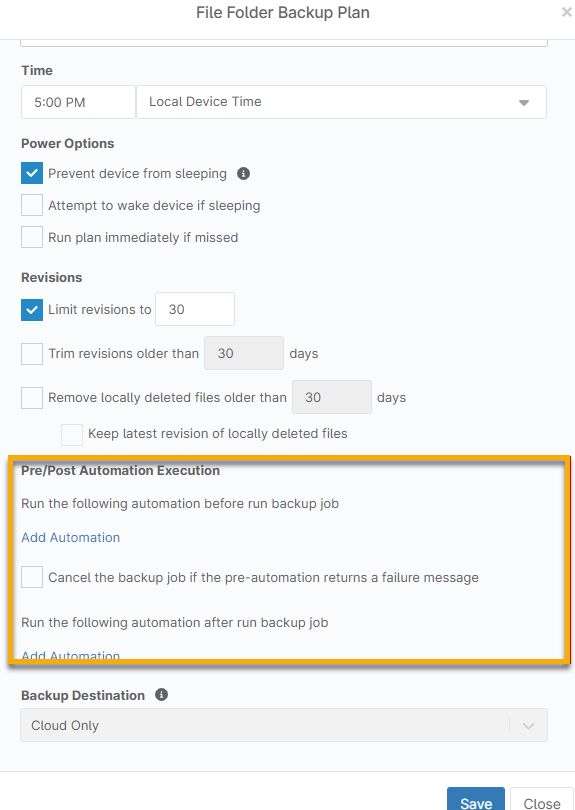
Sélectionnez ensuite vos options de révision. Vous pouvez limiter le nombre de révisions stockées par NinjaOne, supprimer les révisions datant de plus d’un nombre de jours défini, ou supprimer les révisions des fichiers qui ont été supprimés localement après un nombre de jours spécifié. Vous pouvez également choisir de conserver la dernière révision des fichiers effacés localement.
Remarques importantes :
- Pour les sauvegardes au niveau de l’appareil, la destination de sauvegarde doit être « Cloud uniquement ».
- Lorsque nous « supprimons » des révisions, nous supprimons toutes les révisions antérieures à la dernière qui répondent aux critères de suppression.
- Si les options permettant de limiter, de supprimer ou de supprimer les révisions sont toutes désactivées, les données de sauvegarde ne sont jamais supprimées ni effacées.
- Entre les paramètres « Limiter les révisions » et « Tronquer les révisions », celui qui est déclenché en premier prévaudra toujours. Par exemple, si vous limitez les révisions à 10 et que vous supprimez celles qui sont plus anciennes que 7 jours, le système supprimera la 11e révision même si elle est inférieure à 7 jours. À l’inverse, si vous ne disposiez que de deux révisions, celles-ci seraient supprimées après 7 jours, même si vous n’avez pas encore atteint le seuil défini dans « Limiter les révisions ». Vous pouvez choisir de ne définir qu’une seule de ces options si vous le souhaitez.
- Si vous souhaitez planifier l’exécution d’un script avant ou après la tâche de sauvegarde (par exemple, pour empêcher certaines applications de s’exécuter pendant la sauvegarde ou pour installer tous les correctifs disponibles une fois la sauvegarde terminée), utilisez le lien « Ajouter une automatisation » figurant dans la section « Exécution d’automatisation pré/post » pour sélectionner une option dans la bibliothèque. Outre les scripts, vous pouvez choisir d’installer ou d’exécuter des applications.
- Sélectionnez ensuite l’onglet « Dossiers » en haut de la fenêtre. C’est dans cet onglet que vous sélectionnerez les dossiers spécifiques que vous souhaitez inclure dans la sauvegarde.
- Cliquez sur « Gérer » dans le coin supérieur droit de la page. À partir de là, vous pouvez choisir entre « Commun », « Exclure les dossiers communs », « Inclure un dossier » ou « Exclure un dossier ». Reportez-vous au tableau ci-dessous pour obtenir une explication de chaque option.
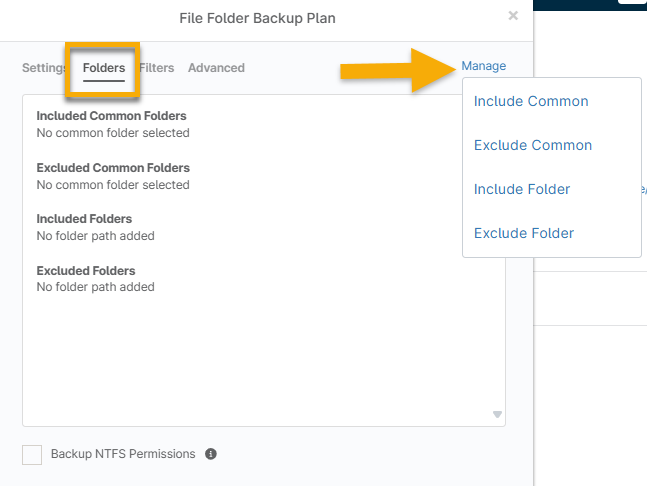
| Option « Gérer » | Description |
|---|---|
| Inclure les dossiers communs | Cette option vous permet de sélectionner les dossiers communs à sauvegarder sur tous les appareils concernés par cette politique. Pour choisir des dossiers spécifiques sur un appareil, modifiez le plan de sauvegarde dans les paramètres de dérogation de l'appareil. |
| Exclure les dossiers communs | Cette option vous permet d'exclure des dossiers spécifiques de la sauvegarde, même s'ils font partie d'une sélection à inclure. Pour exclure des dossiers spécifiques sur un appareil, modifiez le plan de sauvegarde dans les « Remplacements par appareil ». |
| Inclure un dossier | Cette option vous permet de sélectionner un ou plusieurs dossiers à inclure dans les sauvegardes. Ce champ prend en charge l'utilisation de caractères génériques, par exemple : C:Users*appdatalocalbox. |
| Exclure un dossier | Cette option vous permet de désigner un ou plusieurs dossiers à exclure des sauvegardes. Ce champ prend en charge l'utilisation de caractères génériques, par exemple : C:Users*appdatalocalbox. |
- Suivant, ouvrez l’onglet « Filtres ».
- Sélectionnez « Exclure » ou « Inclure » dans le menu déroulant. Cliquez ensuite sur « Ajouter » pour définir des masques (c'est-à-dire l'identifiant unique d'un fichier ou d'un groupe de fichiers, à l'aide d'une extension).

- Saisissez le masque et appuyez sur la touche Entrée de votre clavier. Vous pouvez ajouter autant de masques que nécessaire dans ce champ. Cliquez ensuite sur Ajouter.
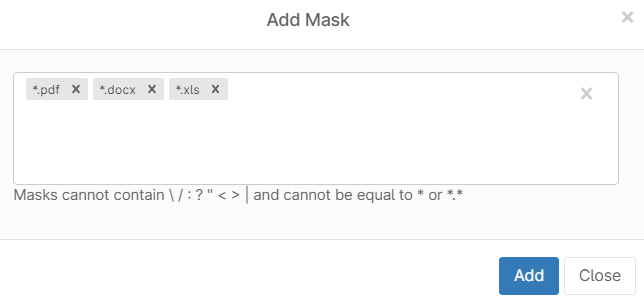
- Vous pouvez ajouter à la sauvegarde aussi bien des fichiers à inclure que des fichiers à exclure. Après avoir effectué votre sélection, choisissez une autre option dans le Menu déroulant, puis cliquez à nouveau sur « Ajouter ».
- Enfin, ouvrez l’onglet « Avancé » en haut de la boîte de dialogue de configuration.
- Utilisez les boutons à bascule pour remplacer les exclusions par défaut de NinjaOne, qui diffèrent légèrement selon que vous modifiez un plan Windows ou Mac.
- Enregistrez le plan une fois qu’il est configuré à votre convenance.
- Veillez ensuite à cliquer sur « Enregistrer » dans le coin supérieur droit de l’éditeur de stratégie pour enregistrer les modifications apportées à votre stratégie.
Plans de sauvegarde au niveau de l’appareil
Pour créer un plan de sauvegarde au niveau d'un appareil, suivez ces instructions.
- Accédez au tableau de bord d'un appareil nécessitant la configuration d'un plan de sauvegarde, puis ouvrez l'onglet « Paramètres ».
- Le widget de l’application Sauvegarde se trouve à droite de la page. Cliquez sur « Modifier » à droite de la section des Plans de sauvegarde.
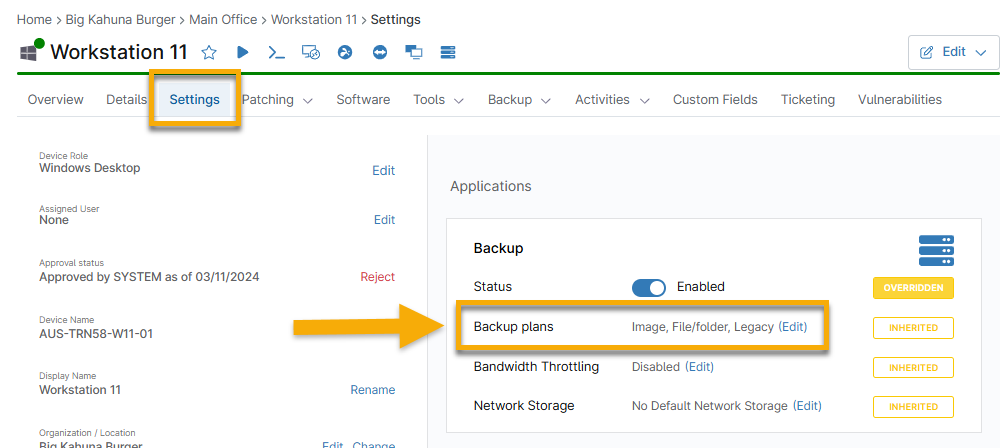
La page d’édition des stratégies au niveau de l’appareil s’affiche.
- Suivez les instructions de la section ci-dessus, à partir de l’étape 3.
Exécution d’une sauvegarde à la demande
Les sauvegardes s'exécutent automatiquement selon le calendrier que vous avez défini lors de la configuration d'un plan de sauvegarde. Toutefois, si vous souhaitez effectuer une sauvegarde ponctuelle sur un appareil, deux méthodes s'offrent à vous :
Depuis le tableau de bord de l’appareil
- Accédez à l’appareil sur lequel vous souhaitez exécuter une tâche de sauvegarde. Placez ensuite votre curseur sur le bouton « Sauvegarde » et sélectionnez « Exécuter le plan de sauvegarde ».

Vous êtes invité à sélectionner le plan que vous souhaitez exécuter sur l’appareil. Seuls les plans configurés pour cet appareil en particulier (au niveau de la politique générale ou via une dérogation au niveau de l’appareil) sont disponibles.
Sélectionnez un plan, puis cliquez sur « Exécuter ».
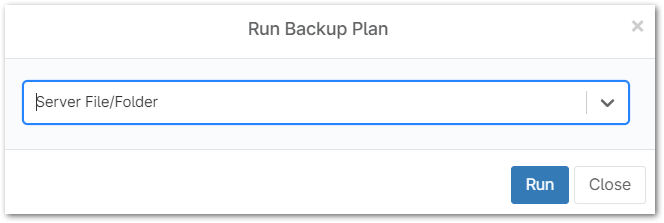
Figure 9 : Exécuter un plan de sauvegarde (cliquez pour agrandir)
Depuis la page de recherche des appareils
- Sélectionnez l'appareil pour lequel vous souhaitez exécuter une tâche de sauvegarde, placez votre curseur sur l'option Sauvegarde, puis cliquez sur Exécuter le plan de sauvegarde.
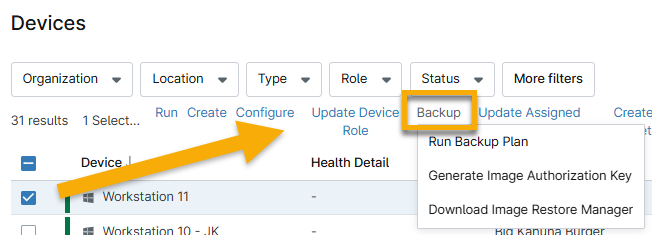
Vous êtes invité à sélectionner le plan que vous souhaitez exécuter sur le ou les appareils. Seuls les plans que vous avez configurés pour le ou les appareils concernés sont disponibles.
- Sélectionnez un plan, puis cliquez sur Exécuter.
Annulation d’une tâche de sauvegarde
Lorsqu'une tâche de sauvegarde démarre, une notification d’activité s'affiche sur le tableau de bord du périphérique et une section « En attente » apparaît dans la zone « Informations générales » de la page. Vous pouvez annuler une tâche de sauvegarde à partir de la section « En attente ».
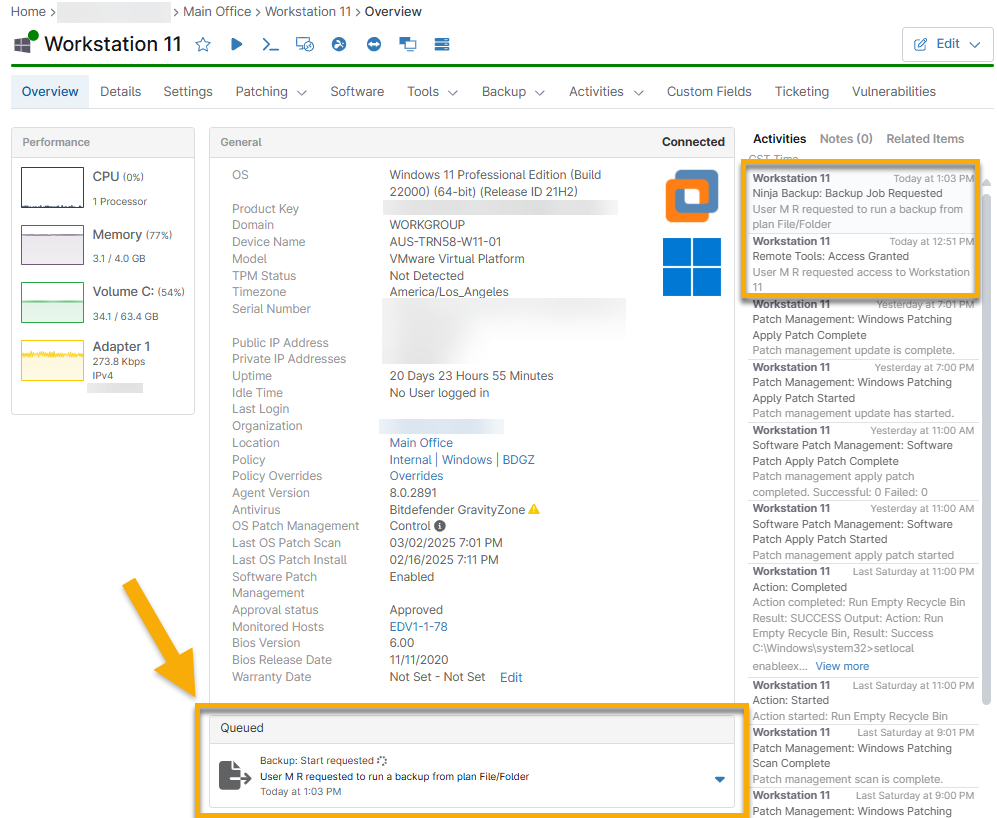
- La flèche pointant vers le bas située à droite de la tâche vous permet soit d’ annuler la tâche, soit d’afficher les détailsconcernant sa progression.
- Les détails vous indiquent le pourcentage global d’achèvement et le taux d’achèvement du fichier actuel en cours de téléchargement.

Configuration des notifications pour les activités de sauvegarde NinjaOne
Pour configurer les notifications relatives aux activités de sauvegarde, procédez comme suit.
- Accédez à l’éditeur de la politique (Administration → Politiques) pour laquelle vous souhaitez recevoir des notifications d’activité de sauvegarde NinjaOne ; sélectionnez l’onglet Activités et développez la section Sauvegarde.
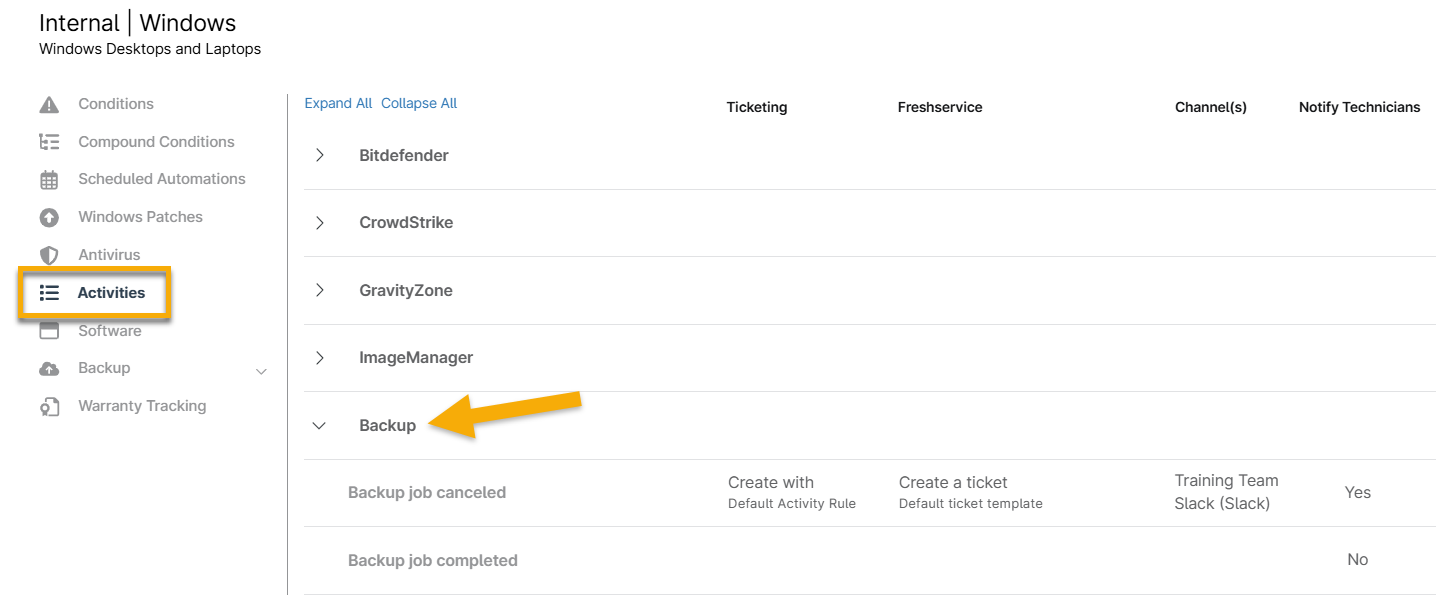
- Cliquez sur n'importe quelle activité pour modifier les paramètres de notification. L'éditeur d'activité s'affiche dans une fenêtre contextuelle.
- Dans le menu déroulant Notifications, sélectionnez « Envoyer des notifications », puis choisissez un canal de diffusion.
- Vous pouvez également sélectionner un niveau de gravité et une priorité pour la notification. Ces paramètres respectent le calendrier de notification du technicien, que vous pouvez configurer via son compte NinjaOne.
- Cliquez sur « Enregistrer ». Un message s'affiche dans l'interface utilisateur pour indiquer que vous avez activé les notifications pour cette activité.
- Répétez ces étapes pour n’importe quelle autre activité pour laquelle vous souhaitez activer les notifications, puis enregistrez les modifications apportées à votre politique.
Ressources complémentaires
Pour plus d’informations sur la sauvegarde et la protection des données, consultez les ressources suivantes :