Cet article explique comment configurer les politiques de gestion des correctifs pour Apple macOS dans NinjaOne.
Environnement
NinjaOne Endpoint Management
Apple macOS
Description
NinjaOne Patch Management vous permet de créer des politiques de correctifs qui recherchent et appliquent automatiquement les nouveaux correctifs du système d'exploitation pour vos terminaux macOS.
Cette fonctionnalité est en accès anticipé. Pendant cette phase de développement, n'hésitez pas à contacter le service d'assistance de NinjaOne ou votre gestionnaire de compte pour nous faire part de vos commentaires et demander des améliorations pour les prochaines versions.
NinjaOne prend en charge les correctifs du système d'exploitation sur macOS Catalina et les versions ultérieures.
Considérations importantes
les correctifs macOS ne sont pas appliqués tant que la machine n'est pas redémarrée.
Les correctifs ne restent pas en attente jusqu'à ce que vous redémarriez la machine.
Si un redémarrage est nécessaire, vous ne pourrez pas installer de correctifs supplémentaires tant que vous n'aurez pas redémarré la machine.
exigences en matière d'informations d'identification pour la mise à jour de macOS
En raison du renforcement de la sécurité d'Apple, un compte local avec des autorisations de propriétaire de volume (jeton sécurisé) est nécessaire pour appliquer les correctifs du système d'exploitation. Vous pouvez ajouter des autorisations de jetons sécurisés à un compte d'utilisateur standard ou à un compte d'administrateur. Pour en savoir plus, consultez l'article d'Apple intitulé Use secure token, bootstrap token, and volume ownership in deployments(lien externe) .
Configuration de l'identifiant par défaut
Procédez comme suit pour configurer votre compte local avec des autorisations de propriétaire de volume en tant qu'identifiant par défaut :
Dans NinjaOne, naviguez vers Administration → Organisations.
Figure 1: Administration → Organisations (cliquer pour agrandir)
Placez votre curseur sur l'organisation dans la liste des organisations, puis cliquez sur l'icône en forme d'ellipse (trois points) lorsqu'elle apparaît et sélectionnez Modifier dans le menu déroulant.
Figure 2 : Organisations → Editer (cliquez pour agrandir)
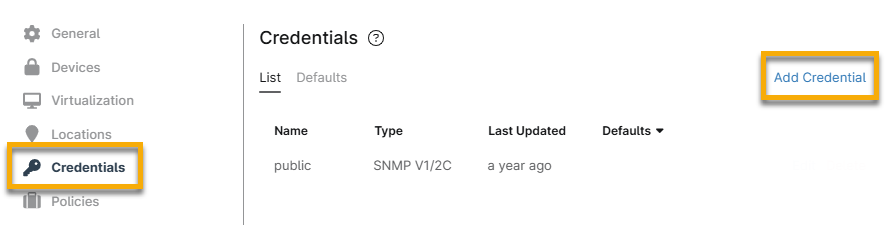
Sélectionnez Credentials dans la liste des options de gestion de l'organisation, puis sélectionnez l'onglet Defaults et cliquez sur Add Credential.
Figure 3: Références → Défauts → Ajouter une référence (cliquez pour agrandir)
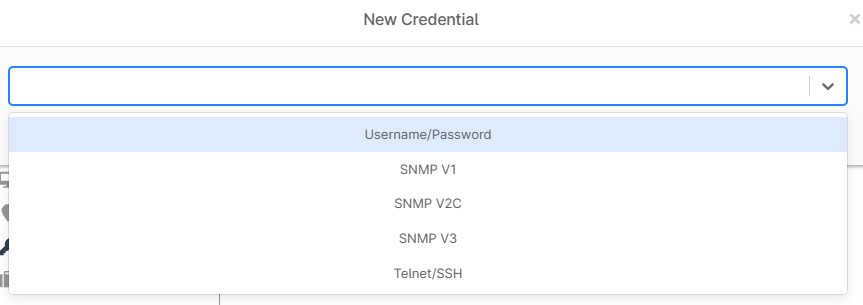
4. La fenêtre Nouveau justificatif s'ouvre. Saisissez les informations d'identification de votre compte local avec les autorisations de propriétaire du volume, puis cliquez sur Ajouter.
Figure 4: La fenêtre "New Credential" (cliquer pour agrandir)
5. Dans l'onglet Références → Valeurspar défaut, cliquez sur le menu déroulant Mac Script, puis sélectionnez votre nouvelle référence. Lorsque vous avez terminé, cliquez sur Enregistrer.
Figure 5: Sélectionnez le nouveau justificatif d'identité par défaut (cliquez sur l'image pour l'agrandir)
Activation de la gestion des correctifs pour macOS
Pour activer les correctifs du système d'exploitation pour une stratégie de point final macOS, procédez comme suit :
dans NinjaOne, naviguez vers Administration→Politiques→Politiques des agentsdans les options développées et sélectionnez votre politique macOS dans la liste.
Image 6 : Administration → Politiques→ Politiques des agents (cliquer pour agrandir)
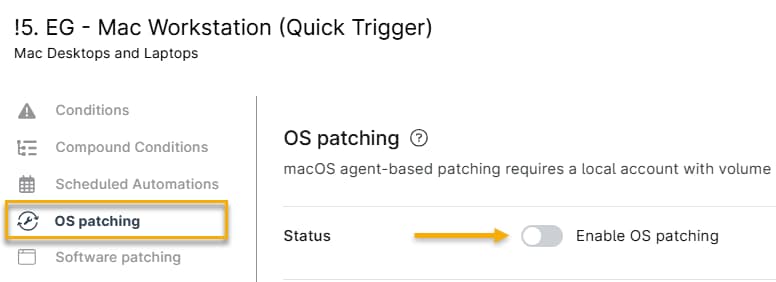
La page de gestion de la police s'ouvre. Cliquez sur l'option de correction du système d'exploitation, puis activez la bascule d' état.
Figure 7: Corrections du système d'exploitation → Activer les corrections du système d'exploitation (cliquer pour agrandir)
Configuration de la gestion des correctifs sur votre politique
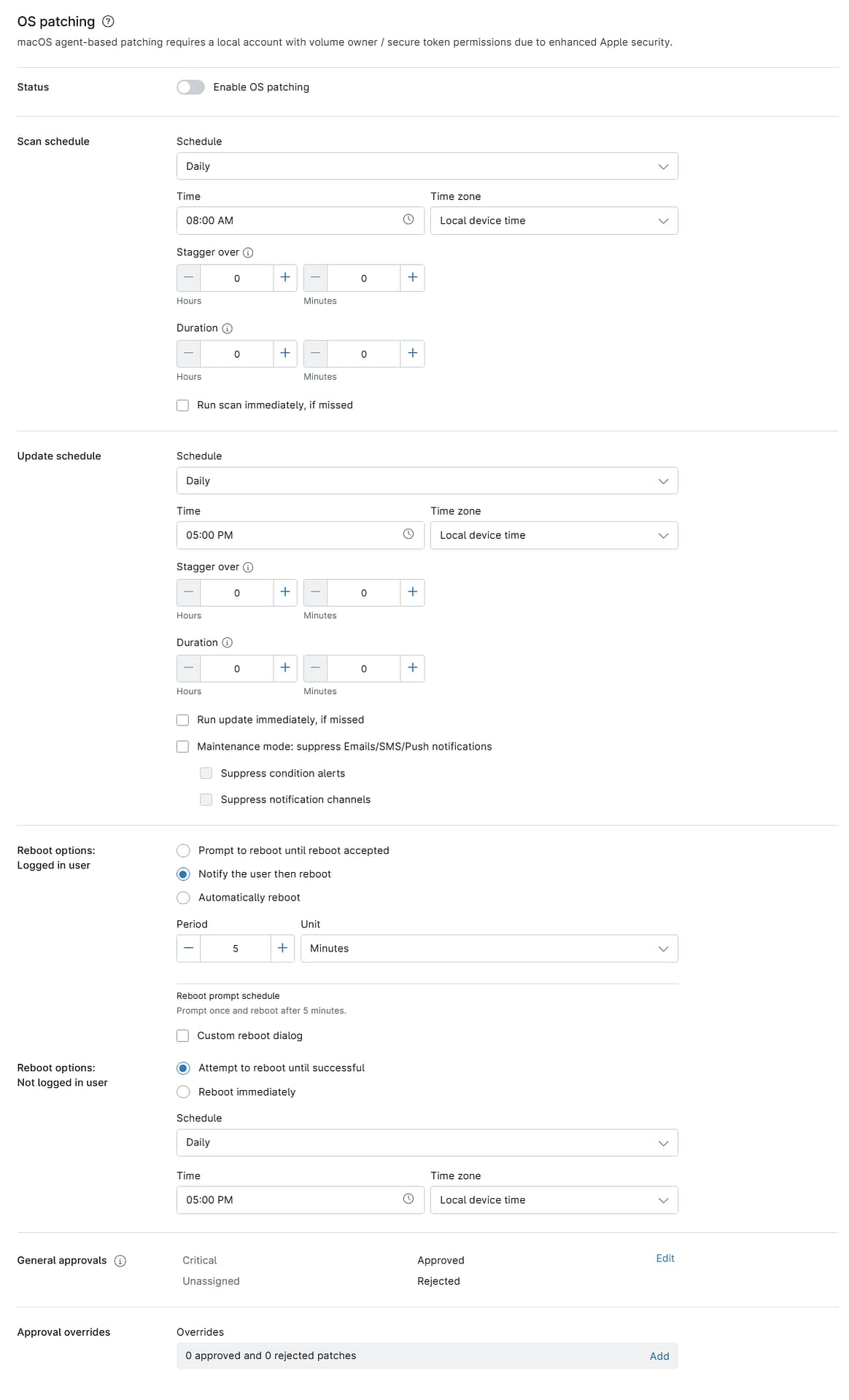
Vous pouvez configurer la gestion des correctifs du système d'exploitation à partir de la page des correctifs du système d'exploitation.
Image 8 : Options de configuration de la gestion des correctifs du système d'exploitation (cliquer pour agrandir)
Explication des options de configuration de la mise à jour du système d'exploitation
Vous pouvez configurer les paramètres de gestion des correctifs logiciels suivants. Lorsque vous avez terminé, cliquez sur Enregistrer.
Paramètre
Description
Analyse planifiée
Déterminez quand l'appareil recherchera les nouveaux correctifs disponibles.
Horaire: Utilisez le menu déroulant pour choisir la fréquence de balayage.
Jours: Si l'intervalle de balayage est plus long qu'une fois par jour, sélectionnez les jours de la semaine pendant lesquels le système doit effectuer le balayage. Les appareils ne sont patchés que les jours choisis. Si vous ne sélectionnez aucun jour, le système affichera un message d'erreur.
Heure et fuseau horaire:Sélectionnez l'heure de la journée et le fuseau horaire approprié pour effectuer l'analyse. Par défaut, les analyses commencent à 8 heures du matin, heure locale de l'appareil, et les mises à jour à 17 heures, heure locale de l'appareil. Ces valeurs par défaut ne s'appliquent qu'aux nouvelles politiques.
Durée de l'enquête: Définir la durée maximale pendant laquelle l'agent peut exécuter une action avant de s'arrêter. Ce paramètre s'applique à la fois aux actions programmées et aux actions initiées manuellement.
Lancer immédiatement une analyse si elle n'a pas été effectuée: Cochez cette case pour lancer une analyse immédiatement après avoir enregistré vos paramètres.
Postulez immédiatement: Cochez cette case pour que le système applique les correctifs immédiatement lorsqu'il les trouve lors d'une analyse.
Mettre à jour le calendrier
Spécifiez quand NinjaOne doit appliquer les mises à jour trouvées lors de l'analyse.
Horaire: Utilisez le menu déroulant pour choisir la fréquence de mise à jour.
Jours: Si votre calendrier de mise à jour est plus long que la journée, sélectionnez les jours de la semaine pendant lesquels NinjaOne doit effectuer la mise à jour. Les appareils ne sont patchés que les jours choisis. Si vous ne sélectionnez aucun jour, le système affichera un message d'erreur.
Heure et fuseau horaire: Sélectionnez l'heure de la journée et le fuseau horaire approprié pour effectuer la mise à jour. Par défaut, les analyses commencent à 8 heures du matin, heure locale de l'appareil, et les mises à jour à 17 heures, heure locale de l'appareil. Ces valeurs par défaut ne s'appliquent qu'aux nouvelles politiques.
Durée de l'enquête: Définir la durée maximale pendant laquelle l'agent peut exécuter une action avant de s'arrêter. Ce paramètre s'applique à la fois aux actions programmées et aux actions initiées manuellement.
Exécutez la mise à jour immédiatement, si vous l'avez manquée: Cochez cette case pour effectuer une mise à jour immédiatement.
Mode de maintenance : Suppression des courriels, des SMS et des notifications push: Cochez cette case pour empêcher NinjaOne d'envoyer des alertes causées par des actions se produisant pendant la mise à jour (comme le redémarrage de l'appareil). Vous pouvez affiner ce paramètre en cochant les cases Supprimer les alertes de condition et Supprimer les canaux de notification. Voir Plate-forme NinjaOne : Mode maintenance pour plus d'informations.
Options de redémarrage
Ces paramètres vous permettent de spécifier le comportement de redémarrage après que NinjaOne ait patché un périphérique. Vous pouvez configurer les paramètres pour les utilisateurs connectés et déconnectés. Si un utilisateur final interagit avec une invite de redémarrage, NinjaOne affichera une activité dans le flux d' activité de l'appareil. Pour plus d'informations, reportez-vous à la section Flux de notification de l'activité du dispositif et du système.
Options de redémarrage : Utilisateur connecté:
Vous pouvez configurer les paramètres suivants :
Invite à redémarrer jusqu'à ce que le redémarrage soit accepté : NinjaOne affichera une invite à l'écran demandant à l'utilisateur de redémarrer et de laisser la mise à jour se terminer.
Les options de programmation permettent de déterminer la fréquence de l'invite.
Cochez la case Forcer le redémarrage après pour définir le nombre d'invites avant que NinjaOne ne redémarre automatiquement le périphérique.
Cochez la case Boîte de dialogue de redémarrage personnalisée pour remplacer l'invite par défaut par votre propre texte.
Informer l'utilisateur, puis redémarrer: Choisissez cette option pour envoyer une notification à l'utilisateur, puis redémarrer automatiquement la machine et terminer la mise à jour. Voir Plate-forme NinjaOne : Canaux de notification pour plus d'informations. Utilisez les options de planification pour déterminer combien de temps NinjaOne doit attendre avant d'envoyer la notification et de déclencher le redémarrage.
Redémarrer automatiquement: Cette option indique à NinjaOne de redémarrer l'appareil une fois l'installation de la mise à jour terminée. Utilisez les options de planification pour déterminer combien de temps le NinjaOne doit attendre avant de redémarrer l'appareil.
Période de temps et Unité: Si vous avez sélectionné Inviter l'utilisateur à redémarrer jusqu'à ce que le redémarrage soit accepté, utilisez ces champs pour spécifier la fréquence de l'invitation. Cochez la case pour forcer un redémarrage après un nombre spécifique d'invites.
Boîte de dialogue de redémarrage personnalisé : Cochez cette case pour ajouter un texte personnalisé à l'invite de redémarrage.
Options de redémarrage : Utilisateur non connecté:
Vous pouvez configurer les paramètres suivants :
Tentez de redémarrer jusqu'à ce que vous réussissiez: NinjaOne continuera à essayer de redémarrer l'appareil, même si les redémarrages échouent, jusqu'à ce qu'il termine l'action. Les options de planification permettent de déterminer la fréquence des tentatives de redémarrage.
Redémarrer immédiatement: NinjaOne redémarre l'appareil dès que la mise à jour est prête.
Horaire: Utilisez le menu déroulant pour choisir la fréquence de l'invite.
Temps et Fuseau horaire: Sélectionnez l'heure de la journée et le fuseau horaire approprié pour effectuer le redémarrage.
Approbations générales
Configurer les paramètres d'approbation automatique des correctifs. Vous pouvez choisir d' approuver, de rejeter, de ou d'exiger une approbation manuelle pour les correctifs de deux catégories :
Critique : Patchs associés à un CVE connu
Non attribué : Tous les autres correctifs
Ignorer les approbations
Configurez NinjaOne pour qu'il remplace votre politique d'application de correctifs pour des correctifs spécifiques. Cliquez sur le lien pour ouvrirlaOverrideslist, puis recherchez le nom du patch. Le deuxième menu déroulant permet d'approuver ou de rejeter le correctif.
Exemples de scénarios dans lesquels les correctifs apparaîtraient dans la section des dérogations :
Si la catégorie d'approbation est définie sur Manual, et vous approuvez ou rejetez le correctif pour la politique.
Si l'approbation de la catégorie est définie sur Approuver et que vous rejetez ensuite manuellement le correctif pour la politique.
Si la catégorie d'approbation est définie sur Reject, et que vous approuvez ensuite manuellement le correctif pour la politique.
Exécuter un cycle de correctifs macOS à la demande
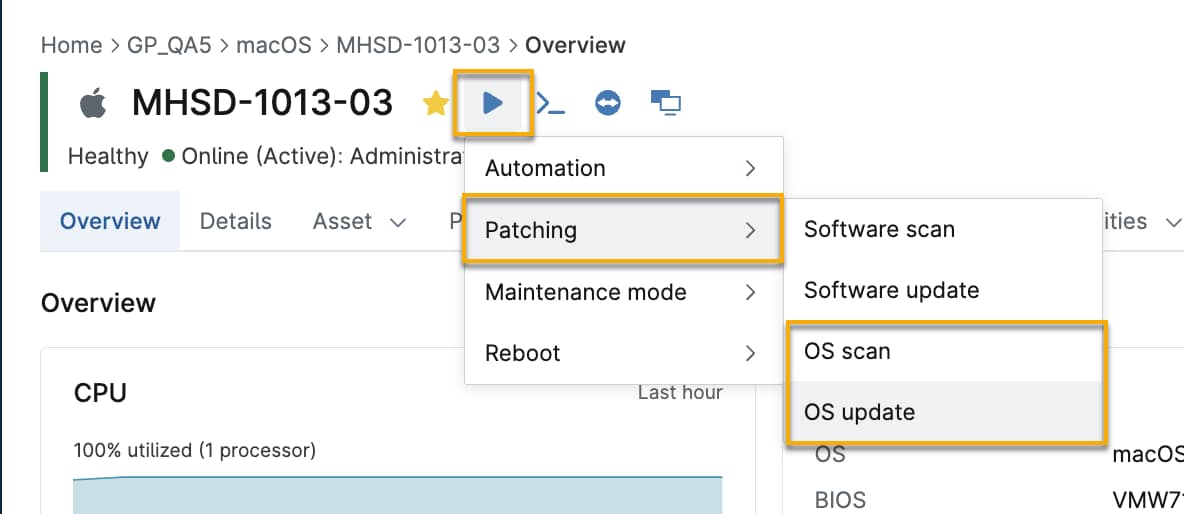
Vous pouvez à tout moment lancer un cycle d'analyse et d'installation des correctifs sur un appareil macOS dont la gestion des correctifs est activée au niveau de la stratégie, en procédant comme suit
Dans NinjaOne, cliquez sur Appareils, puis localisez et cliquez sur le nom de votre appareil dans la grille de recherche Appareils.
Figure 9 : La grille de recherche des dispositifs (cliquer pour agrandir)
Placez votre curseur sur l'icône d'action (lecture), puis utilisez les menus déroulants pour naviguer vers Mise à jour du système d'exploitation → Analyser ou Mise à jour du système d'exploitation → Appliquer.
Figure 10 : Action → Patching → Analyse du système d'exploitation (en mode sombre) (cliquez pour agrandir)
Ressources supplémentaires
Consultez les articles suivants pour en savoir plus sur les correctifs macOS dans NinjaOne :