
Rubrique
Cet article propose une solution si vous constatez une utilisation élevée du processeur par le processus NMSManager.exe.
Environnement
Système de gestion du réseau NinjaOne (NMS)
Prérequis
Configuration matérielle obligatoire pour le Délégué NMS :
Une carte réseau avancée est recommandée pour la surveillance du réseau et est obligatoire pour les réseaux plus étendus.
| Noyaux de processeur | Mémoire (Go) | Carte réseau | Espace disque (Go) | |
|---|---|---|---|---|
| Nombre d'appareils surveillés | ||||
| 1–20 | 4 | 8 | 100BASE-T | 12 |
| 21–50 | 6 | 12 | 1000BASE-T | 20 |
| 51–100 | 8 | 16 | 1000BASE-T | 25 |
| Options | ||||
| NetFlow/SFlow | +50 % | +50 % | +100 % | |
Solution
- Vérifiez les problèmes communs suivants :
- Le trafic Syslog, les traps ou le trafic NetFlow qui pourrait surcharger le terminal.
- Il peut être nécessaire de désactiver ou de désactiver la journalisation de débogage.
- Utilisez Process Explorer pour vérifier si des threads consomment des cycles CPU.
- Si les éléments ci-dessus ne sont pas à l'origine du problème, collectez les journaux détaillés et envoyez-les sous forme de fichiers ZIP à l'assistance NinjaOne pour résolution.
Si vous avez besoin d’aide pour collecter les journaux, veuillez suivre la procédure ci-dessous :
Collecte des journaux
- Ouvrez le Panneau de configuration du terminal pour modifier les variables d’environnement système. Vous pouvez facilement y accéder en saisissant « environnement » dans l’outil de recherche de votre système, puis en sélectionnant l’option Panneau de configuration.
La fenêtre « Propriétés du système » s’affiche.

Figure 1 : Modifier les variables d’environnement système
- Cliquez en dessous de l’onglet « Avancé » sur « Variables d’environnement ».
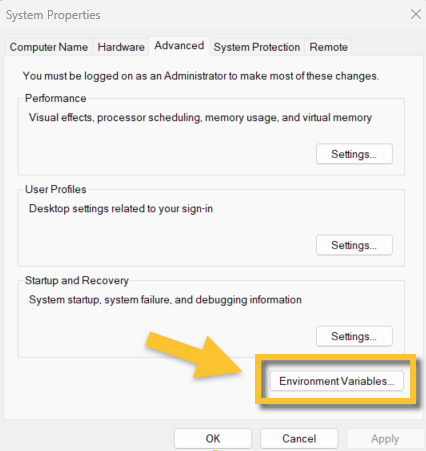
Figure 2 : Propriétés du Système → Avancé → Variables d’environnement
- Sous « Variables système », cliquez sur « Nouveau ».
La fenêtre contextuelle de configuration « Nouvelle variable système » s'affiche.

Figure 3 : Propriétés du système → Avancé → Variables d’environnement → Nouvelle variable système
- Saisissez « NJ_Debug » dans le champ Nom de la variable. Saisissez « 1 » dans le champ Valeur de la variable.

Figure 4 : Créer un nouveau variable système
- Arrêtez les services suivants :
- Agent NinjaOne
- Délégué NMS
- Démarrez NinjaOne. Cette étape lancera également NinjaOne Délégué NMS.
- Patientez environ 15 minutes pendant la création des journaux.
- Créez des fichiers ZIP pour les éléments suivants :
- %systemdrive%ProgramDataNinjaRMMAgentNMSjsoninput
- %systemdrive%ProgramDataNinjaRMMAgentNMSlogs
- Supprimez les variables d'environnement, puis arrêtez NinjaOne et le service NMS Manager.
- Redémarrez NinjaOne.
- Envoyez les fichiers ZIP créés à l'étape 8 à l'assistance technique de NinjaOne pour résolution.