
Sujet
Cet article fournit des informations supplémentaires sur la création de modèles de tickets pour l'intégration Zendesk au sein de NinjaOne.
Table des matières
Structure des tickets Zendesk
Aperçu visuel
Cette section fournit un exemple visuel de l'apparence d'un ticket Zendesk lorsqu'il est intégré via NinjaOne. Si vous souhaitez en savoir plus sur l'ensemble des fonctionnalités de Zendesk, veuillez consulter les ressources du guide produit Zendesk.
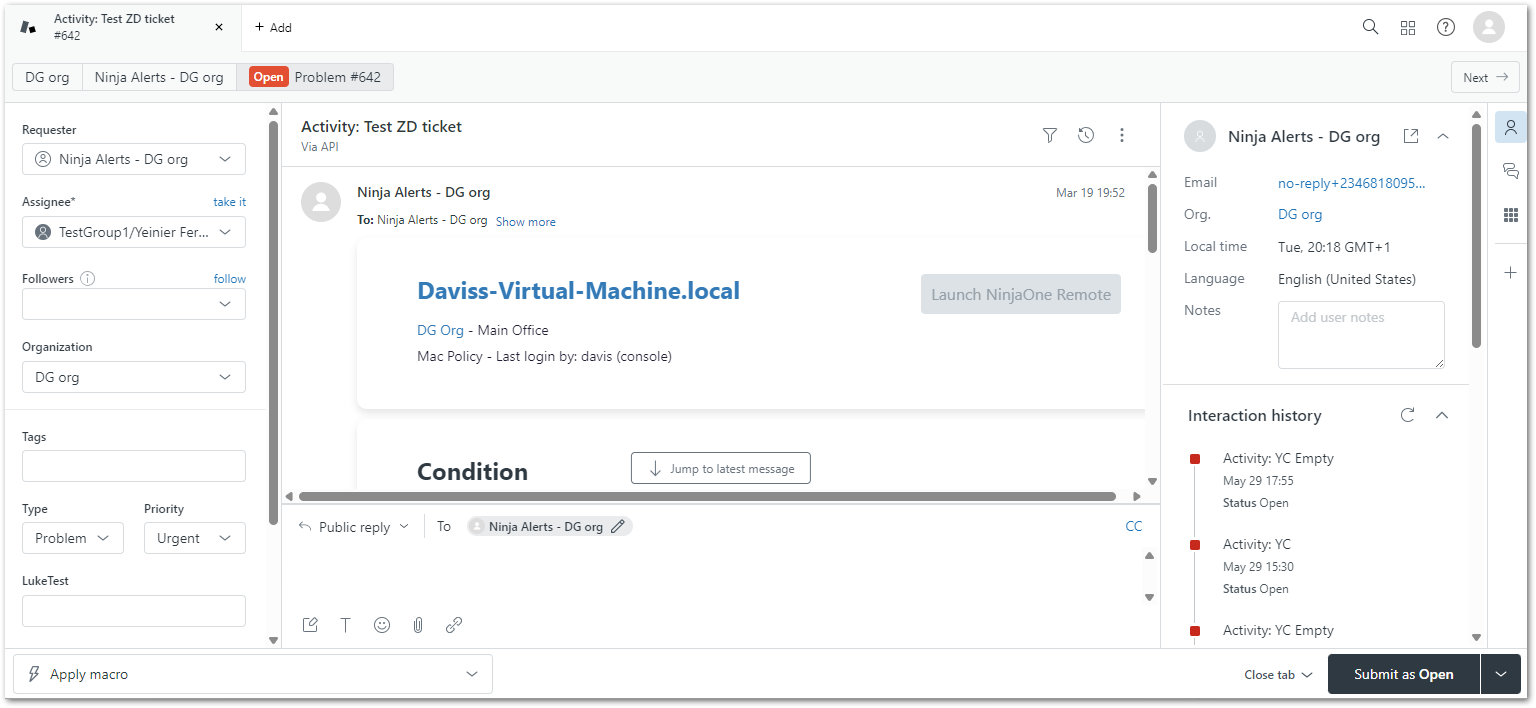
- Le ticket présenté ci-dessus a été créé à la suite d’une condition déclenchée. Le champ « Demandeur » (panneau de gauche) indique qu’il a été généré par une alerte configurée pour l’organisation « DG org ». Dans la section « Activité » du ticket (panneau central), vous pouvez consulter les détails relatifs à la condition en faisant défiler la page vers le bas.
- Pour que les déclencheurs de condition puissent créer des tickets, l’organisation doit être mappée dans la configuration de l’intégration NinjaOne.
- Si l’organisation associée dispose également d’un contact sélectionné, le champ « Demandeur » affichera le nom de ce contact à la place de « Ninja Alerts ».

- Le bouton « Lancer NinjaOne Remote » est grisé lorsque l’outil Remote n’est pas activé pour l’organisation, qu’il n’est pas accessible pour le type d’appareil concerné ou que l’appareil est hors ligne. Le bouton « Lancer NinjaOne Remote » est actif et bleu lorsqu’il est activé, ce qui permet au technicien de démarrer une session à distance avec l’appareil concerné.
- Si l’appareil est en ligne et fonctionne sous Windows ou Mac OS, une option de connexion à distance supplémentaire s’affiche dans le widget « App » (panneau de droite).
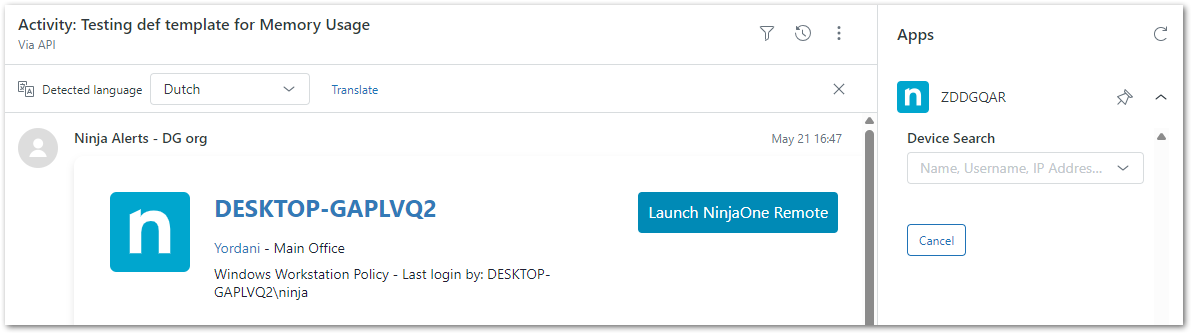
- Si l’appareil est en ligne et fonctionne sous Windows ou Mac OS, une option de connexion à distance supplémentaire s’affiche dans le widget « App » (panneau de droite).
- Des champs d’identifiant d’appareil personnalisés peuvent être ajoutés au modèle de ticket en activant l’application Marketplace (cette opération s’effectue lors de la configuration de l’intégration). Cet identifiant est utilisé par Zendesk Marketplace pour afficher en temps réel des informations sur l’appareil au sein de Zendesk via l’API publique de NinjaOne.
- Le nom de l’appareil dans l’activité est un lien qui vous redirige vers le tableau de bord de l’appareil sur la plateforme NinjaOne, que l’appareil soit en ligne ou hors ligne.
Descriptions des modèles de ticket
Vous trouverez ci-dessous une explication de la structure des tickets Zendesk. Ces informations vous aideront à créer des modèles de ticket en utilisant les valeurs fondamentales de Zendesk.
| Nom du champ | Description |
|---|---|
| Général | |
| Nom | Titre du modèle de ticket. |
| Création du ticket | |
| Statut | Il existe six statuts standard pour les tickets : Nouveau, Ouvert, En attente, En suspens, Résolu et Fermé. Reportez-vous à la section « Statuts des tickets » ci-dessouspour obtenir une explication de chaque statut. |
| Type | La définition du type vous aide à classer vos tickets par catégorie, ce qui vous permet ensuite de les utiliser dans votre workflow. Vous pouvez, par exemple, créer des vues de tickets en fonction de leur type. Bien que ce champ puisse être laissé vide au départ (et lors de n’importe quelle mise à jour), une fois que vous lui avez attribué un type spécifique, vous ne pouvez plus le remettre à vide. Il existe quatre valeurs pour le type : Question, Incident, Problème et Tâche. Reportez-vous à la section « Valeurs de type de ticket » pour obtenirune explication de chaque type. |
| Groupe | Les groupes constituent l’élément central du workflow des tickets ; les agents du support sont organisés en groupes et les tickets peuvent être attribués soit à un groupe uniquement, soit à un agent spécifique au sein d’un groupe. Pour en savoir plus sur la création de groupes dans Zendesk, veuillez consulter la page À propos des groupes – Aide Zendesk. |
| Priorité | Elle peut être Faible, Normale, Élevée ou Urgent. |
| Balises | Les balises permettent d’ajouter des informations aux tickets et peuvent être utilisées dans le flux de travail. Pour en savoir plus sur la création de balises dans Zendesk, consultez la page À propos des balises – Aide Zendesk. |
| Réinitialisation de la condition | |
| Action | Réinitialisez les alertes lorsqu’un ticket est défini sur un statut spécifique dans Zendesk. Remarque importante : si un champ est marqué comme obligatoire pour résoudre un ticket et que le statut déclenché par NinjaOne passe à « Résolu », le changement de statut échouera si le champ est vide au moment de la réinitialisation de la condition. |
| Si le statut est | Sélectionnez un statut qui déclenchera le changement. |
| Passer au nouveau statut | Sélectionnez le nouveau statut pour la réinitialisation de la condition. |
| Redéclenchement de la condition | |
| Action | Les alertes réactivées au cours d’une période donnée peuvent être ajoutées à un ticket existant (ouvert). |
| Rappel | |
| Action | Sélectionnez ce qu’il adviendra d’une alerte NinjaOne lorsqu’un ticket associé est résolu dans Zendesk. |
Valeurs de statut des tickets
- Nouveau — la demande a été reçue mais n’a pas encore été ouverte ni attribuée à un agent. Le statut « Nouveau » peut indiquer que l’équipe d’assistance est en train de l’évaluer afin de déterminer à qui elle doit être attribuée pour être résolue.
- Une fois que le statut est passé de « Nouveau » à un autre statut, il ne peut plus être rétabli à « Nouveau ».
- Ouvert: la demande a été attribuée à un agent qui s’efforce de la résoudre.
- Une fois que le statut d’un ticket passe à « Ouvert », il ne peut plus être ramené à « Nouveau ».
- Si vos tickets sont créés avec le statut « Ouvert » au lieu de « Nouveau », veuillez consulter la section Dépannage / FAQ.
- En attente — l’agent chargé du dossier a une question complémentaire à poser à l’auteur de la demande. L’agent peut avoir besoin de plus d’informations concernant le problème signalé.
- Les demandes dont le statut est « En attente » restent généralement dans cet état jusqu’à ce que l’auteur de la demande réponde et fournisse les informations dont l’agent a besoin pour poursuivre la résolution de la demande.
- En attente — la demande d’assistance attend une résolution de la part d’un tiers (c’est-à-dire une personne qui ne fait pas partie de votre équipe d’assistance et qui ne dispose pas d’un compte d’agent). Ce statut est facultatif et doit être ajouté manuellement.
- Résolu — l’agent a résolu le problème d’assistance. Les tickets « Résolus » sont généralement basculés en « Fermés » quelques jours après avoir été marqués comme « Résolus » (le nombre exact de jours dépend de la configuration définie par l’administrateur).
- Tant qu’un ticket n’est pas « Fermé », le demandeur peut le rouvrir. Par exemple, le demandeur peut ne pas être d’accord avec l’agent sur le fait que le problème d’assistance est résolu et répondre à l’e-mail de notification indiquant que le ticket est « Résolu ».
- Fermé — le ticket est clôturé et ne peut plus être rouvert. Cependant, les demandeurs peuvent créer des demandes de suivi pour les tickets fermés.
- Le statut d’un ticket ne peut pas être modifié manuellement pour passer à « Fermé ». La fermeture d’un ticket est gérée automatiquement via vos règles métier.
Valeurs des types de tickets
- Question — utilisé pour indiquer que la demande du demandeur est une question plutôt qu’un problème nécessitant une résolution.
- Incident — utilisé pour indiquer que le demandeur est confronté à un cas isolé d’un problème plus vaste qui affecte plusieurs utilisateurs.
- Problème — utilisé pour indiquer que le demandeur rencontre un problème avec votre produit ou service qui doit être résolu et qui affecte plusieurs utilisateurs.
- Par exemple, si le réseau sans fil d’un bureau cesse de fonctionner, ce problème générera probablement plusieurs demandes d’assistance. Au lieu de traiter chaque ticket séparément, créez un seul ticket décrivant le problème et définissez son type sur « Problème ».
- Tâche — à utiliser lorsque vous souhaitez attribuer le ticket en tant que tâche à un agent spécifique.
- Lorsque vous sélectionnez « Tâche », vous pouvez définir une date d’échéance. La date d’échéance est fixée à 12 h dans le fuseau horaire local du navigateur de l’utilisateur, à la date spécifiée.