
Sujet
Cet article explique comment configurer le contrôle des préférences de confidentialité (PPPC) pour les appareils macOS inscrits dans NinjaOne Mobile Device Management (MDM).
Environnement
- NinjaOne Mobile Device Management
- Apple macOS
Description
Sur la plateforme macOS, vous devez accorder l'accès aux applications avant que celles-ci puissent récupérer des données provenant de nombreuses sources courantes, telles que le microphone, l'enregistrement d'écran et même certains dossiers utilisateur comme « Téléchargements » et « Bureau ».
En pratique, lorsque les applications tentent d'utiliser ces données, l'utilisateur reçoit une invite et doit se rendre dans les Réglages système pour donner son accord, sans quoi l'application ne fonctionnera pas correctement. Dans certains cas, les utilisateurs peuvent recevoir plusieurs invites pour une même application si plusieurs autorisations sont requises.
NinjaOne MDM permet aux techniciens de préconfigurer ces autorisations de confidentialité pour leurs applications gérées, garantissant ainsi leur bon fonctionnement et améliorant l'expérience utilisateur.
Sélectionnez une catégorie pour en savoir plus :
- Définir la politique Contrôler la charge utile MDM
- Modifier ou supprimer les préférences de confidentialité
- Ressources supplémentaires
Définir la charge utile MDM de contrôle des politiques
Vous pouvez spécifier des paramètres pour plusieurs applications, que celles-ci soient ou non déployées dans la stratégie. Commencez par choisir l’application pour laquelle vous souhaitez configurer les préférences de confidentialité, puis sélectionnez les préférences individuelles à configurer pour cette application.
- Dans la stratégie macOS, développez la section MDM et cliquez sur Préférences de confidentialité.
- Cliquez sur Ajouter une préférence à droite de la page.
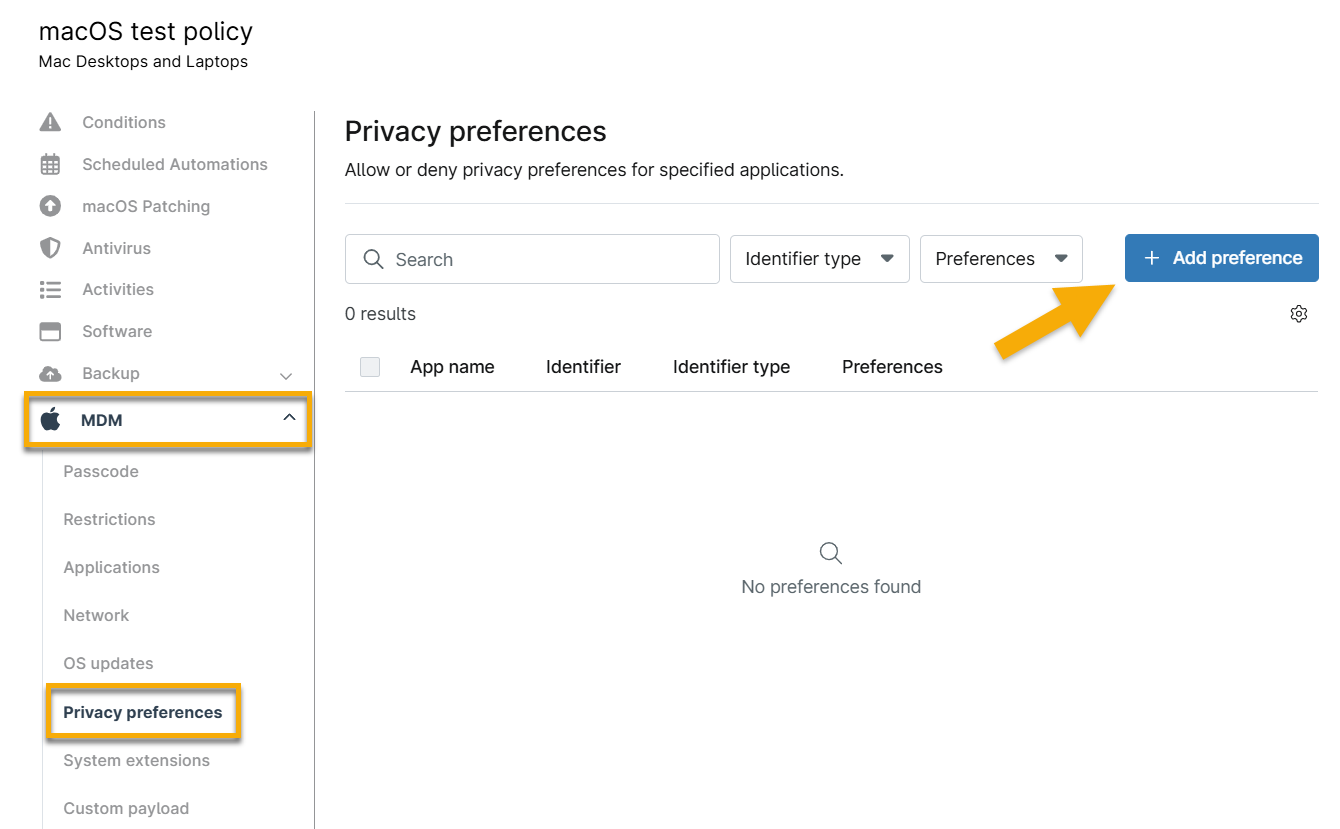
Figure 1 : Ajouter une préférence de confidentialité à une politique macOS dans NinjaOne
La fenêtre modale de configuration s'affiche.
- Utilisez le tableau suivant pour vous aider à remplir les champs de la section Général.
| Champ | Description |
|---|---|
| Nom de l'application | Entrez un nom qui vous aidera à identifier cette préférence. |
| Type d'identifiant | Vous devez identifier les paquets d’application par leur identifiant de paquet. Les binaires non intégrés doivent être identifiés par leur chemin d’installation. Les outils d’aide intégrés dans un paquet d’application héritent automatiquement des autorisations du paquet d’application qui les contient. |
| Identifiant | Saisissez l'identifiant du bundle ou le chemin d'installation du fichier binaire. |
| Exigence de code | Saisissez une exigence de code pouvant être obtenue via la commande « codesign -display -r - {path_to_app} » |
- Ouvrez la section Préférences. Cliquez sur Ajouter à droite de la fenêtre modale.
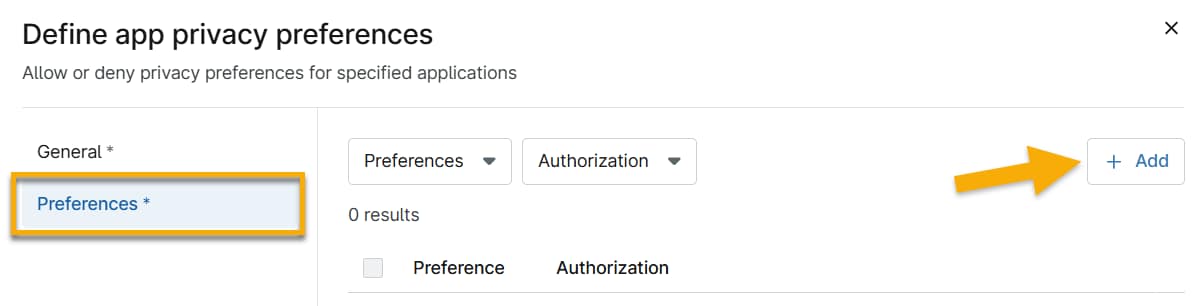
Figure 2 : Ajouter des préférences et définir leur autorisation
- Spécifiez le type d'autorisation que vous souhaitez appliquer dans le menu déroulant du haut, puis spécifiez l'autorisation pour ce type d'autorisation dans le menu déroulant du bas.
- Cliquez sur Ajouter, puis sur Soumettre.
Modifier ou supprimer des préférences de confidentialité
Pour modifier ou supprimer un ensemble d'applications de préférences de confidentialité, placez votre curseur sur la ligne et cliquez sur le bouton représentant trois points. Sélectionnez ensuite l'option appropriée.
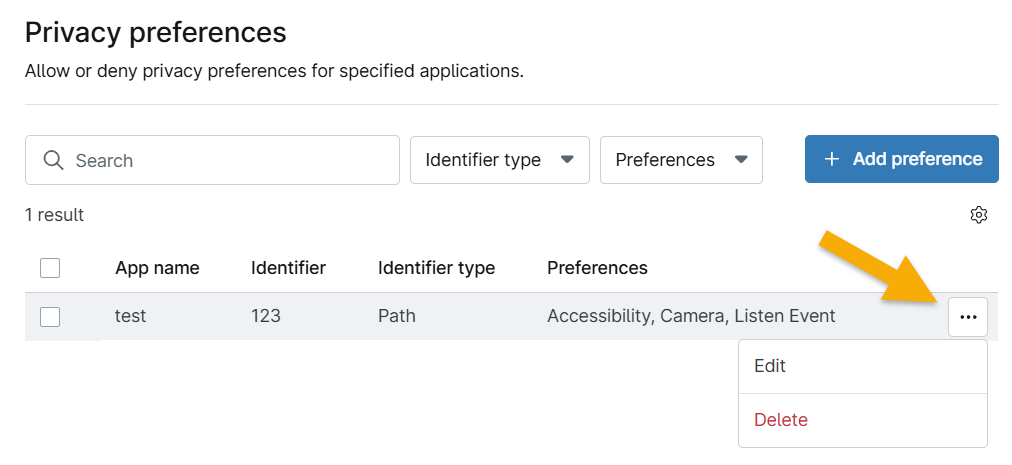
Figure 3 : Modifier ou supprimer un ensemble d'applications de préférences de confidentialité
Pour modifier ou supprimer l'autorisation d'un type de préférence de confidentialité, modifiez le bundle d'application de préférences de confidentialité, accédez aux préférences, puis placez votre curseur sur la ligne et cliquez sur le bouton représentant trois points. Sélectionnez ensuite l'option appropriée.
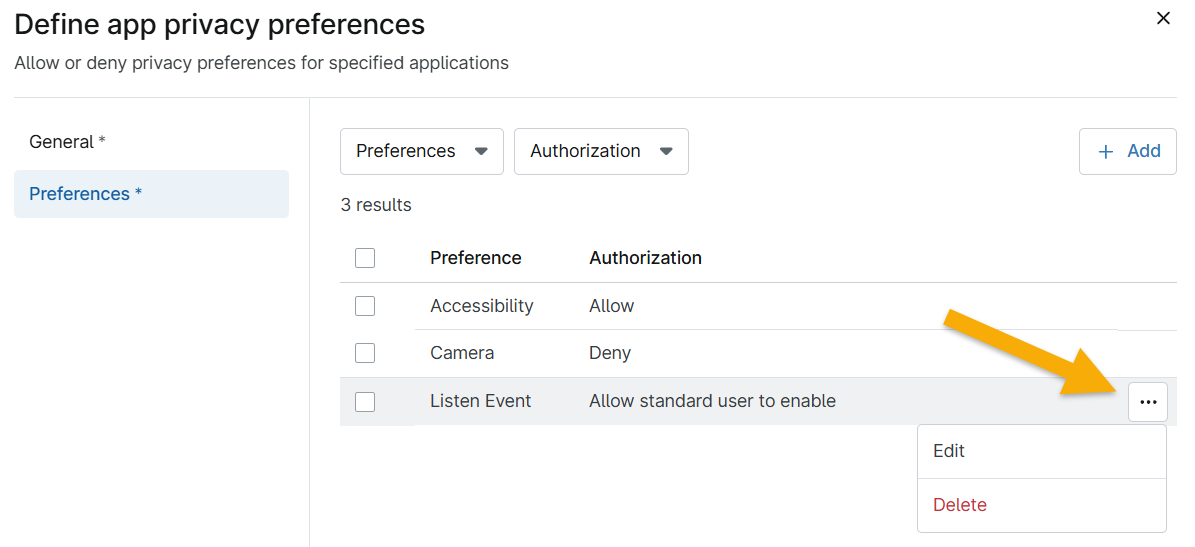
Figure 4 : Modifier ou supprimer un ensemble d'applications de préférences de confidentialité
Ressources supplémentaires
Consultez la ressource suivante pour en savoir plus sur NinjaOne MDM : NinjaOne MDM : Catalogue de ressources.