
Rubrique
Cet article décrit la procédure initiale de configuration des outils de sauvegarde des appareils NinjaOne dans votre instance.
Environnement
Sauvegarde des appareils NinjaOne
Description
NinjaOne propose des solutions intégrées de sauvegarde par image et par fichier qui vous permettent de sauvegarder vos données de différentes manières en fonction de vos besoins spécifiques. Pour commencer, consultez les sections ci-dessous.
Indexer
- Exigences du système
- Conditions préalables
- Activation de la sauvegarde des périphériques NinjaOne
- Déploiement de la sauvegarde des appareils NinjaOne sur les machines
- Application de la limitation de la bande passante à des appareils individuels
- Autorisation d’un accès utilisateur personnalisé à NinjaOne Device Backup
- Activation de la sauvegarde à partir de la grille de recherche des appareils
- Ressources complémentaires
Exigences du système
NinjaOne Device Backup prend en charge les systèmes d'exploitation suivants :
- Microsoft Windows 8 et versions ultérieures
- Microsoft Windows Server 2012 R2 et versions ultérieures
- Apple macOS Monterey et versions ultérieures
- Linux (Sauvegarde de fichiers/dossiers uniquement)
Pour utiliser le stockage local avec Windows Server 2012 R2 et éviter les problèmes de sauvegarde, vous devez configurer le partage de fichiers afin qu'il prenne en charge les connexions simultanées. Reportez-vous aux Consignes d'optimisation des performances pour Windows Server 2012 R2(lien externe). Suivez les étapes relatives à l'optimisation du réseau, du sous-système de disques et du serveur de fichiers.
Conditions préalables
Avant d’activer NinjaOne Device Backup, vérifiez les prérequis suivants afin de vous assurer que votre environnement répond à toutes les exigences de compatibilité. NinjaOne Device Backup est compatible avec les appareils Windows et Apple macOS. Linux n’est pris en charge que pour les Plans de sauvegarde de fichiers/dossiers.
- Si votre solution antivirus dispose d’une protection active, vous devez ajouter l’exécutable de NinjaOne Device Backup (lockhart.exe) à la Liste des adresses autorisées. Ne pas le faire peut affecter les vitesses de téléchargement et de chargement.
- Pour les appareils Apple macOS, vous devez accorder à l’agent Lockhart un accès complet au disque. Pour savoir comment procéder, consultez l’article NinjaOne Device Backup : erreur 309 d’accès complet au disque sur Apple macOS.
Activation de NinjaOne Device Backup
Pour configurer les services de sauvegarde de votre instance, procédez comme suit :
- Dans NinjaOne, accédez à Administration → Applications, puis sélectionnez Sauvegarde. Si l’application n’est pas visible, cliquez sur Ajouter des applis pour la sélectionner.

- Sur la page de configuration de la sauvegarde, cliquez sur Activer.

- Dans la boîte de dialogue « Mettre à jour l’intégration de la sauvegarde », choisissez le bucket de stockage cloud à utiliser. Les buckets de stockage cloud disponibles s’affichent automatiquement en fonction de votre région géographique.
- Cliquez sur « Enregistrer » pour continuer.
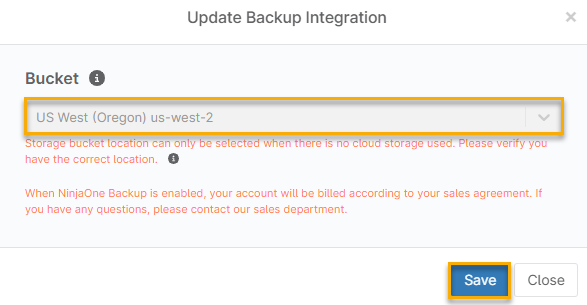
Les compartiments de stockage suivants sont disponibles pour chaque instance NinjaOne :
| Compartiment de stockage de stockage | Emplacements |
|---|---|
| États-Unis | Oregon |
| US2 | Ohio |
| UE | Francfort, Stockholm, Irlande, Londres, Paris, Suisse |
| OC | Sydney |
| CA | Canada |
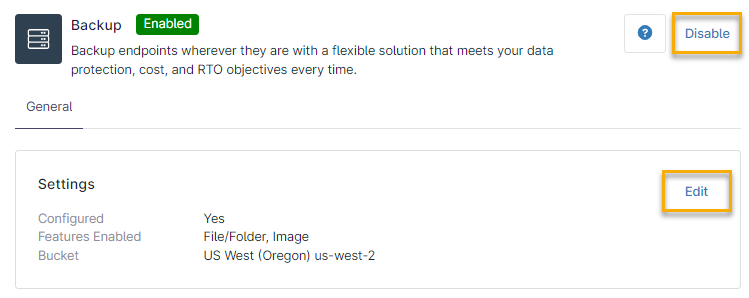
- Une fois la sauvegarde des appareils NinjaOne activée, la section « Applications » l'indique. Vous pouvez utiliser l'option « Désactiver » pour désactiver la sauvegarde des appareils NinjaOne. Utilisez le bouton « Modifier » pour choisir les fonctionnalités que vous souhaitez activer (fichiers/dossiers et images).
Déploiement de NinjaOne Device Backup sur les machines
Complétez la procédure suivante pour déployer la solution de sauvegarde sur vos points de terminaison.
- Dans NinjaOne, accédez à Administration → Organisations.
- Cliquez sur l’organisation que vous souhaitez mettre à jour.
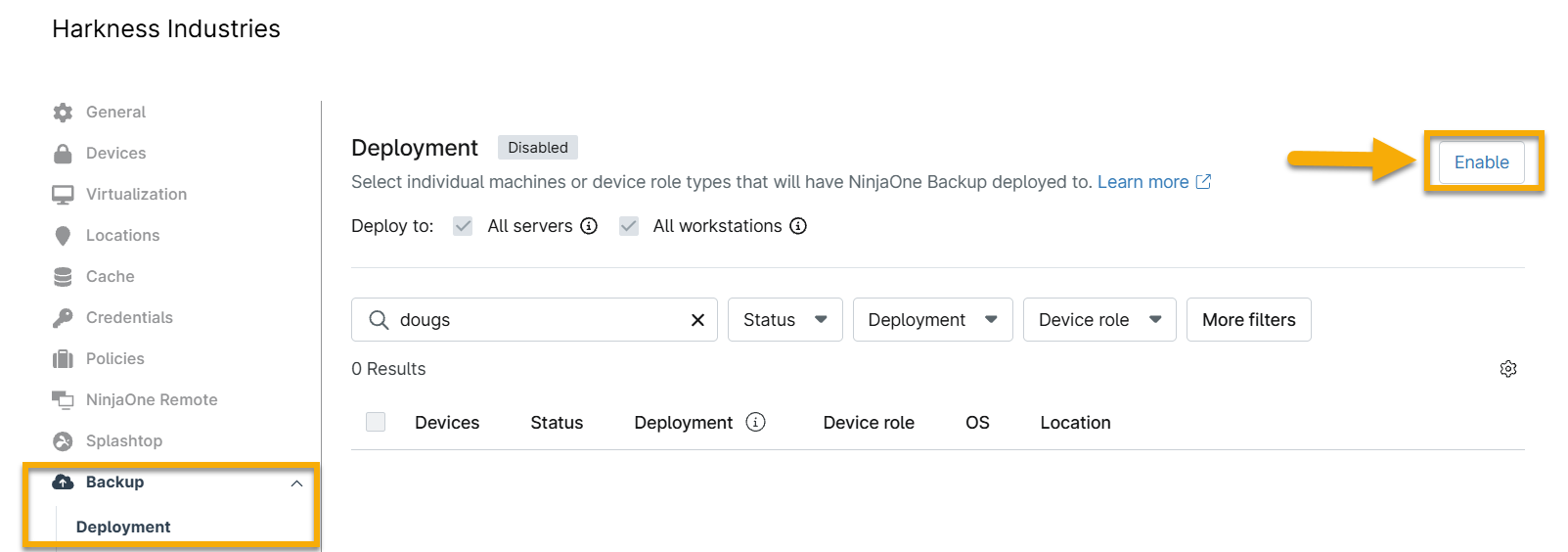
- Dans le menu de navigation latéral, accédez à Sauvegardes → Déploiement.
- Si la mention « Désactivé » apparaît dans le volet Déploiement à côté de l'en-tête, cliquez sur « Activer » pour activer les options de gestion permettant de déployer la solution de sauvegarde sur les terminaux de votre instance.
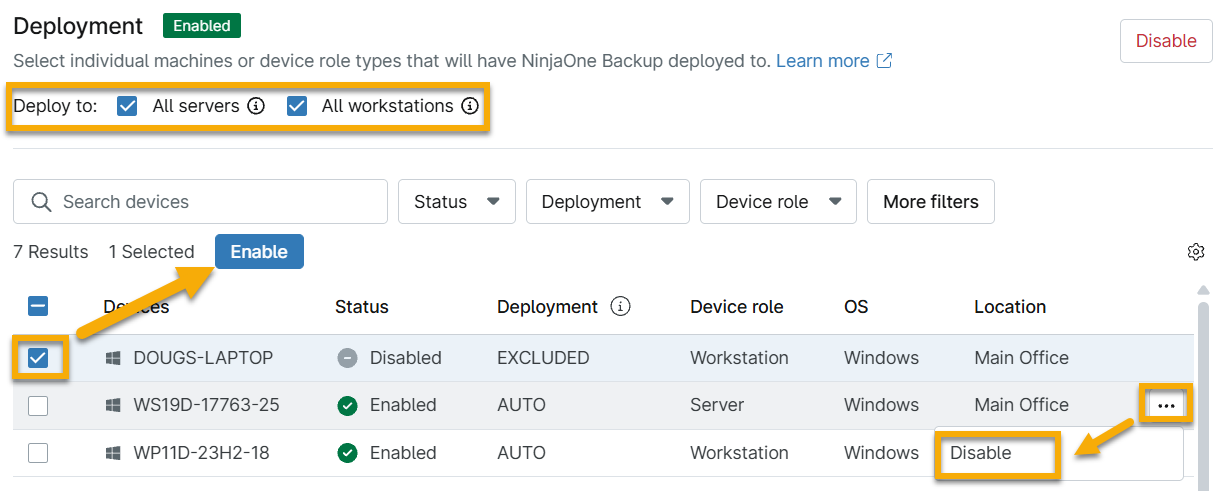
- Après avoir activé la fonctionnalité, un tableau répertoriant tous les appareils éligibles à la protection s’affichera dans le volet. À partir de cet emplacement, vous pouvez activer NinjaOne Device Backup pour tous les serveurs, tous les postes de travail et n’importe quel appareil individuel de votre choix en cochant les cases situées à côté des rôles et des noms d’appareils correspondants que vous souhaitez protéger.
Vous pouvez trouver rapidement un périphérique particulier en saisissant son nom dans le champ de recherche, ou utiliser les menus déroulants de filtrage situés à côté du champ de recherche pour affiner votre liste de périphériques et n'afficher qu'un sous-ensemble spécifique. Vous pouvez filtrer à l'aide de n’importe lequel des paramètres suivants :
- Statut
- Déploiement
- Rôle d'appareil
- Système d'exploitation
- Emplacement
Vous pouvez inverser l’ordre de tri de votre liste de périphériques en plaçant votre curseur sur l’en-tête d’une colonne et en cliquant sur la flèche qui s’affiche.
- Pour gérer manuellement le déploiement de terminaux spécifiques, placez votre curseur sur le nom de l’appareil dans le tableau. Cliquez ensuite sur le bouton représentant trois points pour sélectionner l’option Activer ou Désactiver.
Vous pouvez également effectuer ces actions en cochant les cases situées à côté des appareils que vous souhaitez gérer. Les boutons « Activer » ou « Désactiver » apparaîtront sous le champ de recherche.
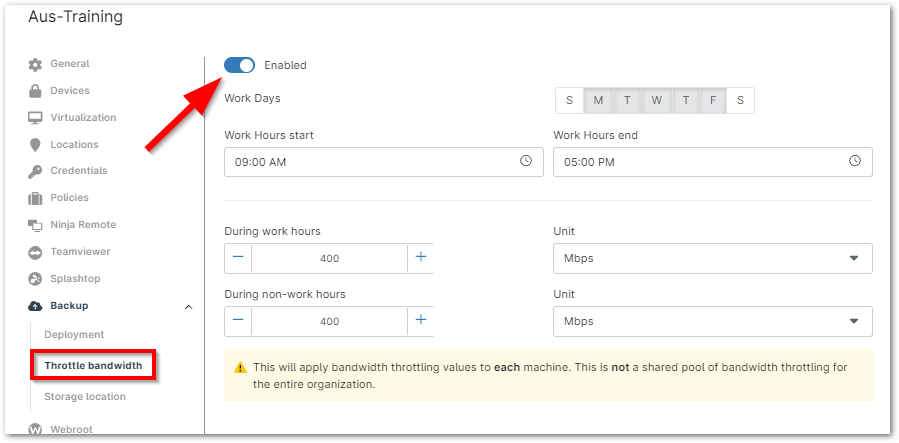
- Pour configurer la limitation de la bande passante, dans le menu de navigation latéral, sélectionnez Sauvegarde → Accélérer la bande passante.
- Activez le bouton « Activé » pour gérer les paramètres de limitation.
- Définissez la période pendant laquelle la limitation de la bande passante doit s’appliquer, ainsi que les unités de bande passante à limiter.
- Une fois la configuration terminée, cliquez sur « Enregistrer ».
- Enfin, enregistrez les modifications apportées à votre organisation en cliquant sur « Enregistrer » dans la barre de navigation.
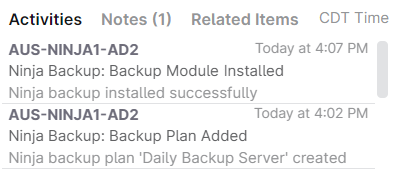
- Si vous accédez à un appareil sur lequel NinjaOne Device Backup est activé, vous verrez une entrée dans son flux d’activité indiquant l’installation.
Appliquer la limitation de la bande passante à des appareils individuels
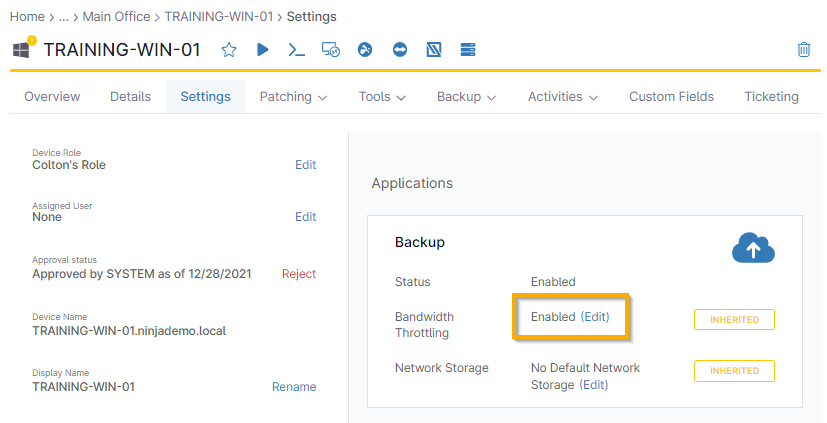
Vous pouvez également configurer des règles spécifiques à chaque appareil pour les paramètres de limitation de la bande passante. Pour ce faire :
- Accédez à la page de détails de l'appareil concerné.
- Sélectionnez l'onglet « Paramètres ».
- Cliquez sur « Modifier » dans la ligne « Limitation de la bande passante ».
Si vous souhaitez utiliser un espace de stockage réseau pour les sauvegardes locales, consultez l'article « NinjaOne Device Backup : configuration de l'espace de stockage réseau ».
Après avoir déployé NinjaOne Device Backup sur vos machines, nous vous recommandons de configurer des plans de sauvegarde et des notifications. Consultez les articles suivants pour en savoir plus.
- Fil de notification de l'activité des appareils et des systèmes
- NinjaOne Backup : Plans de sauvegarde de fichiers/dossiers
- NinjaOne Backup : Plans de sauvegarde d’images système
Octroi d’un accès utilisateur personnalisé à NinjaOne Device Backup
Les administrateurs système NinjaOne ont accès à NinjaOne Device Backup par défaut. Eux seuls peuvent activer ou désactiver NinjaOne Device Backup au niveau du système. Vous pouvez également attribuer des droits de sauvegarde à des utilisateurs personnalisés. Pour ce faire, procédez comme suit :
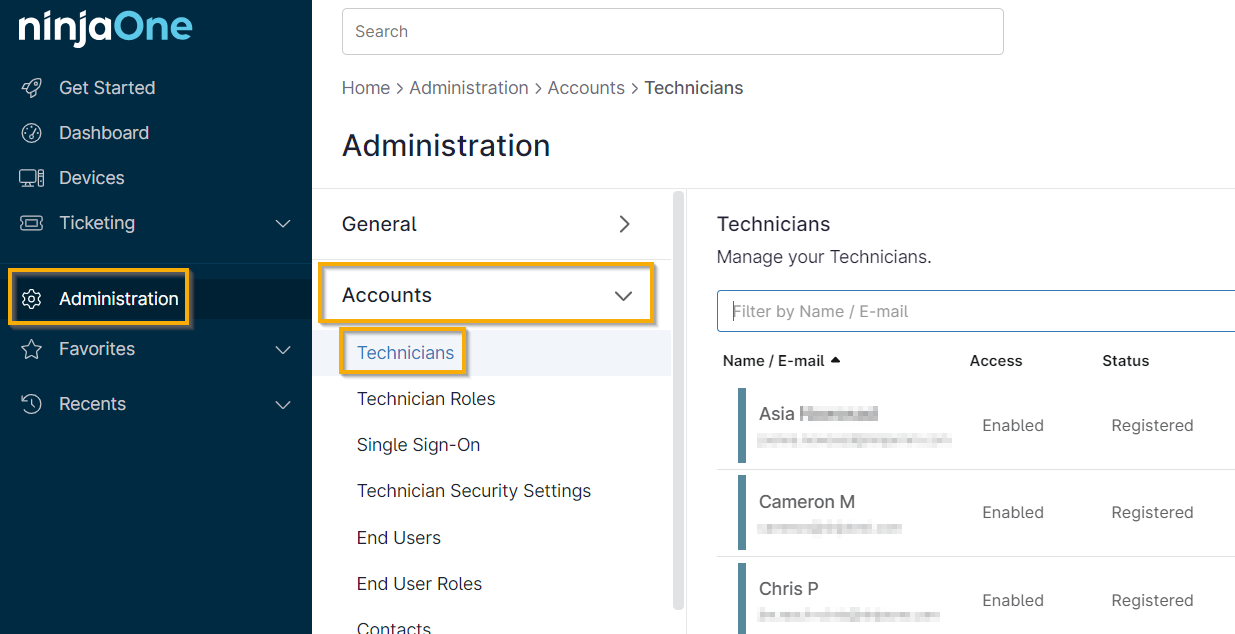
- Accédez à Administration → Comptes → Techniciens. Sélectionnez un technicien dont vous souhaitez modifier les autorisations.
- Dans le profil de l’utilisateur, accédez à Autorisations → Système.
- Assurez-vous que le bouton « Activer » est actif.
- Cliquez sur le menu déroulant dans le champ « Autorisations de sauvegarde ».
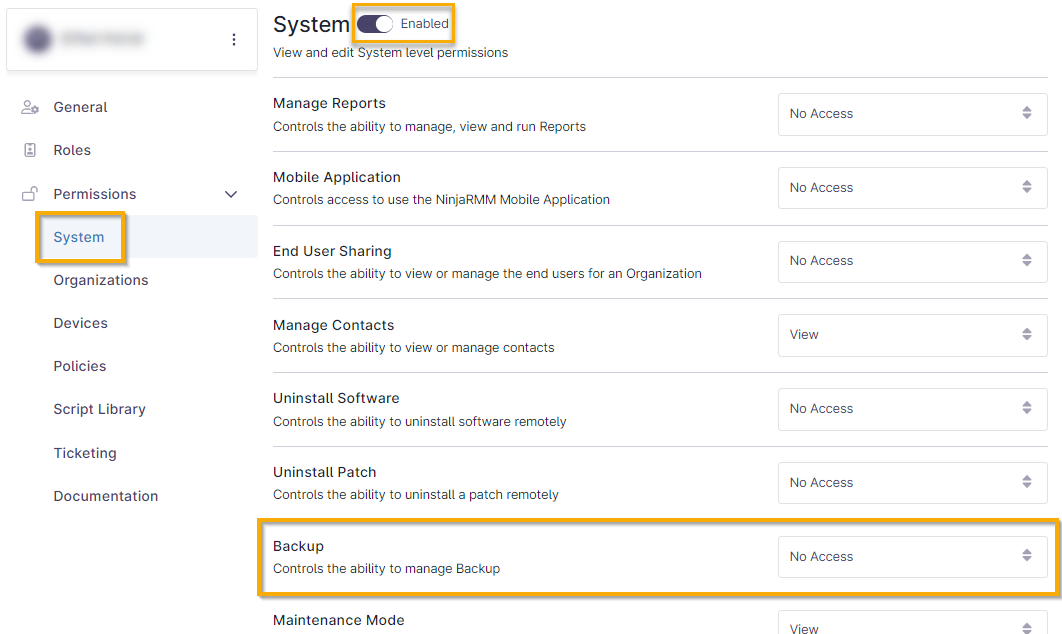
- Sélectionnez le niveau de privilège que vous souhaitez attribuer à l'utilisateur. Reportez-vous au tableau suivant pour connaître la définition des autorisations.
| Autorisation au niveau du système | Description |
|---|---|
| Consulter | Les utilisateurs peuvent consulter le tableau de bord de sauvegarde des organisations et des appareils auxquels ils ont accès. |
| Consulter et Gérer | Les utilisateurs peuvent consulter le tableau de bord de sauvegarde des organisations et des appareils auxquels ils ont accès, et peuvent supprimer des données de sauvegarde ou exécuter des plans de sauvegarde à la demande pour ces appareils. |
| Consulter et Restaurer | Les utilisateurs peuvent consulter le tableau de bord de sauvegarde des organisations et des appareils auxquels ils ont accès, et lancer une restauration pour ces appareils. |
| Consulter, restaurer et gérer | Les utilisateurs peuvent consulter le tableau de bord de sauvegarde des organisations et des appareils auxquels ils ont accès, exécuter une sauvegarde à la demande et supprimer des données de sauvegarde. |
L'accès aux paramètres de sauvegarde et aux plans de sauvegarde de l'organisation dépend des autorisations accordées à l'utilisateur par l'organisation et des politiques en vigueur. Les utilisateurs qui ne disposent pas d'un accès à la sauvegarde peuvent voir quand une tâche de sauvegarde ou de restauration active s'exécute sur un appareil auquel ils ont accès.
Activation de la sauvegarde à partir de la grille de recherche des appareils
Depuis la grille de recherche des appareils, vous pouvez effectuer une multi-sélection d’appareils et activer la sauvegarde via le workflow suivant.
- Dans le menu de navigation de NinjaOne, sélectionnez l’onglet « Appareils ».
- Cochez les cases pour sélectionner au moins deux appareils.
- Accédez à « Configurer » → « Sauvegarde » → « Activer ».
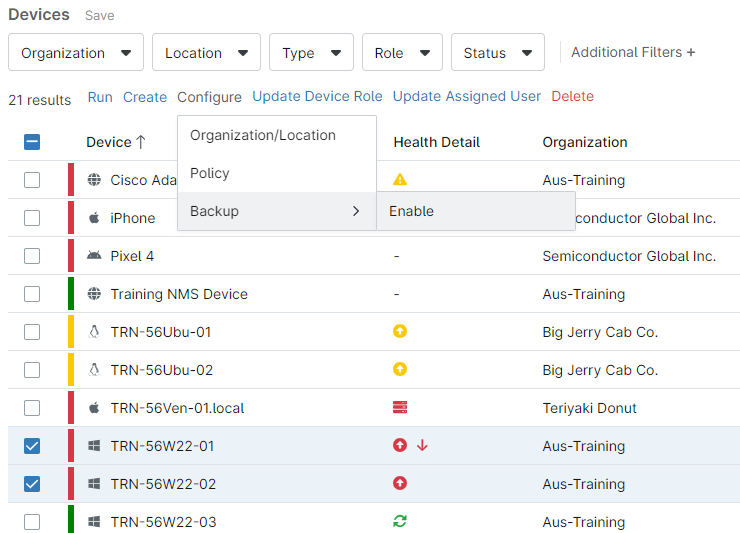
- Une fenêtre de confirmation s'affiche avec la liste des appareils que vous avez sélectionnés. Cliquez sur « Activer » pour lancer les sauvegardes.
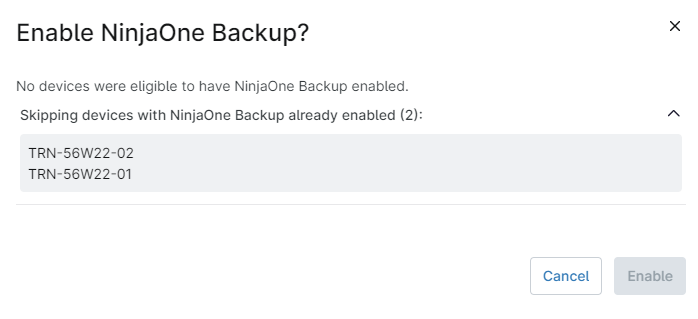
Si vous avez sélectionné des appareils qui ne peuvent pas être activés, soit parce qu’ils le sont déjà, soit parce que la sauvegarde d’appareils NinjaOne n’est pas active pour leurs organisations, ils n’apparaîtront pas dans la fenêtre de confirmation.
Ressources complémentaires
Pour plus d’informations sur la gestion de vos sauvegardes, consultez les articles suivants :