
Sujet
Cet article fournit des étapes de dépannage recommandées au cas où vous rencontreriez un problème avec notre intégration Bitdefender.
Environnement
Problèmes
- Suppression de force brute de Bitdefender pour les installations ayant échoué
- Échec du téléchargement de Bitdefender — Problème lors du téléchargement du package d'installation
- Les exclusions ne fonctionnent pas
- Échec du téléchargement de Bitdefender — Impossible d'ouvrir le fichier téléchargé
Suppression forcée de Bitdefender en cas d'échec de l'installation :
Problème
Impossible de désinstaller Bitdefender depuis NinjaOne.
Solution
Essayez de modifier les paramètres du registre pour désinstaller Bitdefender.
- Assurez-vous que Bitdefender est désactivé dans la stratégie (utilisez la dérogation à la stratégie si vous souhaitez que cela s'applique uniquement à cette machine).
- Exécutez le script suivant dans PowerShell avec des droits d'administrateur :
- stop-service -name "NinjaRMMAgent"
- Stop-Process -Name NinjaRMMProxyProcess64 -Force
- Set-ItemProperty "HKLM:SOFTWAREWOW6432NodeNinjaRMM LLCNinjaRMMAgentAgent" -Name BitDefenderInstalledByNinja -Value true
- Set-ItemProperty "HKLM:SOFTWAREWOW6432NodeNinjaRMM LLCNinjaRMMAgentAgent" -Name BitDefenderInstallFailed -Value false
- Set-ItemProperty "HKLM:SOFTWAREWOW6432NodeNinjaRMM LLCNinjaRMMAgentAgent" -Name BitDefenderInstallationStatus -Value INSTALLED
- Set-ItemProperty "HKLM:SOFTWAREWOW6432NodeNinjaRMM LLCNinjaRMMAgentAgent" -Name BitdefenderLicenseSentToServer -Value false
- Set-ItemProperty "HKLM:SOFTWAREWOW6432NodeNinjaRMM LLCNinjaRMMAgentAgent" -Name BitDefenderActivationStatus -Value ACTIVATED
- start-service -name "NinjaRMMAgent"
- Patientez quelques minutes. L'agent devrait supprimer l'installation existante de Bitdefender.
- Une fois la suppression effectuée, vous pouvez réactiver Bitdefender dans la stratégie si vous souhaitez le réinstaller.
Si cela échoue, essayez l'outil de désinstallation spécifique à Ninja 7.9.11.412.exe ou une version supérieure, disponible ci-dessous.
Les exclusions ne fonctionnent pas :
Problème
Les exclusions configurées au niveau de la stratégie ne sont pas respectées lors des analyses.
Cause
Cela peut être dû à un problème de syntaxe au niveau de la ou des exclusions en question.
Solution
Veuillez consulter cette documentation Bitdefender pour obtenir des informations détaillées sur la manière de formater les exclusions.
Échec du téléchargement de Bitdefender — Problème lors du téléchargement du package d'installation :
Problème
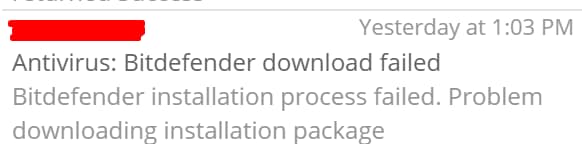
L'installation deBitdefenderéchoue et le flux d'activité indique que le téléchargement a échoué :

Cause
Le déploiementde Bitdefendernécessite le téléchargement duclientBitdefenderet d'un processus proxy indispensable pour faciliter les communications entre Ninja etBitdefender. Sile téléchargement des fichiers d'installationde Bitdefenderou de ce processus proxy échoue, l'installation de Bitdefender échouera.
Solution
Si les tentatives d'installation aboutissent systématiquement à un message « ÉCHEC DU TÉLÉCHARGEMENT »ou àl'inactivitéde Bitdefender, vous pouvez essayer ce qui suit :
- Accédez à la page Appareil > Paramètres.Cliquez sur «Modifier » à droite de «Remplacements de stratégie ».
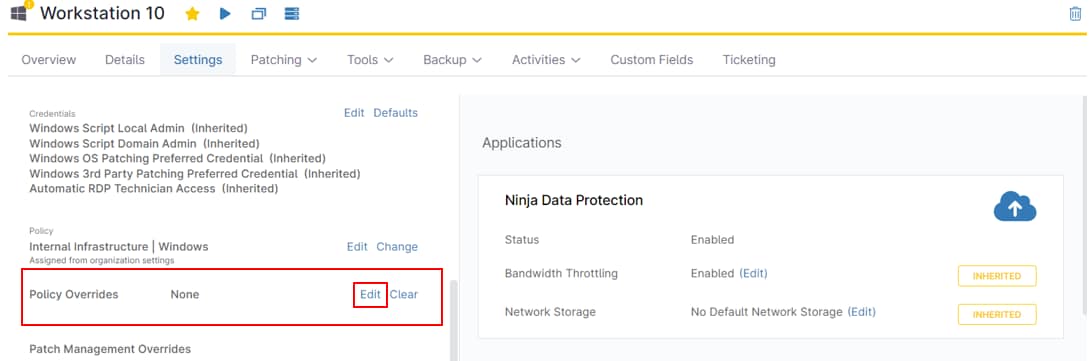
- Accédez à l'onglet Antivirus. Dans «Choisissez votre antivirus », sélectionnez «Désactivé ».

Cela empêchera NinjaOne de réessayer l'installation et désinstallera tous les composantsBitdefender. Le fichier que Ninja ne parvient pas à télécharger et à installer correctement peut être téléchargé manuellement ici :
https://resources.ninjarmm.com/Bitdefender/NinjaRMMProxyProcess64.cab
Dans le fichier CAB, le fichier NinjaRMMProxyProcess64.exe doit être placé dans lerépertoire d'installation deNinjaRMMsur la machine de l'agent. Le répertoire est nommé en fonction de l'organisation et de l'emplacement auxquels il appartient, ainsi que de la version de l'agent :
C:Program Files (x86)<NomDeL'Organisation-Version>
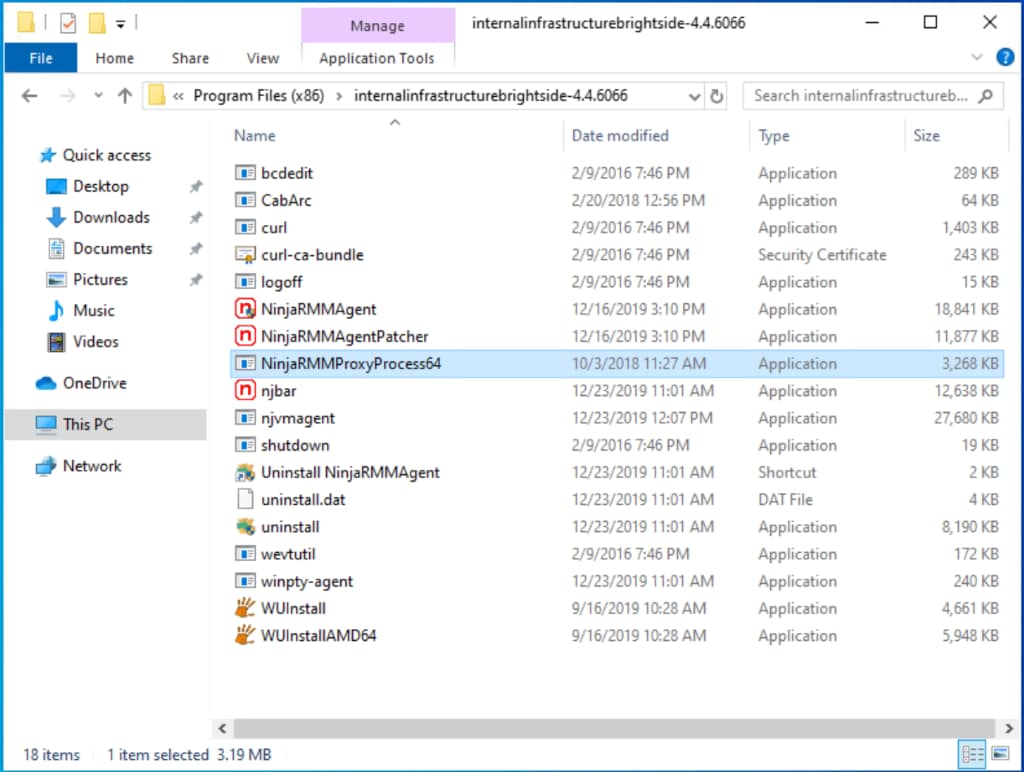
Vous pouvez transférer le fichier vers l'appareil souhaité via Appareil > Outils > Explorateur de fichiers (l'un de nos
Échec du téléchargement de Bitdefender — Impossible d'ouvrir le fichier téléchargé :
Problème
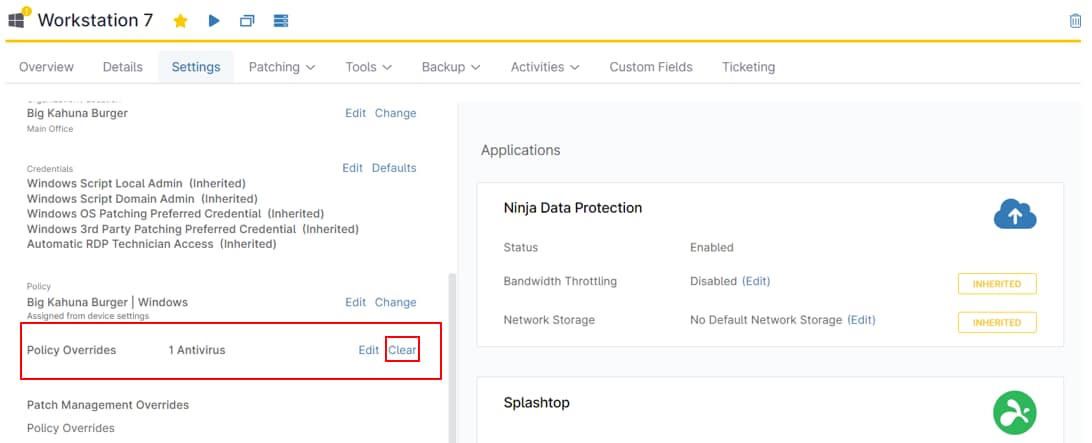
Échec du processus d'installation de Bitdefender. Impossible d'ouvrir le fichier téléchargé
Cause
Solution
Vérifiez que l'appareil cible dispose d'au moins 2,5 Go d'espace libre disponible pour l'installation de Bitdefender, conformément à la documentation relative à la configuration système requise.
Si le problème que vous rencontrez n'est pas répertorié ci-dessus, ou si vous avez besoin d'une assistance supplémentaire après avoir suivi les étapes de dépannage recommandées, veuillez contacter l'assistance NinjaOne.