
Sujet
Cet article explique comment utiliser les organisations dans NinjaOne.
Environnement
NinjaOne Endpoint Management
Description
Les organisations vous permettent de configurer les clients, les services et les composants que vous intégrez et gérez avec NinjaOne. Elles constituent les structures dans lesquelles vous attribuez des politiques, d’autres paramètres et des emplacements aux appareils.
Index
- Création d’une nouvelle organisation
- Configurer les paramètres de l'organisation
- Importation d’organisations
- Affichage des données d’une organisation
- Modification des organisations
- Copier une organisation
- Recherche de l'identifiant d'une organisation
Création d'une nouvelle organisation
Suivez ces étapes pour créer une nouvelle organisation dans NinjaOne :
- Depuis n'importe quelle page de la console NinjaOne, cliquez sur l'icône+, puis sélectionnez «Organisation» dans le menu déroulant.

- Donnez un nom à l’organisation, ajoutez une description (facultative) et configurez la plage horaire pendant laquelle vous souhaitez recevoir des alertes. Une fois que vous avez terminé, cliquez sur le bouton «Enregistrer».
Configuration des paramètres de l'organisation
Le volet de navigation de la page de configuration de l’organisation contient une liste d’onglets que vous pouvez utiliser pour configurer votre organisation selon vos besoins. En fonction des fonctionnalités et des intégrations activées, les onglets affichés peuvent différer de ceux présentés dans les captures d’écran suivantes.
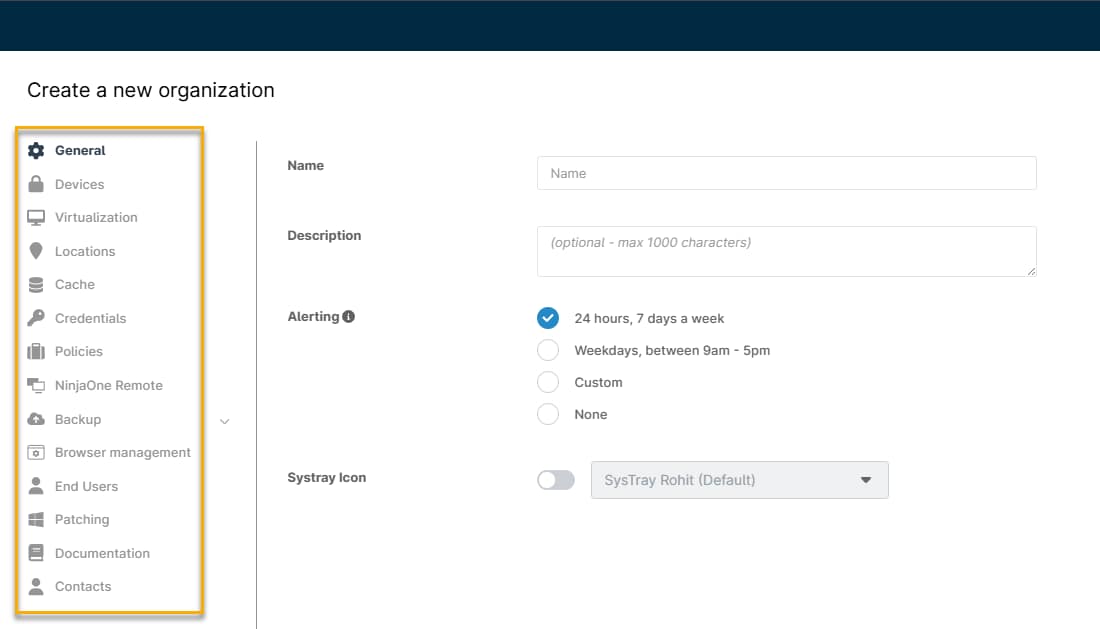
Explications sur les onglets de configuration
Utilisez ce tableau pour en savoir plus sur les options de configuration de chaque onglet.
| Onglet | Objectif |
|---|---|
| Général |
|
| Appareils |
|
| Virtualisation |
|
| Sites |
|
| Cache | Créez et gérez les serveurs de cache de l’organisation. Pour plus d’informations, consultez la section « Gestion des correctifs NinjaOne : mise en cache des correctifs ». |
| Identifiants | Ajoutez des identifiants au magasin d’identifiants de l’organisation. Définissez les identifiants par défaut pour les appareils au sein de l’organisation. Reportez-vous à la section «Organisations NinjaOne : Échange d’identifiants» pour plus d’informations. |
| Stockage réseau | Configurez et modifiez le stockage réseau et les chemins de sauvegarde. Consultez la section «Sauvegarde NinjaOne : stockage réseau» pour en savoir plus. |
| Politiques | L'option «Politiques» de l'éditeur d'organisation comporte plusieurs onglets :
|
| NinjaOne Remote |
|
| Splashtop | Splashtop est un outil de connexion à distance pour le partage d’écran qui dispose d’un agent léger et d’un chiffrement hautement sécurisé. Pour plus d’informations, consultez leguide de configuration Splashtop. |
| Sauvegarde | Activez le moteur de sauvegarde et configurez le déploiement des appareils. Pour en savoir plus, consultezle guide « Ninja Data Protection : Guide de configuration ». |
| Utilisateurs finaux | Ajoutez et gérez les utilisateurs finaux au sein de l’organisation afin qu’ils puissent accéder à distance à leurs appareils. Pour en savoir plus, consultez la section «Partage par les utilisateurs finaux et accès aux appareils ». |
| Mises à jour | Ajoutez un serveur WSUS que l’organisation utilisera pour l’application des correctifs du système d’exploitation. Reportez-vous aux sections« Politiques : gestion des correctifs Windows » et « Configuration du serveur WSUS» pour en savoir plus. |
| Documentation | Ajoutez des appareils qui serviront de délégués « Documentation ». Consultezla documentation NinjaOne : Applications et servicespour plus d’informations. |
| Contacts | Importez les contacts connus de cette organisation. |
Paramètres supplémentaires d'accès à distance
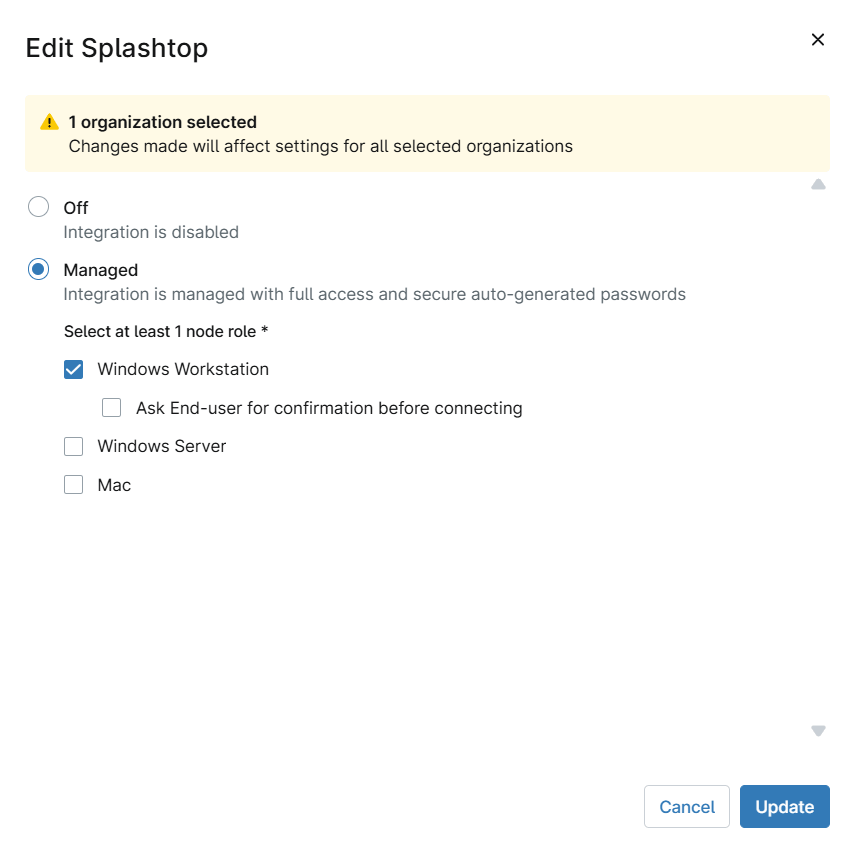
Si l'accès à distance est activé, vous pouvez choisir les types d'appareils autorisés à utiliser l'outil d'accès à distance (poste de travail Windows, serveur Windows ou macOS) et déterminer s'il faut demander la confirmation de l'utilisateur final pour établir la connexion.
Importation d’organisations
Pour importer des organisations, procédez comme suit :
- Accédez àAdministration →Organisations, puis cliquez surImporter des organisations.
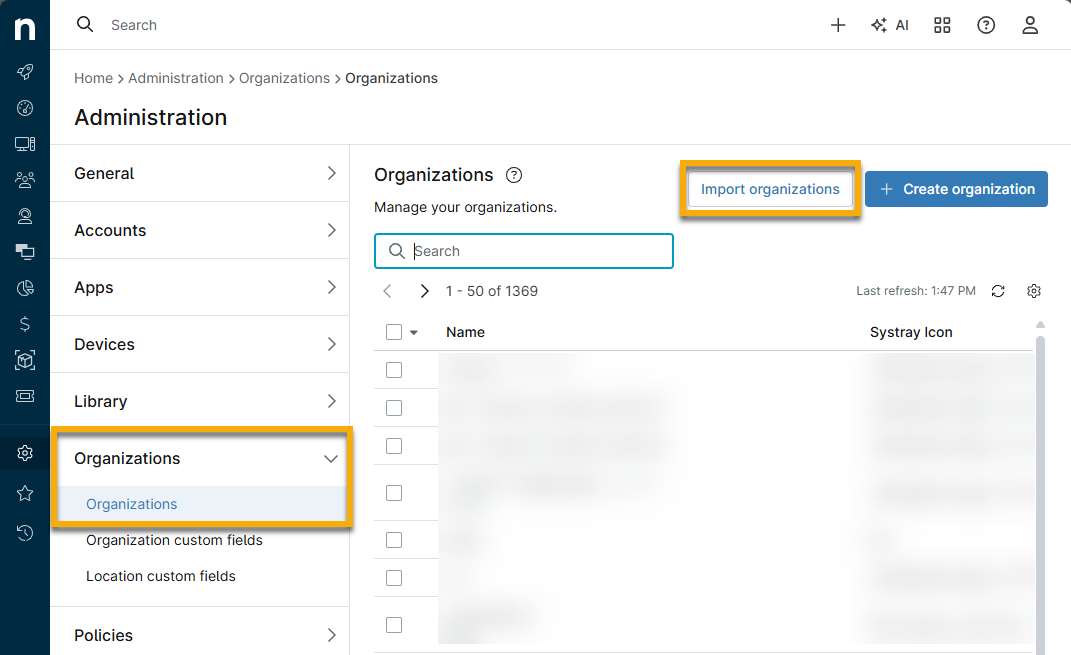
- Dans une feuille de calcul Excel, saisissez tous les noms d'organisations que vous souhaitez ajouter à NinjaOne dans une seule colonne. Copiez les données de cette colonne.
- Dans NinjaOne, collez les données de la colonne dans le champ prévu à cet effet dans la fenêtre contextuelle « Importer des organisations ».
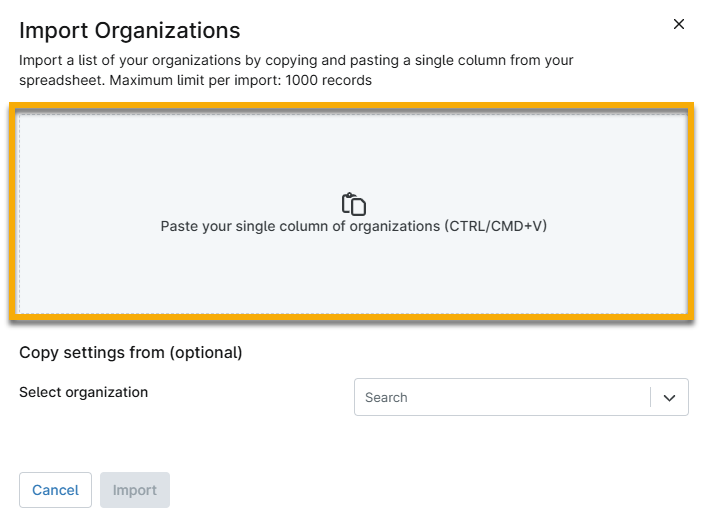
Si vous souhaitez que les nouvelles organisations reprennent les paramètres d'une organisation existante, sélectionnez cette dernière dans le menu déroulant. Les données copiées s'appliqueront à toutes les organisations importées. Si vous n'effectuez aucune sélection, les organisations importées n'auront aucun paramètre configuré.
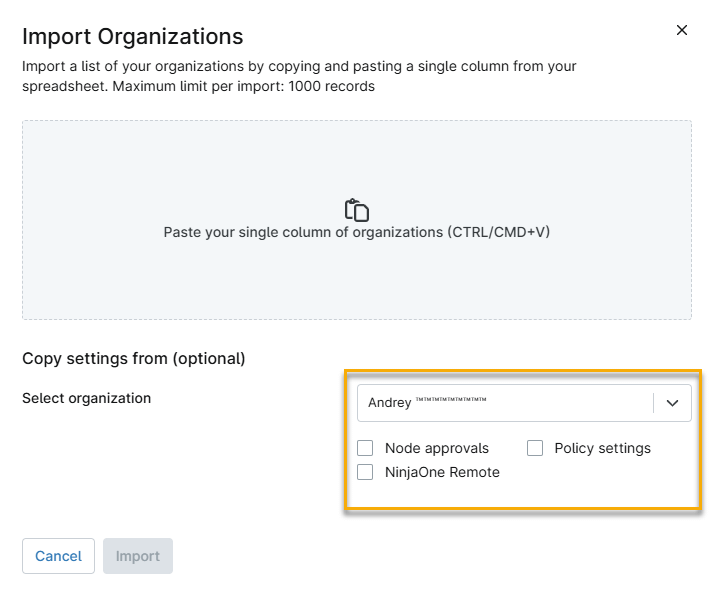
Affichage des données des organisations
Vous pouvez contrôler les colonnes qui affichent les données dans l'onglet « Organisations » de la section «Administration ». Cliquez sur l'icône en forme de roue dentée pour ajouter ou supprimer des colonnes.
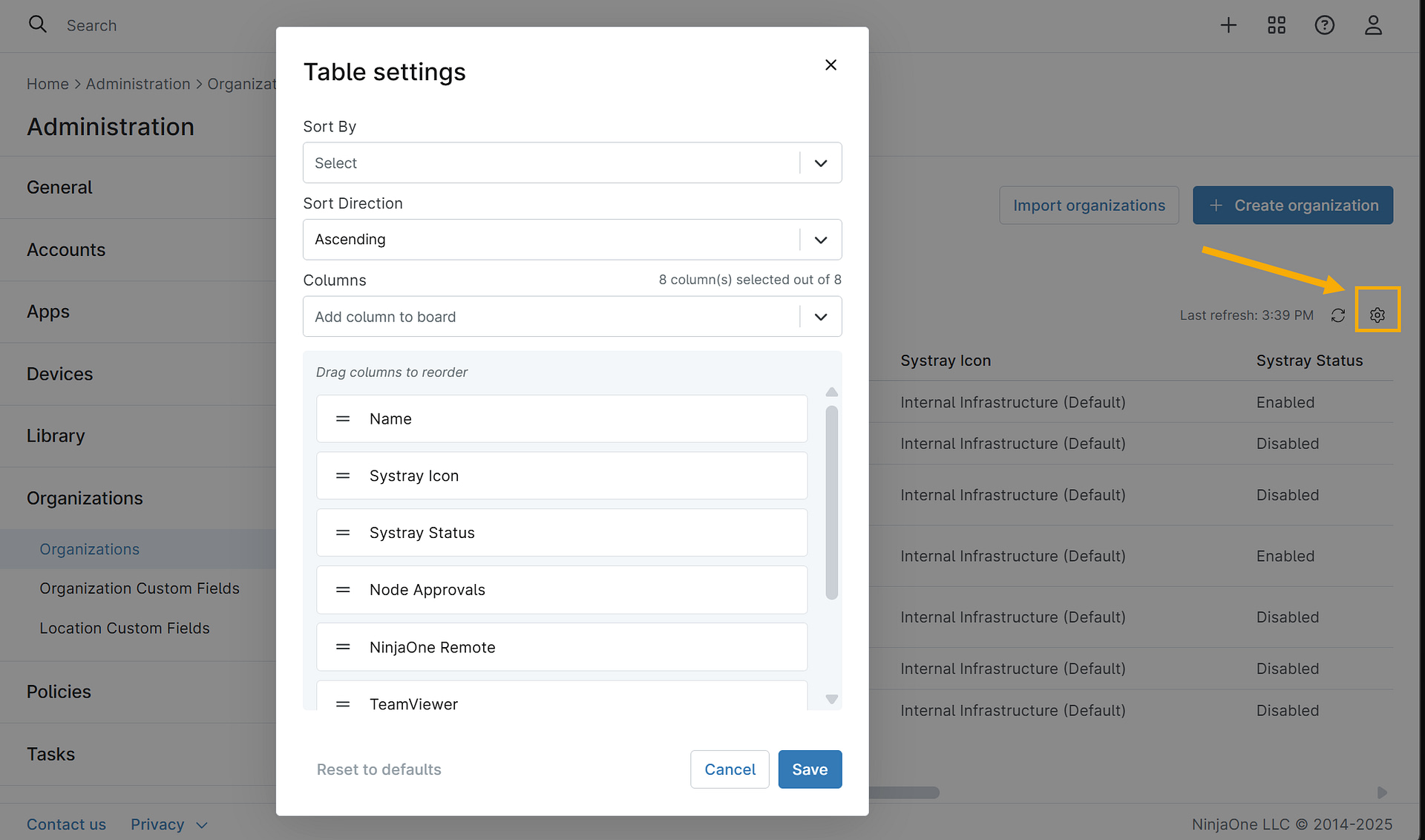
- Sélectionnez les colonnes à ajouter ou à supprimer dans le menu déroulant « Colonnes».
- Cliquez sur une colonne et faites-la glisser pour modifier l'ordre d'affichage.
- Cliquez sur l'icône« X » à côté du nom d'une colonne pour la supprimer.
Modification des organisations
Les techniciens disposant de privilèges d’administrateur système définis sur « Mettre à jour » pour l’accès aux organisations peuvent modifier simultanément les paramètres de plusieurs organisations. Cette fonctionnalité permet de configurer les paramètres des fournisseurs d’accès à distance pour toutes les organisations dans Splashtop et NinjaOne Remote.
Vous pouvez modifier une organisation individuelle ou (si vous disposez des autorisations nécessaires) plusieurs organisations à la fois.
- Pour modifier une seule organisation, cliquez sur le nom de l’organisation dansAdministration→Organisations.
- Pour modifier les paramètres d’une ou plusieurs organisations, procédez comme suit :
- Dans laliste des organisations, cochez les cases situées à côté des organisations à mettre à jour, puis cliquez sur le menu déroulantModifier les paramètres.
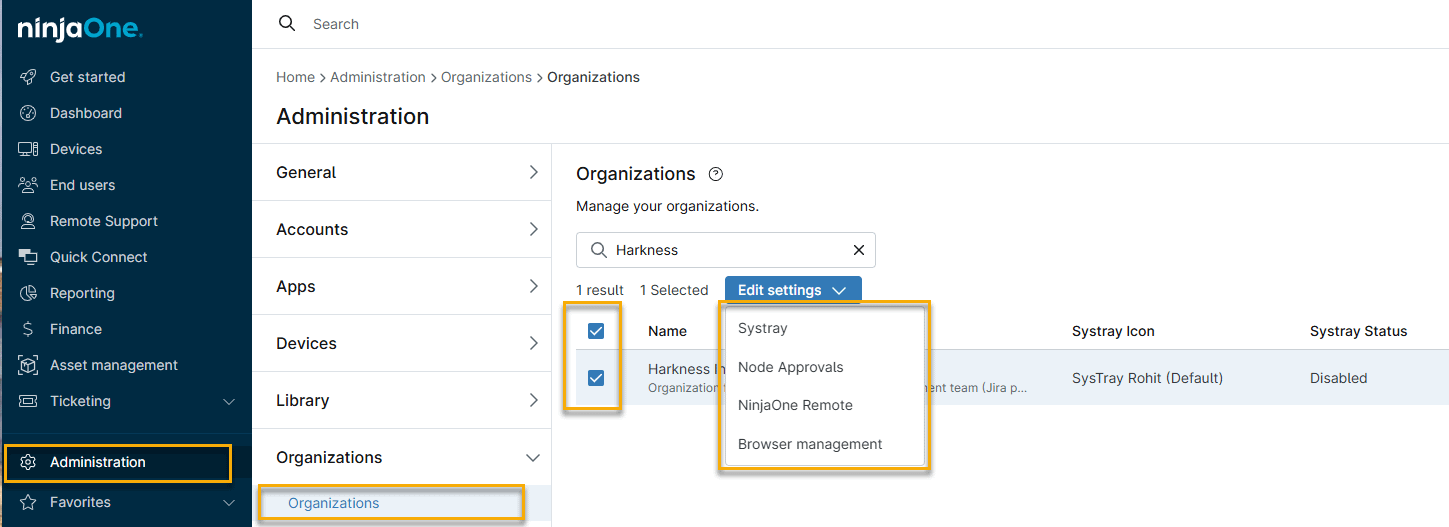
- Sélectionnez une option dans la liste déroulante, effectuez vos modifications de configuration, puis cliquez sur le bouton «Mettre à jour».
Copier une organisation
Pour copier une organisation et l'ensemble de ses configurations, procédez comme suit :
- Accédez àAdministration→Organisations,placez le curseur de votre souris sur une organisation, puis choisissez« Copier »dans le menu déroulant qui s'affiche.
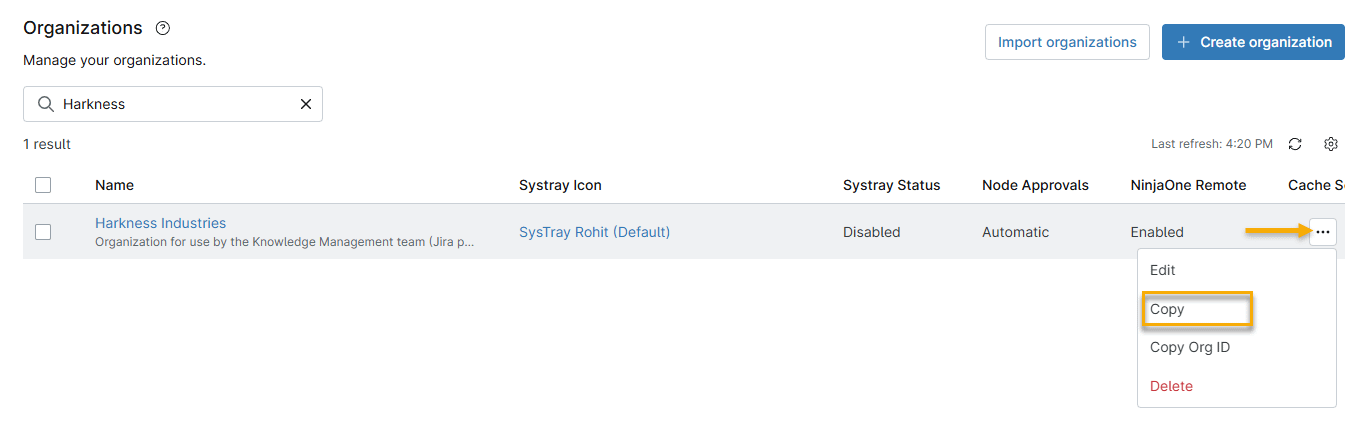
- Cliquez sur« Copier », puis renommez la nouvelle organisation et sélectionnez les paramètres à dupliquer. Cliquez sur« Enregistrer »pour terminer.
Rechercher l’ID d’organisation
Certains processus ou intégrations dans NinjaOne peuvent nécessiter l'ID de l'organisation :
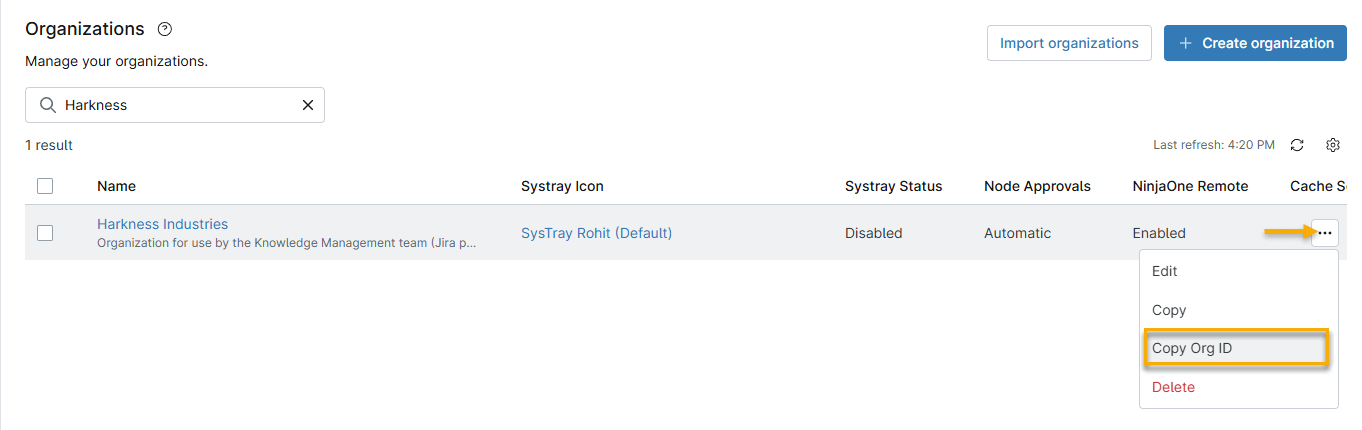
- DansAdministration→Organisations, placez votre curseur sur le nom de l'organisation.
- Cliquez sur l’icône représentant trois points dans la ligne et sélectionnez «Copier l’ID d’organisation ».
Supprimer une organisation
Pour supprimer une organisation, procédez comme suit :
- Accédez àAdministration→Organisations,placez le curseur de votre souris sur une organisation, puis choisissezSupprimerdans le menu déroulant qui s'affiche.
- Le système affichera un message d'avertissement indiquant que la suppression de l'organisation est irréversible. Saisissez votre adresse e-mail pour confirmer la suppression.