
Sujet
Cet article explique comment configurer la prise en charge du mode « Perdu » pour vos appareils Apple ou Android enregistrés dans NinjaOne Mobile Device Management (MDM).
Environnement
- NinjaOne Mobile Device Management (MDM)
- Apple iOS
- Apple iPadOS
- Android
Description
La prise en charge du mode « Perdu » par NinjaOne Mobile Device Management (MDM) vous permet de verrouiller un appareil après qu’une personne a signalé sa perte ou son vol. Vous pouvez également définir un message et des coordonnées qui s’afficheront sur l’appareil. Les paramètres de géolocalisation ne sont pas obligatoires pour le mode « Perdu », mais leur activation vous permet de localiser un appareil perdu. Reportez-vous à NinjaOne MDM : Suivi de localisation pour plus d’informations.
Pour en savoir plus sur le mode « Perdu », consultez la documentation destinée aux développeurs, notamment Mode « Perdu » | API de gestion Android | Google pour les développeurs (lien externe) et Utilisation du mode « Perdu » dans « Localiser mes appareils » sur iCloud.com - Assistance Apple (lien externe).
Index
Sélectionnez une catégorie pour en savoir plus :
- Activer le mode Perdu sur vos appareils
- Ajouter un message personnalisé pour le mode Perdu
- Que se passe-t-il lorsque le mode Perdu est activé ?
- Rechercher des appareils dont le mode Perdu est activé
- Désactiver le mode « Perdu »
- Ressources supplémentaires
Activer le mode « Perdu » sur vos appareils
NinjaOne ne prend en charge le mode « Perdu » que pour les appareils appartenant à l'entreprise ou supervisés. Consultez l'article NinjaOne Apple MDM : Comprendre la différence entre « supervisé » et « non supervisé » pour connaître les conditions requises pour un appareil mobile supervisé.
Vous ne pouvez pas mettre un appareil en mode « Perdu » si l’une des conditions suivantes s’applique :
- (Android et iOS) L’appareil n’appartient pas à l’entreprise.
- (Android et iOS) L'appareil est déjà en mode « Perdu ».
- (Android) Le mot de passe de l’appareil a été réinitialisé par un administrateur informatique au cours des 12 dernières heures.
- (Android) L’employé a quitté manuellement le mode « Perdu » au cours des 12 dernières heures.
- (Android) L'appareil utilise un profil professionnel sur un appareil appartenant à l'entreprise, et ce profil professionnel est suspendu.
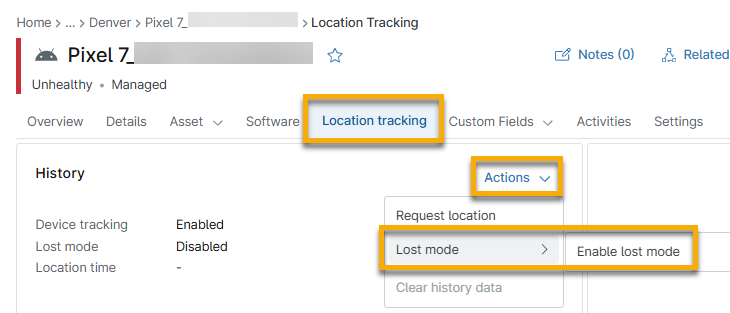
- Accédez à l'onglet « Suivi de localisation » sur le tableau de bord de l'appareil.
- Cliquez sur « Actions », puis sélectionnez « Mode Perdu » → « Activer le mode Perdu ».
- Saisissez les coordonnées relatives à votre appareil perdu, puis cliquez sur « Activer le mode Perdu ».
Autres méthodes d'activation du mode « Perdu »
Vous pouvez également activer le mode Perdu à l’aide des méthodes suivantes :
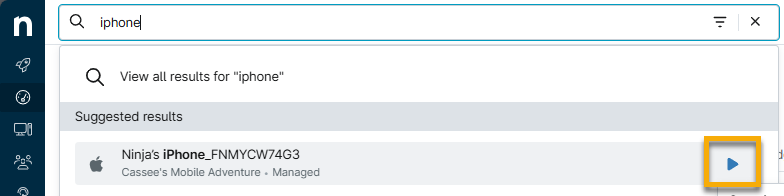
- Recherchez l'appareil perdu dans la recherche globale, effectuez l'action, puis sélectionnez « Mode Perdu » → « Activer le mode Perdu ».
- Localisez l'appareil dans la liste des appareils, cliquez sur « Exécuter des actions », puis sélectionnez « Mode Perdu » → « Activer le mode Perdu ».
Ajouter un message personnalisé pour le mode « Perdu »
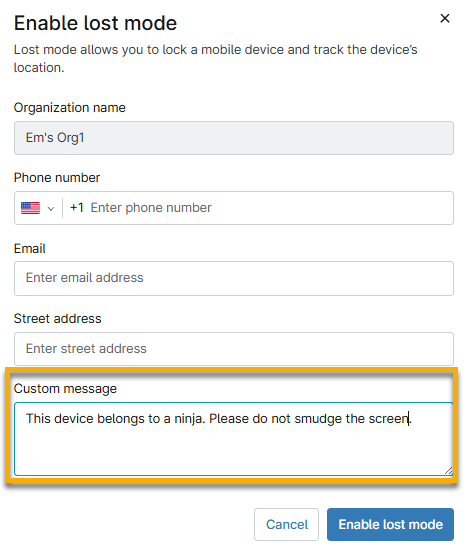
Vous pouvez ajouter un message personnalisé qui s'affichera sur l'écran de l'appareil lorsque vous activez le mode Perdu. Dans la boîte de dialogue « Activer le mode Perdu », saisissez vos instructions dans le champ de texte « Message personnalisé ».
Que se passe-t-il en mode Perdu ?
Lorsque vous activez le mode « Perdu » pour un appareil, NinjaOne signale immédiatement sa localisation sur la page du tableau de bord de l’appareil. La fonctionnalité de localisation des appareils varie selon les fabricants.
- Appareils iOS: la commande de localisation de l'appareil se déclenche toutes les cinq minutes. Vous pouvez également demander manuellement la localisation actuelle d'un appareil Apple depuis l'onglet « Suivi de localisation ». Les demandes de localisation sont soumises à une limite de fréquence. Après avoir demandé la localisation d'un appareil, vous devez patienter avant de pouvoir renouveler votre demande.
- Appareils Android: les données de localisation sont fournies dans les journaux d’utilisation.
Une fois le mode « Perdu » activé, l’appareil affiche le statut « Mode Perdu en attente » jusqu’à ce qu’il confirme la commande. Une fois la confirmation effectuée, le statut passe à « Mode Perdu actif ». Tant qu’un appareil est en état d’attente, l’action « Activer le mode Perdu » n’est pas disponible : vous ne pouvez que désactiver le mode Perdu jusqu’à ce que la commande soit confirmée.
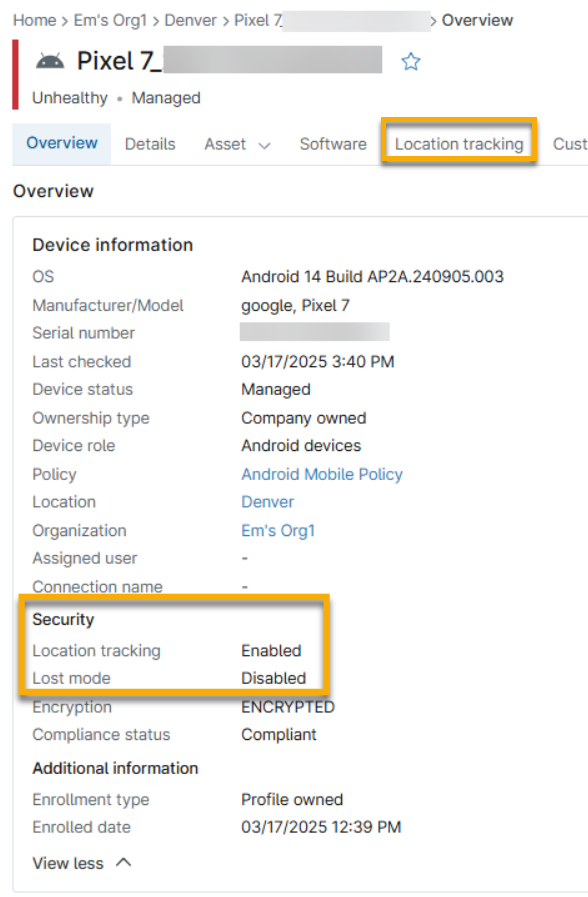
NinjaOne affiche le « Mode Perdu » pour un appareil lorsque les critères suivants sont remplis :
- Vous disposez de l’autorisation « Mettre à jour l’appareil ».
- L’appareil est supervisé ou appartient à l’entreprise.
Les événements suivants génèrent une activité sur le tableau de bord de NinjaOne :
- NinjaOne crée un enregistrement « Mode Perdu ».
- La création d'un « mode Perdu » aboutit ou échoue.
- NinjaOne crée une action d’alarme en mode « Perdu ».
- Une action d’alarme « Mode Perdu » aboutit ou échoue.
- NinjaOne lance une demande de localisation en mode « Lost ».
- La demande de localisation en mode « Perdu » aboutit ou échoue.
- NinjaOne désactive le mode « Perdu ».
- Une tentative de désactivation du mode « Perdu » aboutit ou échoue.
Rechercher les appareils dont le mode « Perdu » est activé
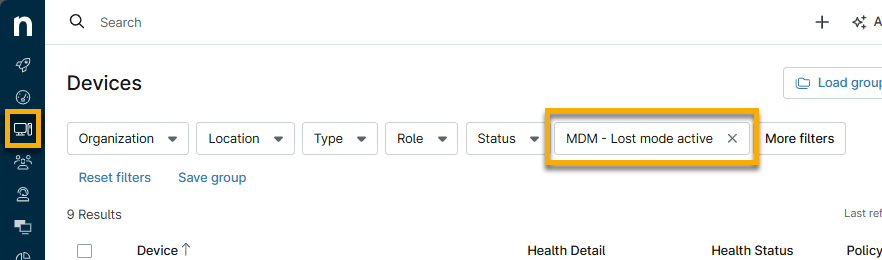
Pour trouver rapidement tous les appareils dont le mode « Perdu » est actif dans NinjaOne, utilisez le filtre de recherche « MDM - Mode Perdu actif » sur la page de recherche des appareils. Les appareils auxquels la commande du mode « Perdu » a été envoyée mais qui ne l'ont pas encore confirmée affichent le statut « Mode Perdu en attente » sur le tableau de bord de l'appareil et ne sont pas pris en compte par ce filtre.
Désactiver le mode Perdu
Pour désactiver le mode « Perdu », procédez comme suit :
- Accédez à l'onglet « Suivi de localisation » sur le tableau de bord de l'appareil.
- Cliquez sur « Actions » et sélectionnez « Mode Perdu » → « Désactiver le mode Perdu ».
- Vous pouvez également rechercher l'appareil perdu dans la « Recherche globale », effectuer l'action, puis sélectionner « Mode Perdu » → « Désactiver le mode Perdu ».
Ressources supplémentaires
Consultez NinjaOne MDM : Catalogue de ressources pour en savoir plus sur NinjaOne MDM. Consultez les ressources externes suivantes pour obtenir de l'aide concernant la gestion de vos appareils.
- BatchUsageLogEvents | API de gestion Android | Google pour les développeurs (lien externe) : affichez un événement « Mode Perdu » contenant la localisation de l'appareil et le niveau de batterie en pourcentage.
- Localisation de l'appareil | Documentation des développeurs Apple (lien externe) : demandez la localisation d'un appareil lorsqu'il est en mode « Perdu ».
- Lire le son du mode Perdu | Documentation des développeurs Apple (lien externe) : émettre un son sur un appareil en mode Perdu.