
Rubrique
Cet article explique comment associer vos sauvegardes SaaS à une organisation NinjaOne pour faciliter la gestion des sauvegardes.
Environnement
Sauvegarde SaaS NinjaOne
Description
L'association de vos organisations de sauvegarde SaaS existantes vous permet de les gérer depuis le portail NinjaOne.
Ces instructions partent du principe que vous associez une organisation de sauvegarde SaaS NinjaOne déjà établie à votre compte NinjaOne. Si vous devez configurer une organisation de sauvegarde SaaS NinjaOne, consultez la section « Sauvegarde SaaS NinjaOne : Pour commencer avec l’intégration NinjaOne ». Si vous souhaitez associer une organisation Dropsuite déjà établie à votre compte NinjaOne, consultez la section « Sauvegarde SaaS NinjaOne : Intégration des comptes Dropsuite dans NinjaOne ».
Procédure
Une fois que vous avez activé l’intégration de la sauvegarde SaaS NinjaOne sur la page Administration → Applications, vous êtes prêt à associer les organisations à sauvegarder. Pour ce faire, procédez comme suit :
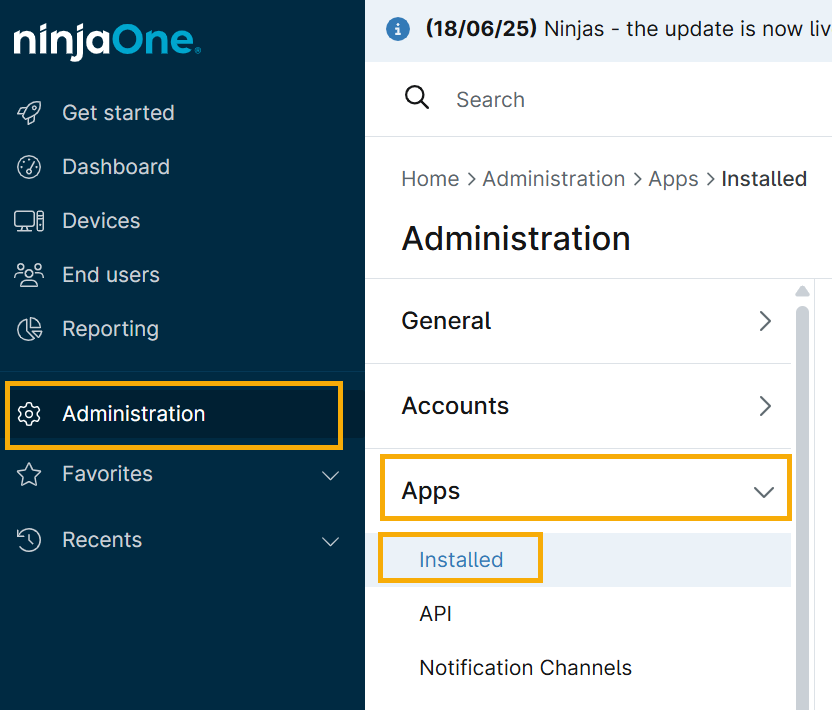
- Dans le portail NinjaOne, cliquez sur « Administration » dans le menu de navigation, puis sur « Applications » et sélectionnez « Installées » parmi les options déployées.
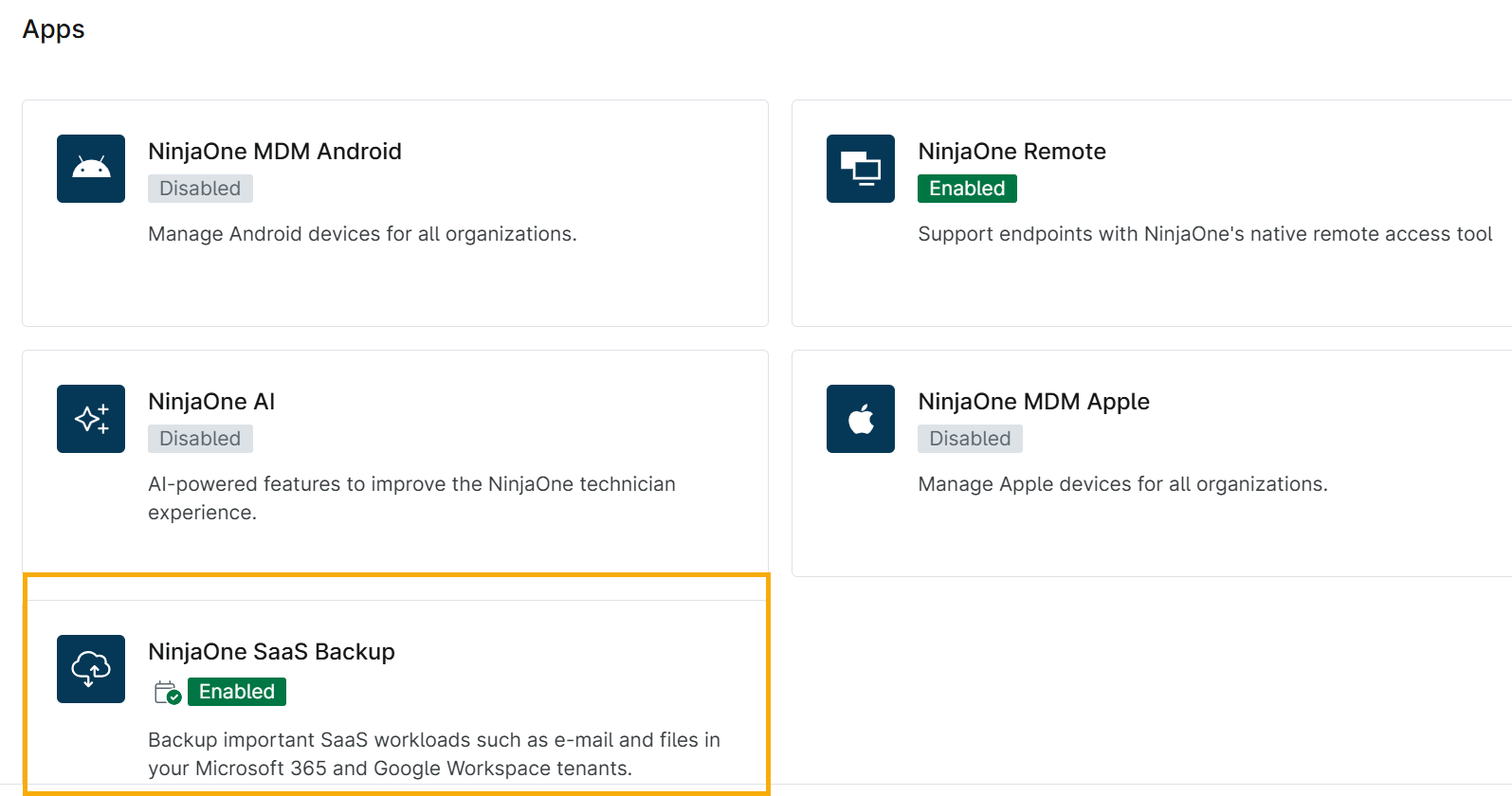
- Faites défiler la liste de vos applications et cliquez sur la vignette NinjaOne SaaS Backup pour lancer l’application.
- Dans l’application NinjaOne SaaS Backup, cliquez sur l’ onglet « Organisations ».
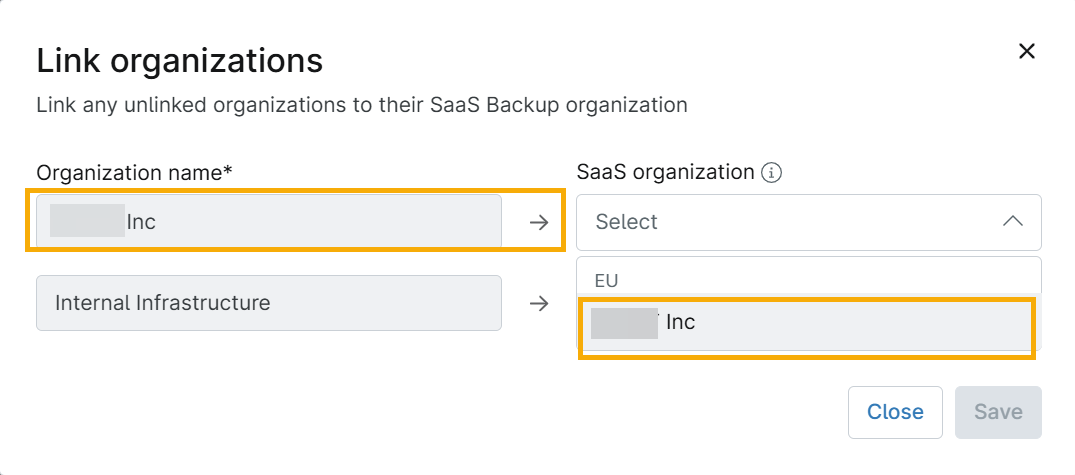
- Passez votre curseur sur « Gérer les organisations » et sélectionnez « Lier des organisations SaaS Backup existantes » dans le menu déroulant. La boîte de dialogue « Lier les organisations » s'affiche.
- Sélectionnez votre organisation NinjaOne et l’organisation SaaS Backup à associer, puis cliquez sur « Enregistrer ».
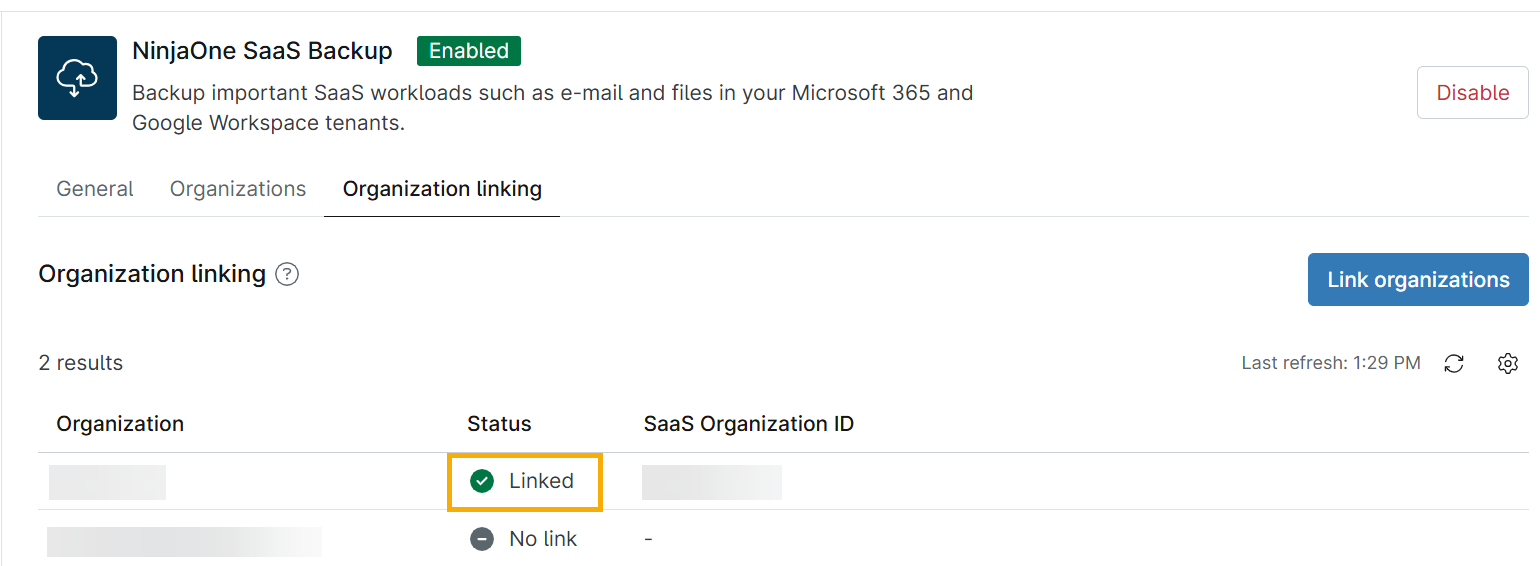
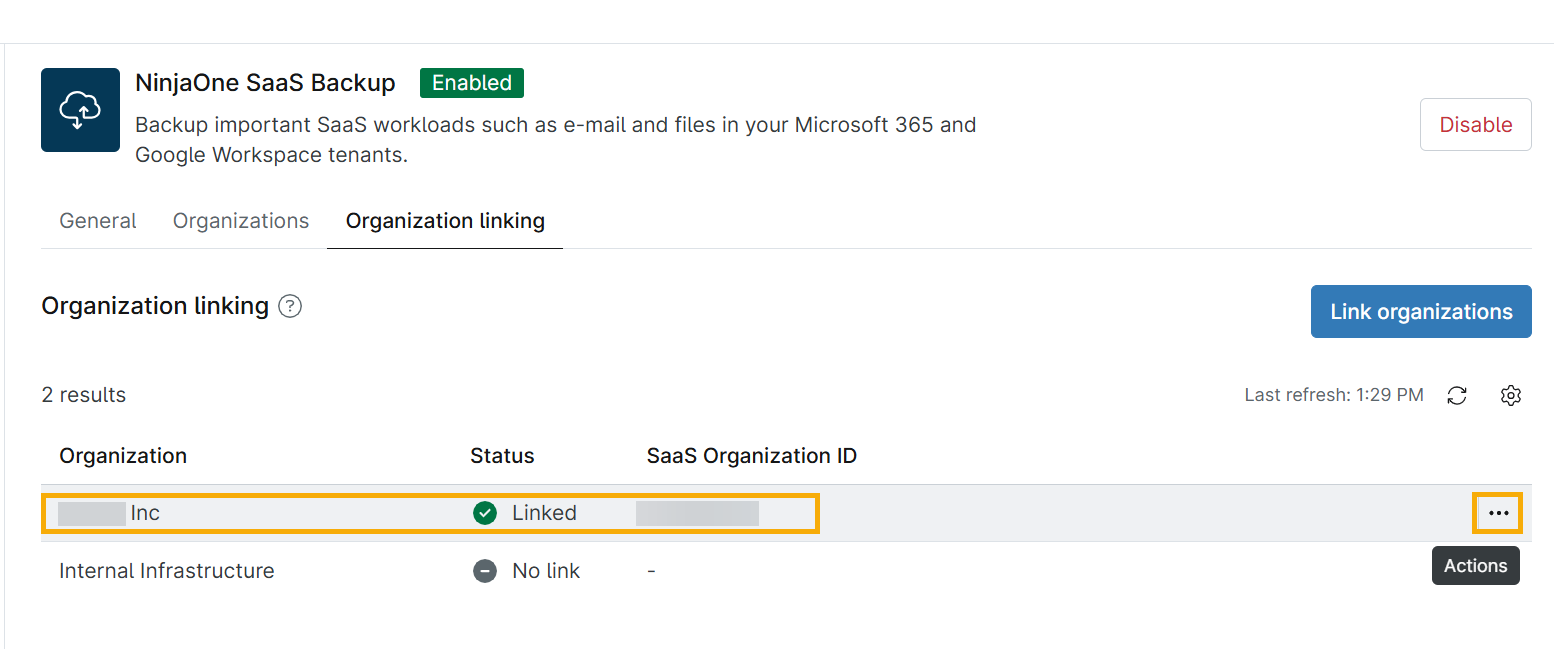
Votre organisation sera maintenant affichée comme « Liée » dans le portail NinjaOne.
Désassocier une organisation de sauvegarde SaaS
Pour dissocier une organisation de sauvegarde SaaS NinjaOne de Ninja
- Dans l’application « SaaS Backups », placez votre curseur sur l’organisation NinjaOne associée à l’organisation de sauvegarde SaaS. Cliquez ensuite sur le menu des actions.
- Sélectionnez « Actions », puis cliquez sur « Déconnecter l’organisation ».
Ressources complémentaires
- NinjaOne SaaS Backup : glossaire des termes
- NinjaOne SaaS Backup : Premiers pas avec l’intégration NinjaOne
- Sauvegarde SaaS NinjaOne : Intégration des comptes Dropsuite dans NinjaOne.
- NinjaOne SaaS Backup : Premiers pas avec Archiver
Le NinjaOne Dojo fournit de la documentation sur l'intégration de NinjaOne SaaS Backup. Pour accéder à des ressources spécifiques à l'ensemble de la plateforme NinjaOne SaaS Backup, notamment les notes de mise à jour et les guides de dépannage, rendez-vous sur le Centre d'aide de NinjaOne SaaS Backup.