Rubrique
Les administrateurs système et les techniciens disposant des autorisations appropriées peuvent définir un calendrier de distribution des rapports : quotidien, hebdomadaire ou mensuel.
Environnement
Plateforme NinjaOne
Description
Planifier un rapport
- Cliquez sur « Rapports » dans le volet de navigation à gauche, puis ouvrez l'onglet « Calendriers » en haut de la page.
- Cliquez sur « Créer» à droite de la page.

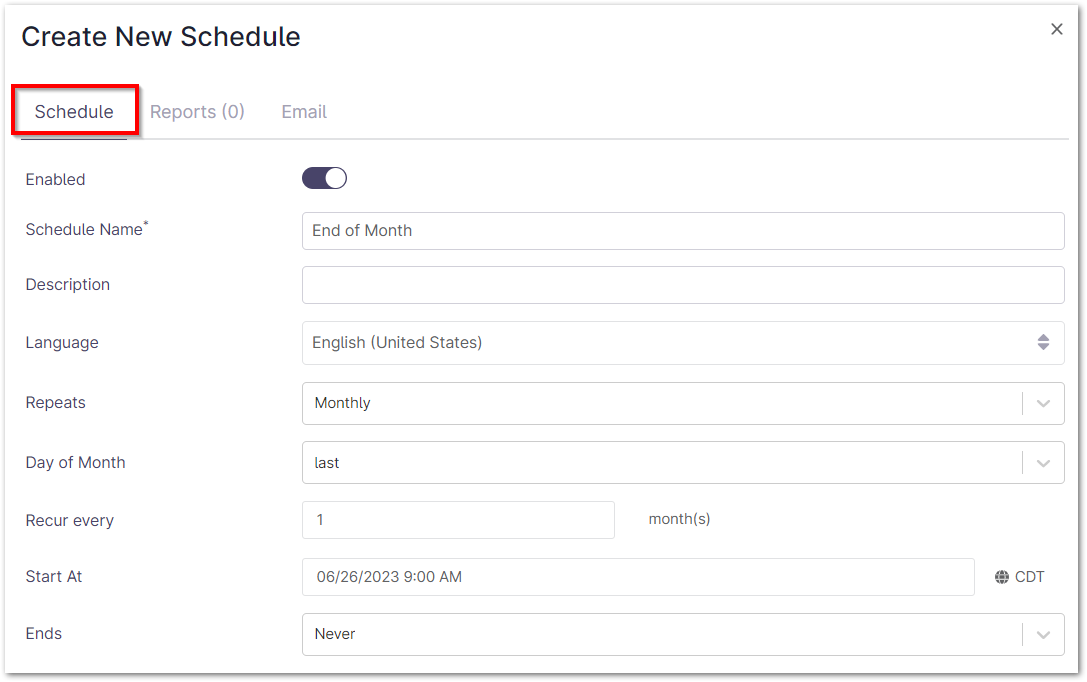
La fenêtre contextuelle « Créer un nouveau calendrier » s'affiche, l'onglet « Planification » étant ouvert par défaut. - Donnez un nom et une description (facultative) à la nouvelle planification. Choisissez le langage et la fréquence à laquelle la planification du rapport doit se répéter. Si nécessaire, indiquez un nombre d’occurrences ou une date après laquelle la planification doit prendre fin.
Option de répétition facultative Description Quotidien Sélectionnez le nombre de jours qui s'écouleront entre chaque événement.

Hebdomadaire Sélectionnez le ou les jours de la semaine où le rapport sera généré et le nombre de semaines qui s'écouleront entre chaque événement.

Mensuel Sélectionnez le jour du mois où le rapport sera généré et le nombre de mois entre chaque événement.

- Ensuite, ouvrez l'onglet « Rapports » et choisissez le ou les modèles de rapport à inclure dans ce calendrier.

- Les modèles de tableaux de données doivent comporter un groupe sélectionné pour le rapport.
- Les modèles globaux doivent comporter un groupe et un périmètre sélectionnés pour le rapport.

- Les modèles d’organisation doivent comporter une portée et une organisation sélectionnées pour le rapport. Vous pouvez également, si vous le souhaitez, sélectionner un groupe et un emplacement.

- Lorsque vous effectuez des sélections dans les menus déroulants, comme indiqué sur les captures d'écran ci-dessus, le rapport affichera les données répondant aux critères sélectionnés. Il se peut qu'aucune donnée ne soit disponible. Remarque importante : cliquez sur l’icône représentant trois points à droite d’un rapport pour afficher ou générer une copie du rapport avec les paramètres sélectionnés.

- Lors de la création ou de la modification d’un planning de rapports, l’option permettant de personnaliser la page de garde s’affiche après avoir sélectionné le modèle de rapport. Les pages de garde sont personnalisables dans le configurateur de planning de rapports, mais pas pour les téléchargements ponctuels. Cette option n’est disponible que pour les modèles de rapports récapitulatifs.
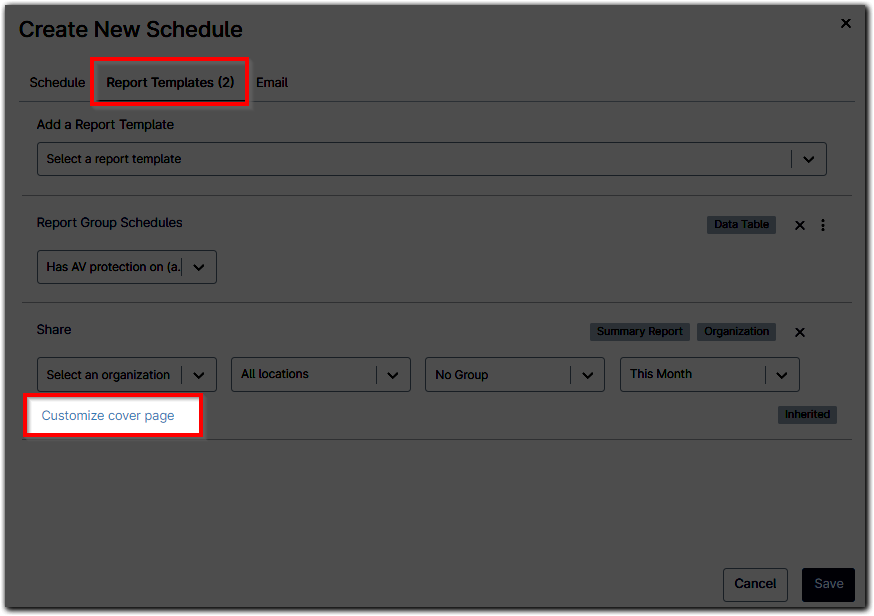
- Cliquer sur ce bouton ouvre une fenêtre modale qui permet à l’utilisateur de remplacer le titre, la description et l’image de couverture actuels de ce modèle de rapport. L’image de couverture utilisera par défaut l’image téléchargée dans Rapports > Paramètres; utilisez le bouton « Télécharger » pour remplacer ce paramètre.

- Cliquer sur ce bouton ouvre une fenêtre modale qui permet à l’utilisateur de remplacer le titre, la description et l’image de couverture actuels de ce modèle de rapport. L’image de couverture utilisera par défaut l’image téléchargée dans Rapports > Paramètres; utilisez le bouton « Télécharger » pour remplacer ce paramètre.
- Enfin, ouvrez l’onglet « E-mail » pour ajouter des destinataires et personnaliser l’objet et le message de l’e-mail contenant le rapport. Une fois la planification correctement configurée, cliquez sur « Enregistrer ».
 Remarque importante : les destinataires peuvent être soit un compte technicien NinjaOne, soit une adresse e-mail. Pour ajouter une adresse e-mail indépendante, saisissez-la dans le champ « Destinataires », puis appuyez sur la touche Entrée de votre clavier.
Gestion du calendrierdes rapports
- Une fois qu’une planification a été créée, elle peut être facilement désactivée ou réactivée en survolant la ligne, en cliquant sur le bouton représentant trois points, puis en sélectionnant « Activer/Désactiver » ; notez que vous ne pouvez pas activer une planification qui n’a pas été revendiquée. La désactivation d’une planification permet de la mettre « en pause ».
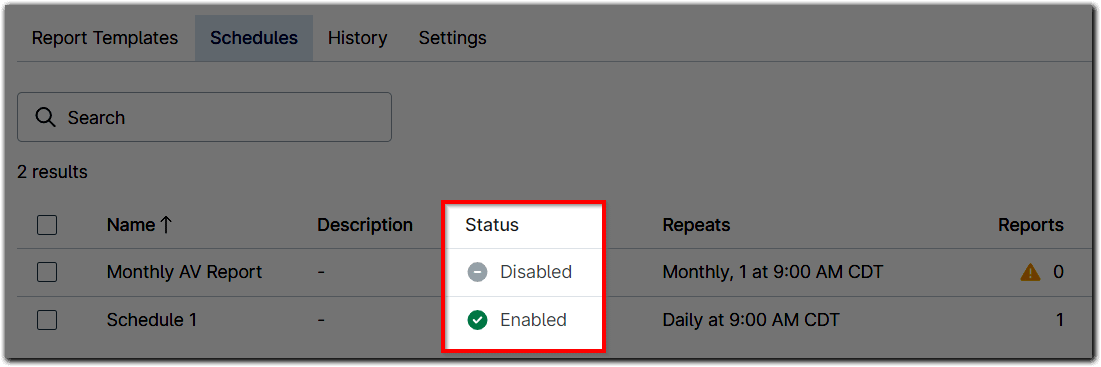 Remarque importante : lorsque vous désactivez une planification, ces données s’affichent sur le Tableau de bord des rapports pour ce rapport. Les planifications désactivées affichent un « 0 » dans la colonne Planifications de l’onglet Modèles de rapport; vous pouvez toujours consulter et supprimer ces rapports, mais ils ne seront pas envoyés à un destinataire.
- Des options permettant de modifier, copier ou supprimer la planification sont également disponibles sous l’icône des points de suspension à droite. Vous pouvez également supprimer une planification en cochant sa case à cocher, puis en cliquant sur « Supprimer » en haut du tableau. Il est possible de désactiver ou d’activer plusieurs planifications en une seule fois, à condition que les planifications sélectionnées aient toutes le même statut.
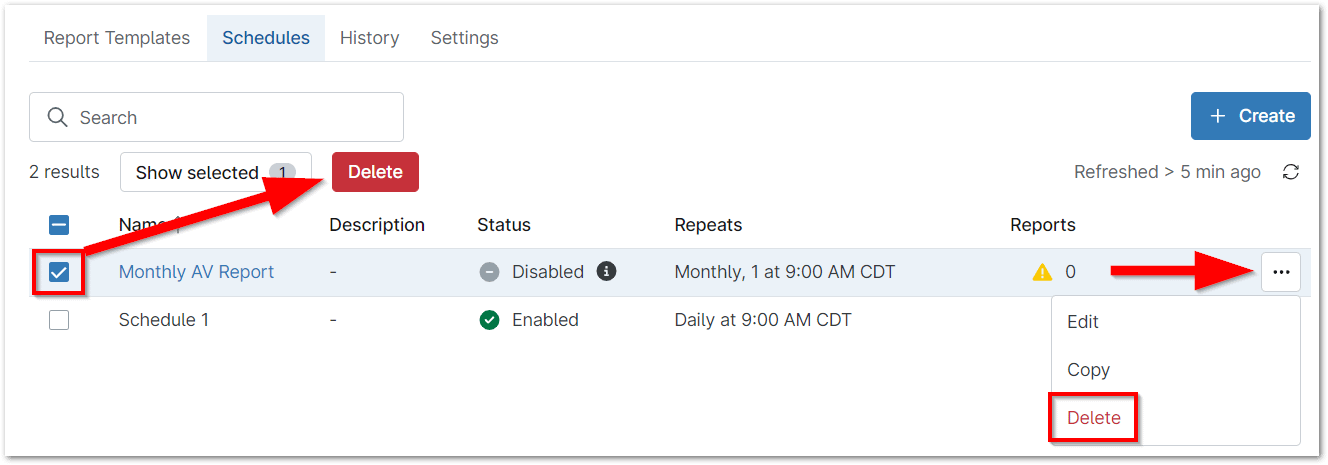
- Si la colonne « Rapports » affiche une icône en forme de triangle jaune, cela signifie que le rapport associé à la planification a été supprimé. Vous pouvez modifier la planification pour y ajouter un autre rapport, ou supprimer la planification. Veuillez noter que vous ne pouvez pas mettre à jour ces planifications si leur statut est « désactivé » pour des raisons de propriété (voir ci-dessous).

Propriété des rapports planifiés
Lorsqu’un compte de technicien est supprimé de NinjaOne, tous les rapports planifiés créés par ce technicien sont désactivés. Dans ce cas, la colonne « Statut » affiche également une info-bulle à côté du bouton bascule « Désactivé », indiquant que la planification ne peut être réactivée tant qu’elle n’a pas été réclamée. 
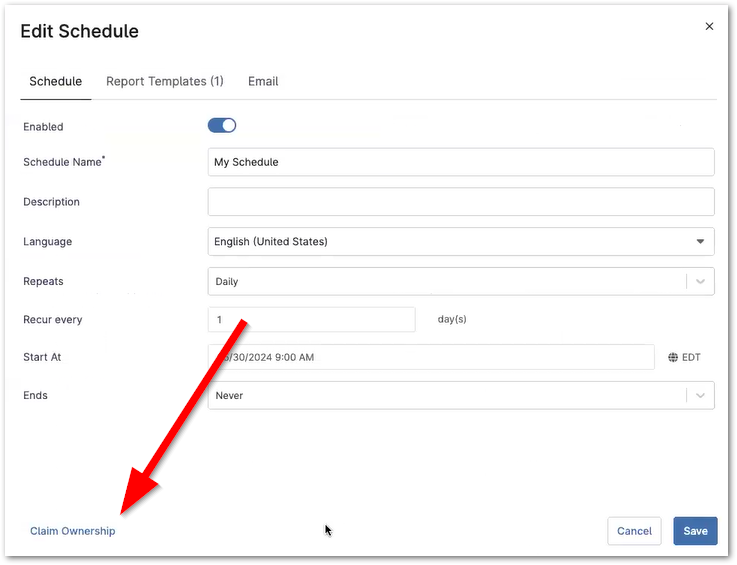
Seuls les administrateurs système peuvent revendiquer la propriété d’un rapport planifié. Pour revendiquer la propriété, cliquez sur le lien hypertexte du nom du rapport planifié afin d’ouvrir la fenêtre modale « Modifier le calendrier », puis cliquez sur « Prendre à sa charge la propriété » dans le coin inférieur gauche.