
Table des matières :
- Compte
- Puis-je déplacer des organisations entre régions de données ?
- Comment changer le propriétaire de mon partenaire dans le portail des partenaires ?
- Comment passer de la sauvegarde seule à la sauvegarde + archive ?
- Comment puis-je trouver mon numéro de partenaire ?
- Que dois-je faire si ma connexion a été activée mais que le lien a expiré ?
- Comment puis-je trouver un identifiant d'organisation ?
- Comment réinitialiser le mot de passe d'une organisation ?
- Tableau de bord
- Je n'ai pas trouvé de filtre de période à côté du filtre de partenaire. A-t-il été supprimé ?
- Que se passe-t-il lorsque je clique sur le bouton Détails du rapport ?
- Les partenaires sont-ils uniquement autorisés à consulter les graphiques ?
- Quels sont les critères qui déterminent les variations de couleurs affichées dans le widget ?
- La page « Tickets d'assistance » du portail des partenaires est-elle disponible pour les sous-partenaires ?
- Comment ajouter une sauvegarde à partir du portail des partenaires ?
- Qu'est-ce qu'un tableau de bord ?
- Pourquoi un tableau de bord de reporting est-il nécessaire ?
- Quels sont les nouveaux widgets ajoutés à cette amélioration ?
- Les données affichées dans le tableau de bord sont-elles en temps réel ?
- Couverture de protection et utilisation des licences
- Quels sont les avantages d'une couverture de protection ?
- Que signifie le numéro figurant à côté de la couverture de protection ?
- Comment le système calcule-t-il le « nombre de licence non protégées » ?
- Comment trouver le nombre et la liste des comptes ou sites sous sauvegarde ?
- Pourquoi le filtre de période n'est-il pas inclus dans les widgets Couverture de protection et Utilisation des licences ?
Compte
Puis-je déplacer des organisations entre régions de données ?
Non, il n'est pas possible de déplacer des organisations d'une région de données à l'autre.
Comment changer le propriétaire de mon partenaire dans le portail des partenaires ?
Veuillez contacter le support NinjaOne avec l'adresse email du propriétaire actuel et l'adresse email que vous souhaitez changer. Une fois ces informations reçues, le support NinjaOne vous enverra un formulaire à signer et à renvoyer. Dès réception du formulaire signé, le support NinjaOne peut effectuer les changements demandés dans le Portail Partenaire.
Comment passer de la sauvegarde seule à la sauvegarde + archive ?
- Connectez-vous au portail des partenaires SaaS Backup.
- Sélectionnez Organisations à l'extrême gauche.
- Cliquez sur l'icône ellipse à droite de l'organisation souhaitée et sélectionnez View Details.

- Ouvrez l'onglet Abonnements.
- Dans la case « Update Subscription » (case bleue), sélectionnez la liste déroulante et modifiez-la pour l'abonnement Archiver.
- Cliquez sur le bouton bleu « Mettre à jour ».
- Une invite apparaît. Sélectionnez Oui, Continuer pour finaliser la modification.
Comment puis-je trouver mon numéro de partenaire ?
Pour trouver votre numéro de partenaire, connectez-vous au portail des partenaires et cliquez sur le carat vers le bas à côté de votre adresse électronique dans le coin supérieur droit de l'écran. Votre numéro de partenaire sera affiché et pourra être copié. Il s'agit d'une combinaison de lettres minuscules et majuscules et de chiffres.
Que dois-je faire si ma connexion a été activée mais que le lien a expiré ?
Si votre connexion a été activée par un administrateur, mais que le lien a expiré, veuillez demander à l'administrateur de réactiver votre connexion. Une fois cette opération effectuée, vous recevrez un nouveau lien par courrier électronique.
Comment puis-je trouver un identifiant d'organisation ?
Depuis le portail des partenaires, accédez à la page Organisations, cliquez sur les trois points (...) de l'organisation souhaitée pour afficher les détails.
L'identifiant de l'organisation se trouve directement sous le nom de l'organisation, entre parenthèses. Ces données peuvent également être trouvées dans la section « Informations personnelles » à côté du champ « ID ».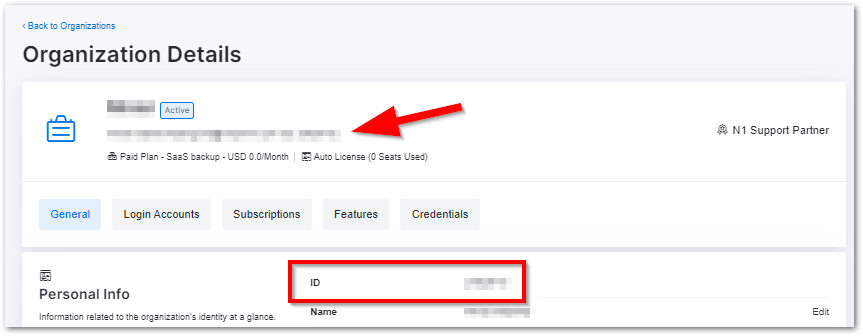
Comment réinitialiser le mot de passe d'une organisation ?
La procédure de réinitialisation du mot de passe permet également de renvoyer un courriel d'invitation à une organisation.
- Accédez à l'onglet Organisations.
- Localisez l'organisation concernée et cliquez sur le menu ellipse (trois points verticaux).
- Cliquez sur Réinitialiser le mot de passe.
Les instructions de réinitialisation du mot de passe sont automatiquement envoyées au propriétaire de l'organisation. Les courriels peuvent être trouvés dans le dossier Spam / Junk.
Tableau de bord
Je n'ai pas trouvé de filtre de période à côté du filtre de partenaire. A-t-il été supprimé ?
Non, il n'a pas été supprimé. Nous en avons fait un modèle décentralisé que nous avons incorporé au tableau des organisations et des comptes. Ce changement permet aux partenaires de manipuler les points de données de manière plus transparente dans leurs visualisations, améliorant ainsi l'expérience analytique.
Que se passe-t-il lorsque je clique sur le bouton Détails du rapport ?
Une nouvelle page s'ouvre, avec des informations détaillées :
- Rapport sur la couverture de protection : Affiche le pourcentage de comptes sauvegardés par rapport à l'ensemble des comptes, conformément à notre engagement de protéger les données de l'organisation. Actuellement, ces données ne concernent que le compte de messagerie M365.
- Rapport sur l'utilisation des licences : Indique le nombre de licences payantes utilisés pour la sauvegarde, pour une gestion efficace des licences.
- Rapport de l'organisation : Fournit des informations sur le nombre d'organisations actives, suspendues et désabonnées.
- Rapport sur les comptes : Offre des détails sur le nombre de comptes actifs, désactivés et totaux.
Les partenaires sont-ils uniquement autorisés à consulter les graphiques ?
Non, les partenaires peuvent également exporter des fichiers CSV à des fins d'analyse hors ligne ou d'archivage. Cette fonction est actuellement disponible pour les rapports sur la couverture de protection et l'utilisation des licences. Il suffit de cliquer sur le bouton Exporter vers CSV sur la page des détails du rapport pour lancer l'exportation.
Quels sont les critères qui déterminent les variations de couleurs affichées dans le widget ?
Les widgets relatifs à la couverture de protection et à l'utilisation des licences respectent des directives distinctes en matière de couleurs. Pour plus de détails, veuillez vous référer au tableau ci-dessous.
| Couverture de protection | |
|---|---|
| Pourcentage | Couleur |
| Inférieure à 50 | Rouge vif |
| Entre 50 et 80 | Rouge |
| Supérieure à 80 | Vert |
| Utilisation des licences : | |
|---|---|
| Pourcentage | Couleur |
| Inférieure à 40 | Rouge |
| Entre 40 et 80 | Jaune |
| Supérieure à 80 | Vert |
La page « Tickets d'assistance » du portail des partenaires est-elle disponible pour les sous-partenaires ?
Non, elle n'est disponible que pour les partenaires directs et les distributeurs qui travaillent directement avec NinjaOne.
Comment ajouter une sauvegarde à partir du portail des partenaires ?
- Cliquez sur Se connecter en tant que client pour l'organisation souhaitée.
- Cliquez sur Ajouter une sauvegarde.
Plusieurs options s'offrent alors à vous :- Ajouter à partir de celle déjà existante
- Si vous avez déjà effectué une sauvegarde et que vous souhaitez ajouter d'autres boîtes de réception, sélectionnez cette option
- Ajouter une nouvelle sauvegarde
- Microsoft 365
- Google Workspace
- Hosted Exchange
- Gmail
- Ajouter à partir de celle déjà existante
- Si vous avez choisi l'option Ajouter à partir de celle déjà existante, cochez la case correspondant à ou aux utilisateurs que vous souhaitez ajouter et cliquez sur Ajouter à la sauvegarde en bas de la page.
Il vous sera alors demandé de confirmer l'ajout du nouveau compte. - Cliquez sur Oui, continuer.
Si vous avez choisi Ajouter une nouvelle sauvegarde, il vous sera demandé de suivre une série d'instructions spécifiques qui diffèrent selon les options choisies.
Une fois que les utilisateurs ont été ajoutés à la sauvegarde, vous pouvez consulter la page d'accueil de l'organisation et vérifier si « Ajouté » figure à côté du ou des utilisateurs pour voir s'ils ont été ajoutés à la sauvegarde.
Qu'est-ce qu'un tableau de bord ?
Notre tableau de bord représente visuellement les données relatives à notre partenaire, avec la possibilité d'approfondir les données pour une exploration plus approfondie. Une fois connecté au portail des partenaires, vous pouvez accéder à la page Tableau de bord.
Pourquoi un tableau de bord de reporting est-il nécessaire ?
Il joue un rôle crucial dans l'amélioration de l'expérience de l'utilisateur partenaire en fournissant une interface rationalisée pour la visualisation des données, ce qui permet une prise de décision fondée sur les données.
Quels sont les nouveaux widgets ajoutés à cette amélioration ?
Les widgets nouvellement ajoutés sont la couverture de protection et l'utilisation des licences.
Les données affichées dans le tableau de bord sont-elles en temps réel ?
Non, l'heure de la dernière mise à jour peut être identifiée par le message figurant sur le graphique.
Couverture de protection et utilisation des licences
Quels sont les avantages d'une couverture de protection ?
Les partenaires peuvent assurer une protection complète dans toutes les organisations qu'ils supervisent, en demandant à ces dernières d'ajouter la sauvegarde des e_mails si le pourcentage est faible.
Que signifie le numéro figurant à côté de la couverture de protection ?
Il représente le nombre de « comptes sous licence non protégés. »
Comment le système calcule-t-il le « nombre de licence non protégées » ?
Le système indique le nombre de comptes sous licence non protégés en se basant sur les formules suivantes :
Compte sous licence non protégé = Compte sans licence - Compte sous licence non protégé
Compte sans licence = Compte total - Compte de sauvegarde
Comment trouver le nombre et la liste des comptes ou sites sous sauvegarde ?
- Cliquez sur le menu en haut à droite de la page.
- Cliquez sur Paramètres du compte.
- Cliquez sur l'onglet Identifiants pour obtenir le nombre et la liste des comptes par tenant.
- Cliquez sur le bouton Utilisé pour # Comptes & # Sites pour obtenir la liste des comptes et les statuts correspondants.
Pourquoi le filtre de période n'est-il pas inclus dans les widgets Couverture de protection et Utilisation des licences ?
Les widgets affichent des données en temps réel, mises à jour en fonction des tâches cron programmées sur le portail de l'utilisateur final. Vous pouvez trouver les dernières mises à jour dans les sections de la dernière date de mise à jour.