
Sujet
Cet article explique comment télécharger, configurer et utiliser l'application NinjaOne Desktop Companion.
Environnement
NinjaOne Desktop Companion
Description
NinjaOne Desktop Companion vous permet de visualiser rapidement les appareils et d'établir des connexions d'accès à distance à partir d'une application de bureau distincte de l'application Web.
NinjaOne Desktop Companion (NinjaOne, Inc., 01:37
Sélectionnez un sujet pour continuer :
- Configurer le compagnon de bureau
- Filtrer ou rechercher des appareils
- Exécuter des actions sur les appareils à partir de NinjaOne Desktop Companion
- Configurer les paramètres de Desktop Companion
- Révoquer les jetons OAuth
- Ressources supplémentaires
Configurer le Desktop Companion
Pour télécharger le compagnon de bureau NinjaOne, procédez comme suit :
- Accédez à Administration → Bibliothèque → Téléchargements pour télécharger le package d'installation de l'application Desktop Companion. Sélectionnez l'option de téléchargement adaptée à votre appareil. Seuls les administrateurs système peuvent avoir accès à ce widget.
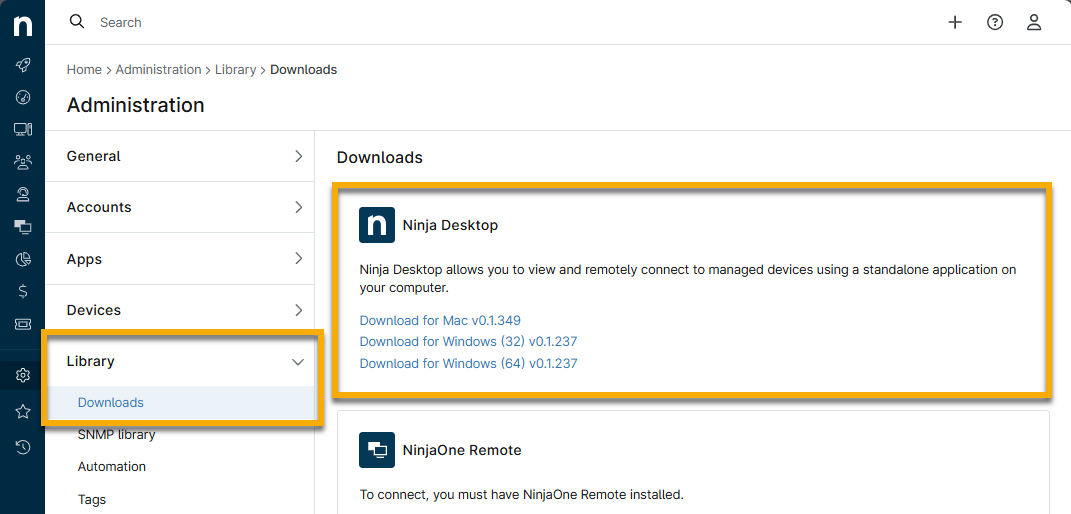
- Exécutez le package d'installation sur votre machine. Si vous installez NinjaOne Desktop Companion sur un appareil Apple macOS, vous devrez peut-être approuver l'application dans les paramètres Sécurité et confidentialité de votre système pour pouvoir l'ouvrir.
- Dans la boîte de dialogue de configuration de NinjaOne Desktop Companion, cochez la case pour accepter les conditions du contrat de licence, puis cliquez sur Installer.
- Cliquez sur Terminer pour quitter l'assistant de configuration une fois l'installation terminée. Vous pouvez désormais trouver et ouvrir l'application NinjaDesktop sur votre bureau.

- La première fois que vous ouvrez l'application, NinjaOne vous invite à vous connecter. Sélectionnez l'instance NinjaOne que vous utilisez (US, US2, EU, OC ou CA), puis cliquez sur Se connecter. Vous serez redirigé vers votre navigateur Web pour vous authentifier via OAuth.
- Saisissez vos identifiants NinjaOne. Une fois vos identifiants saisis, vous serez invité à autoriser NinjaOne Desktop Companion à accéder à vos données NinjaOne.
- Pour continuer, cliquez sur Autoriser. Si vous ne souhaitez plus voir s'afficher cette invite à l'avenir, cochez la case Mémoriser ma décision.
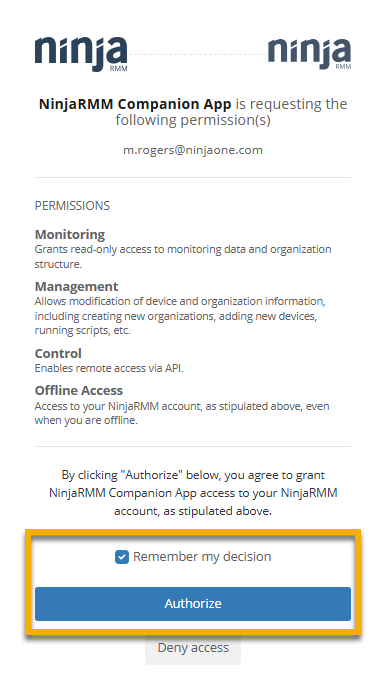
Une fois l'autorisation terminée, vous reviendrez à l'application NinjaOne Desktop et devriez pouvoir afficher vos organisations et appareils NinjaOne.
Filtrer ou rechercher des appareils
Le dossier « Tous » s'ouvre par défaut et répertorie tous les appareils de votre environnement NinjaOne. Cependant, vous pouvez sélectionner une organisation particulière dans le menu, ce qui filtrera la liste des appareils pour n'afficher que ceux de cette organisation.
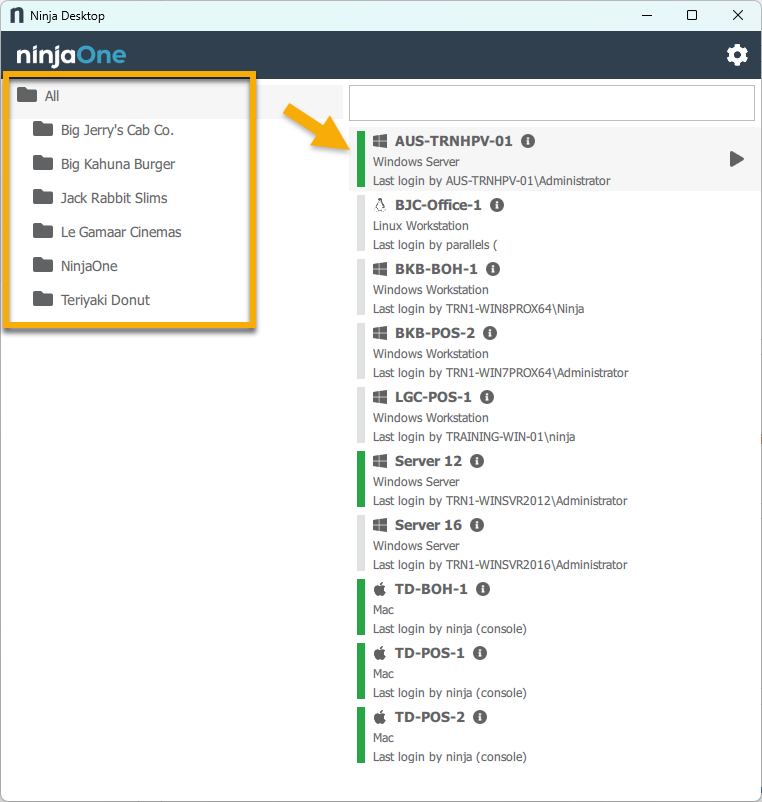
Vous pouvez également utiliser la barre de recherche en haut de la liste des appareils pour trouver un appareil par son nom.
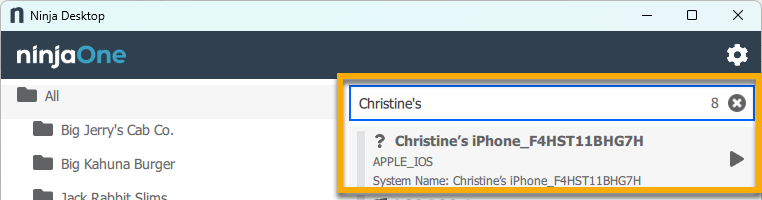
Exécuter des actions sur les appareils à partir de l'application compagnon Desktop
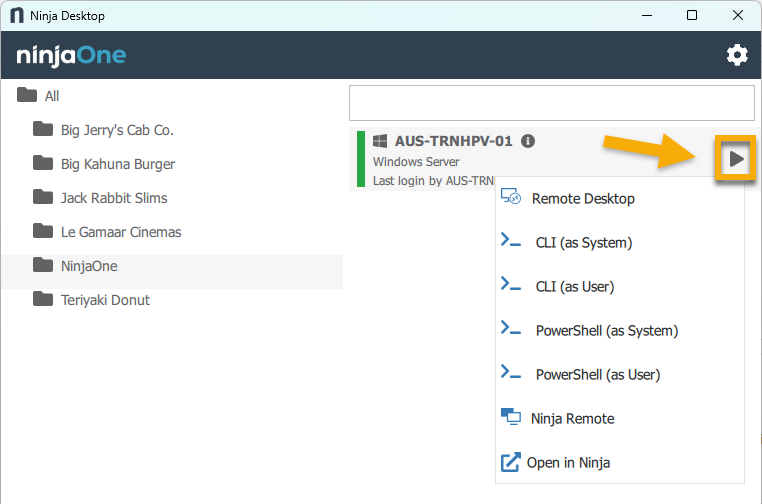
Vous pouvez exécuter diverses actions à partir de l'application Desktop Companion en fonction du type d'appareil :
- Bureau à distance: utilisez le bureau à distance pour vous connecter à l'appareil. Reportez-vous à la section Protocole de bureau à distance : Foire aux questions pour plus d'informations.
- CLI (en tant que système) ou CLI (en tant qu'utilisateur): interagissez avec le système d'exploitation de l'appareil à l'aide de l'interface de ligne de commande. Reportez-vous au catalogue de ressources NinjaOne Endpoint Management : Scripts, automatisation et CLI pour plus d'informations.
- PowerShell (en tant que système) ou (en tant qu'utilisateur): exécutez des commandes dans PowerShell sur l'appareil.
- Terminal en tant qu'administrateur: ouvrez l'émulateur de terminal en tant qu'administrateur système.
- Terminal: Ouvrez l'émulateur de terminal Microsoft Windows dans votre navigateur Web.
- TeamViewer: lancez une session à distance à l'aide de l'intégration TeamViewer, si elle est activée. Reportez-vous à TeamViewer : Transition vers NinjaOne Remote pour plus d'informations.
- Splashtop: lancez une session à distance à l'aide de l'intégration Splashtop, si celle-ci est activée. Reportez-vous à Splashtop : Guide d'intégration pour plus d'informations.
- NinjaOne Remote: lancez une session à distance à l'aide de NinjaOne Remote. Reportez-vous à NinjaOne Remote : Mise en route pour plus d'informations.
- Ouvrir dans Ninja: Ouvrez le tableau de bord de l'appareil dans l'application Web NinjaOne.
Configurer les paramètres de Desktop Companion
Pour accéder aux paramètres de NinjaOne Desktop Companion, cliquez sur l'icône en forme d'engrenage dans le coin supérieur droit de l'application.
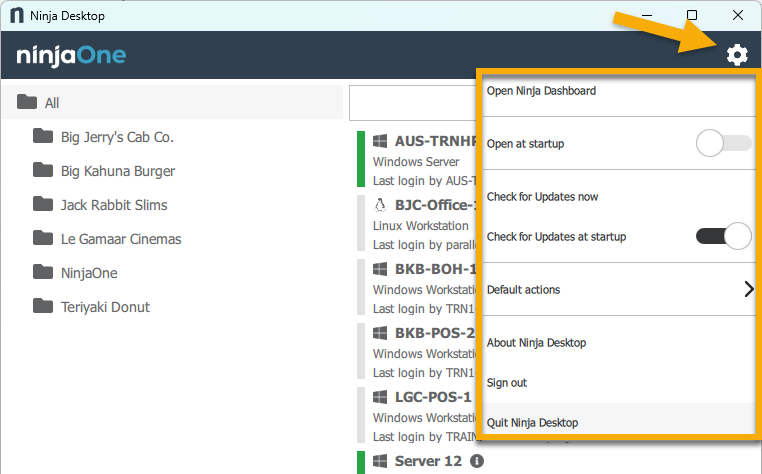
| Paramètre | Description ou objectif |
|---|---|
| Ouvrir le tableau de bord NinjaOne | Ouvre le tableau de bord du système de l'application web NinjaOne dans votre navigateur. Si vous n'êtes pas connecté à l'application web NinjaOne dans votre navigateur, vous serez invité à saisir vos identifiants, puis vous serez immédiatement redirigé vers la page appropriée. |
| Ouvrir au démarrage | Activez cette option pour que l'application s'ouvre automatiquement au démarrage de l'appareil. Réduit: lorsque ce paramètre est activé, une option supplémentaire s'affiche pour choisir de réduire la fenêtre lors de l'ouverture au démarrage. |
| Vérifier les mises à jour maintenant | Ouvre une fenêtre distincte pour vérifier si des mises à jour sont disponibles pour l'application. Si une mise à jour est disponible, vous serez guidé tout au long du processus d'installation. L'application se fermera à la fin de la mise à jour. Au redémarrage de l'application, la version mise à jour sera en cours d'exécution. |
| Rechercher les mises à jour au démarrage | Activez cette option pour déclencher automatiquement une recherche de mises à jour au démarrage. |
| Actions par défaut | Définissez la méthode d'accès à distance que vous souhaitez ouvrir automatiquement lorsque vous double-cliquez sur un appareil. Par défaut, cette option est réglée sur « Me demander à chaque fois », ce qui ouvrira une fenêtre vous permettant de sélectionner une méthode d'accès à distance lorsque vous double-cliquez sur un appareil. |
| À propos de NinjaOne Desktop | Ouvre une fenêtre contenant un lien vers l'application web NinjaOne et la version actuelle de l'application de bureau. |
| Se déconnecter | Vous déconnecte de l'application. Cliquer sur ce bouton invalidera votre jeton OAuth par mesure de sécurité. |
| Quitter NinjaOne Desktop | Quitte l'application NinjaOne Desktop Companion. |
Révoquer les jetons OAuth
Cliquez sur l'icône en forme d'engrenage dans l'application Desktop Companion pour vous déconnecter. Lorsque vous vous déconnectez de l'application NinjaOne Desktop Companion, NinjaOne invalide automatiquement le jeton OAuth qui a été généré pendant la session Desktop.
S'il n'y a aucune activité dans l'application NinjaOne Desktop, le jeton OAuth expirera au bout de deux semaines et vous serez invité à vous reconnecter lors de votre prochaine utilisation.
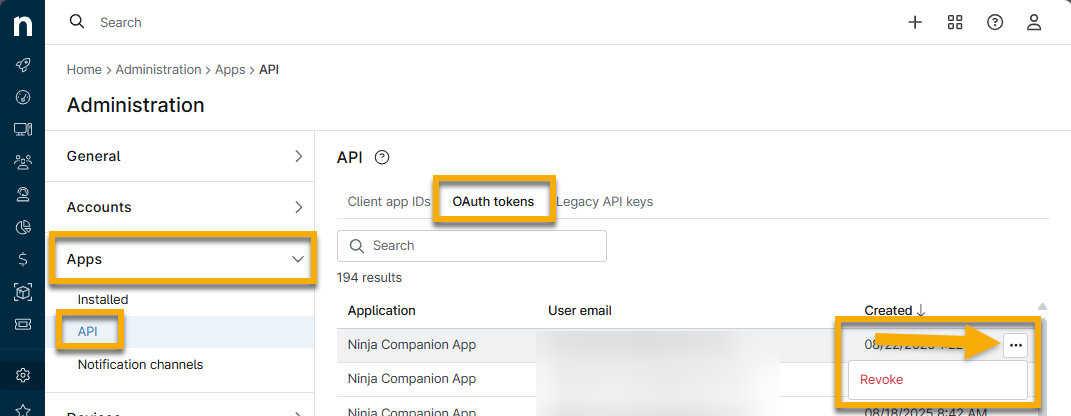
Vous pouvez également révoquer manuellement les jetons OAuth pour des sessions individuelles en suivant les étapes suivantes :
- Accédez à Administration → Applications → API →OAuthTokens.
- Vous trouverez une liste des jetons OAuth pour chaque utilisateur de l'application compagnon. Pour révoquer un jeton, placez votre curseur sur le jeton en question et cliquez sur Révoquer.
Ressources supplémentaires
Pour en savoir plus sur les questions et scénarios courants concernant NinjaOne Desktop Companion, consultez NinjaOne Desktop Companion : FAQ.
Pour résoudre les problèmes liés à l'application compagnon de bureau NinjaOne, consultez NinjaOne Desktop Companion : Dépannage.