
Sujet
Cet article explique comment créer des politiques et surveiller des machines virtuelles (VM) dans NinjaOne.
Environnement
NinjaOne Endpoint Management
Description
Dans NinjaOne, les conditions de surveillance sont des règles qui définissent ce que la plateforme surveille sur un appareil géré et ce qui se passe lorsqu'un seuil est dépassé. Chaque condition spécifie :
- Ce qu'il faut surveiller : une métrique ou un état spécifique, tel que l'utilisation du processeur, l'espace disque, l'état d'un service ou la connectivité de l'appareil.
- Le seuil : la valeur ou l'état qui constitue un problème, tel qu'une utilisation du processeur supérieure à 90 % ou l'arrêt inattendu d'un service.
- La gravité : le degré de criticité de la condition lorsqu'elle est déclenchée, ce qui influence généralement son niveau de priorité.
- La réponse : ce qui se passe lorsque la condition est remplie, par exemple la génération d'une alerte, la création d'un ticket ou l'envoi d'une notification à un technicien ou à un canal.
Pour les machines virtuelles, NinjaOne regroupe les conditions dans des politiques de VM, ce qui vous permet de définir un ensemble standard de règles de surveillance et de les appliquer à une ou plusieurs VM, plutôt que de configurer chaque appareil individuellement.
Sélectionnez un sujet pour en savoir plus :
- Création de politiques pour la surveillance des machines virtuelles
- Navigation dans les tableaux de bord des machines virtuelles dans NinjaOne
- Ressources supplémentaires
Création de politiques pour la surveillance des machines virtuelles
Il existe deux types de stratégies de surveillance des machines virtuelles :
- Stratégies d'hôte: l'hôte est le périphérique physique (ou virtuel) qui exécute l'hyperviseur. Pour Hyper-V, l'hôte est un périphérique Windows Server sur lequel le rôle Hyper-V est installé. Pour VMware ESXi, l'hôte est le serveur ESXi lui-même. L'hôte correspond à la couche matérielle et au système d'exploitation sous-jacents qui allouent des ressources aux machines virtuelles.
- Politiques d'invité: un invité est une machine virtuelle s'exécutant au-dessus de l'hôte. Un hôte peut exécuter plusieurs invités simultanément.
Pour configurer l'un ou l'autre type de politique de VM, procédez comme suit :
- Dans NinjaOne, accédez à Administration → Politiques → Politiques de VM et cliquez sur Ajouter une politique de VM.
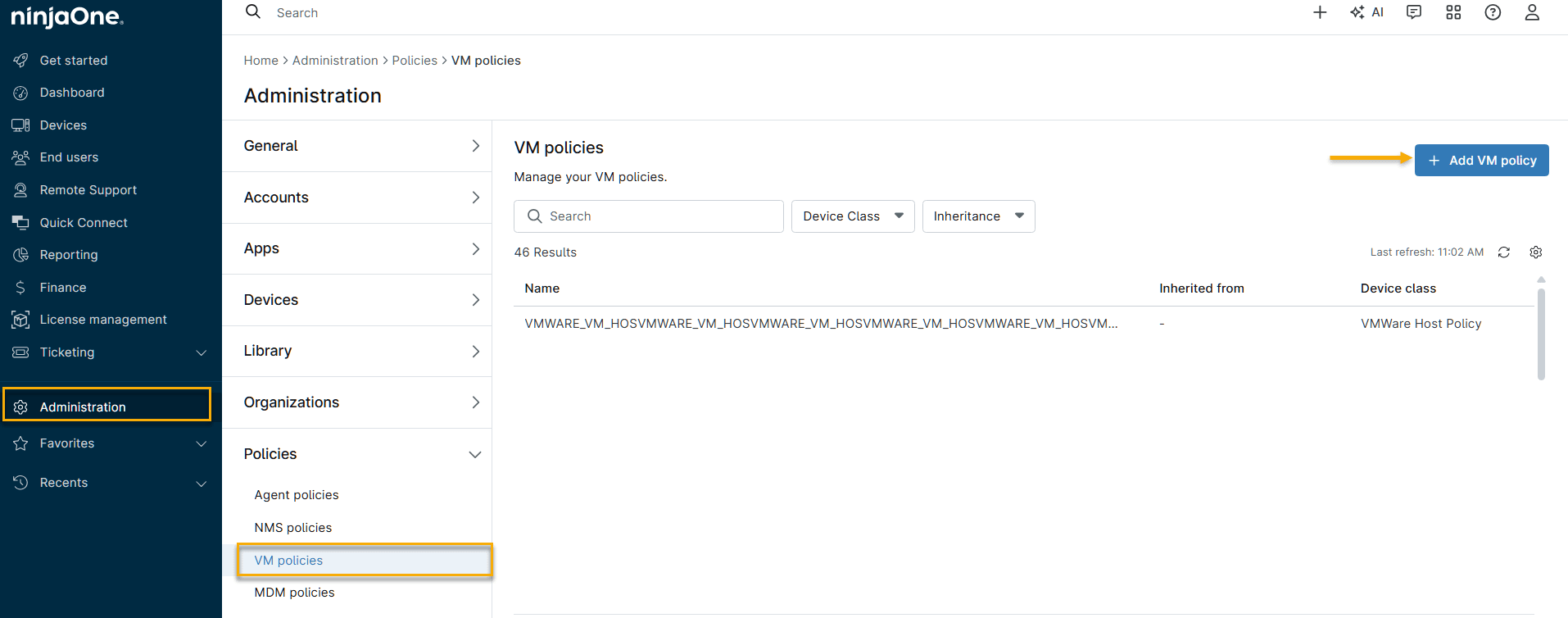
- La fenêtre Créer une politique s'ouvre. Saisissez les informations suivantes, puis cliquez sur Créer. La nouvelle politique apparaît dans la liste Politiques de la page Politiques de VM. Reportez-vous à la section Politiques NinjaOne : Créer et gérer une politique pour plus d'informations sur la création de politiques.
| Champ | Description |
|---|---|
| Nom | Donnez à votre politique un nom descriptif afin de pouvoir l'identifier dans la liste Politiques. |
| Description | Utilisez ce champ de texte pour indiquer l'objectif de la politique ou les appareils auxquels elle s'applique. |
| Rôle |
Déterminez le type d'appareil auquel la stratégie s'applique. Le type de stratégie que vous sélectionnez détermine les conditions et les options de surveillance disponibles dans la stratégie.
|
| Politique parente | Autorisez la nouvelle stratégie à hériter des paramètres d'une stratégie existante. Si vous sélectionnez une stratégie parente, la nouvelle stratégie commence avec les conditions et la configuration de la stratégie parente, que vous pouvez ensuite étendre ou remplacer. |
| Stratégie activée | Activez ou désactivez la stratégie. Ce paramètre est activé par défaut, mais vous pouvez désactiver la stratégie si vous souhaitez la configurer avant sa mise en service. |
Modification et ajout de conditions de surveillance
Les nouvelles politiques de VM incluent par défaut plusieurs conditions préconfigurées. Vous pouvez modifier ces conditions pour les adapter à vos besoins ou en ajouter de nouvelles.
- Cliquez sur une condition pour modifier ses paramètres. Vous pouvez modifier les seuils, la gravité et la priorité des conditions, définir des paramètres de réinitialisation, configurer des notifications pour des canaux ou des comptes de techniciens, et créer des tickets à partir des conditions déclenchées.
- Cliquez sur « Ajouter une condition » pour ajouter d'autres conditions à la politique. Pour plus d'informations, consultez la section « Politiques NinjaOne : configuration des conditions ».

Navigation dans les tableaux de bord des machines virtuelles dans NinjaOne
Un hôte ajouté avec succès est répertorié en tant qu'appareil dans NinjaOne. Cependant, l'instance de poste de travail Windows standard ou de serveur de l'appareil dans NinjaOne est répertoriée en tant qu'entité distincte et dispose de son propre tableau de bord. Pour plus d'informations sur les tableaux de bord, consultez la section Tableaux de bord NinjaOne : Catalogue de ressources.
Le tableau de bord du périphérique hôte comporte six onglets principaux :
- Aperçu
- Détails
- Actif
- Paramètres
- Liste des machines virtuelles
- Activités
Aperçu
L'onglet Aperçu contient trois sections principales : Performances, Général et Activités. Selon que l'appareil présente ou non des conditions déclenchées, une section État peut également apparaître vers le bas de la page.
| Section | Description |
|---|---|
| Performances | Fournit des graphiques indiquant les performances récentes du processeur, de la mémoire, du magasin de données et des adaptateurs réseau de l'appareil. |
| Général |
Fournit les informations suivantes sur le périphérique :
Les valeurs « Organisation », « Politique » et « Délégué » fournissent un lien hypertexte vers chaque élément correspondant dans NinjaOne. |
| Activités | Fournit le flux d'activités de l'appareil. Sélectionnez Notes pour afficher les notes actuelles relatives à l'appareil. |
| État | Cette section s'affiche si des conditions sont actuellement déclenchées sur l'appareil. NinjaOne masque cette section si l'appareil est en bon état de fonctionnement. |
Détails
L'onglet Détails comporte quatre sections principales : Processeur, Mémoire, Stockage de données et Réseau.

| Section | Description |
|---|---|
| Processeur | Fournit des informations sur le processeur et l'utilisation du CPU sur l'appareil, telles que le nombre de cœurs, de threads et la vitesse du CPU. |
| Mémoire | Fournit des informations sur l'utilisation de la mémoire sur l'appareil, telles que la quantité de mémoire utilisée, la quantité totale et la quantité disponible. |
| Banque de données | Fournit des informations sur le magasin de données de l'appareil, telles que les vitesses de lecture et d'écriture. |
| Réseau | Fournit des graphiques du débit pour chaque carte réseau. |
Ressource
Affichez et mettez à jour les informations des champs relatifs aux actifs à partir de cet onglet. Cliquez sur l'icône en forme de crayon pour modifier les données. Vous pouvez trouver ces informations sur la page de recherche des appareils .

Paramètres
Depuis l'onglet Paramètres , vous pouvez :
- Afficher le nom de domaine complet (FQDN)
- Afficher ou modifier le nom d'affichage ; pour plus d'informations, consultez NinjaOne Endpoint Management : Modifier le nom d'affichage d'un appareil.
- Afficher ou modifier l'organisation à laquelle appartient l'appareil, et afficher ou modifier l'emplacement
- Afficher ou modifier la stratégie à laquelle appartient l'appareil ; pour plus d'informations, consultez NinjaOne Endpoint Management : Modifier ou remplacer une stratégie d'appareil.
- Modifier ou effacer toute substitution de stratégie au niveau de l'appareil

Liste des machines virtuelles
Dans cet onglet, NinjaOne affiche la liste de toutes les machines virtuelles surveillées par l'hôte.
- Filtrez la liste à l'aide du champ de recherche et des menus déroulants situés en haut de la liste.
- Cliquez sur le nom de la machine virtuelle pour accéder à son tableau de bord dans NinjaOne.
Pour effectuer des actions sur une machine virtuelle, cochez la case à côté du nom, puis cliquez sur l'une des options qui apparaissent au-dessus de la liste.

Les actions disponibles dépendent de l'état actuel de la machine.
| Actions disponibles | État requis |
|---|---|
| Démarrer | Éteint |
| Arrêt | Activé |
| Désactiver | Activer |
| Réinitialiser | Activé |
| Enregistrer | Activé |
| Supprimer | Désactivé |
| Pause | Activé |
- Vous pouvez exécuter des actions en masse sur plusieurs machines, mais les machines sélectionnées doivent actuellement se trouver dans le même état (par exemple, toutes les machines doivent actuellement être éteintes).
- L'option« Éteindre » équivaut à débrancher une machine, tandis que l'option « Arrêter » envoie un message d'arrêt à l'invité.
- La fonction « Enregistrer » écrit le contenu de la mémoire vive (RAM) de la machine virtuelle sur le disque dur. D'autres machines virtuelles peuvent alors utiliser la mémoire vive libérée.
- La fonction Pause met uniquement le processeur en pause et l'empêche d'exécuter des instructions.
- Si vous choisissez de supprimer, NinjaOne supprime la VM du serveur Hyper-V en plus de l’interface utilisateur NinjaOne, et affiche une invite de confirmation. NinjaOne effectue également cette action si vous supprimez une VM depuis l’invité Hyper-V lui-même dans NinjaOne.
Activités
Cet onglet affiche toutes les activités effectuées pour l'appareil en question. Reportez-vous à NinjaOne Endpoint Management : Flux de notifications sur l'activité des appareils et du système pour plus d'informations.