
Rubrique
Cet article vous explique comment rechercher les appareils auxquels vous avez attribué un tag système, ainsi que l'activité liée aux tags dans NinjaOne. Il explique également comment créer des notifications pour l'activité des tags.
Environnement
Plateforme NinjaOne
Description
Rechercher des appareils tagués
Filtrer la recherche
- Sélectionnez « Appareils » dans le volet de navigation à gauche.
- Cliquez sur « Plus de filtres » et saisissez « balise » dans le champ de recherche ; sélectionnez « Balises ».
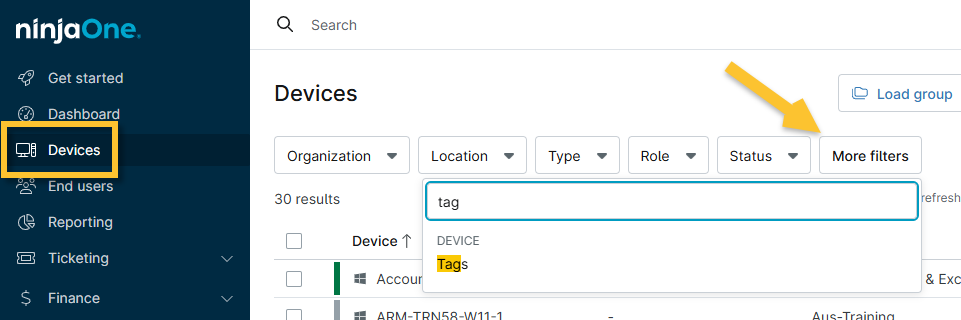
Figure 1 : Filtrer la recherche d'appareils par étiquettes
- Depuis le menu déroulant « Opérateur », sélectionnez un critère :
- «Contient toutes les balises sélectionnées » : identifieles appareils auxquels toutes les balises sélectionnées sont attribuées.
- Contient l'un des tags sélectionnés :identifie les périphériques auxquels au moins l'un des tags sélectionnés est attribué.
- Contient aucun des tags sélectionnés : identifie les appareils auxquels aucun des tags sélectionnés n'est attribué.
- Balises présentes : identifie n’importe lequel des appareils auxquels une balise est attribuée.
- Aucune étiquette présente : identifie n’importe lequel des appareils auxquels aucune étiquette n’est attribuée.
- Dans le menu déroulant Balises, sélectionnez un ou plusieurs noms de balises. Ce champ peut être verrouillé en fonction de la sélection de l'opérateur.
- Cliquez sur « Appliquer ».
Une fois le filtre créé, vous pouvez l'enregistrer en tant que groupe de recherche. Pour en savoir plus sur la recherche par groupe, consultez la section « Recherche et regroupement ».
Consulter les étiquettes par colonne ou exporter les données
Vous pouvez ajouter la colonne « Balises » à la page de recherche des appareils via l’icône en forme d’engrenage.
Une fois la colonne ajoutée, ces données seront incluses lorsque vous sélectionnerez l’option « Exporter les colonnes visibles ».
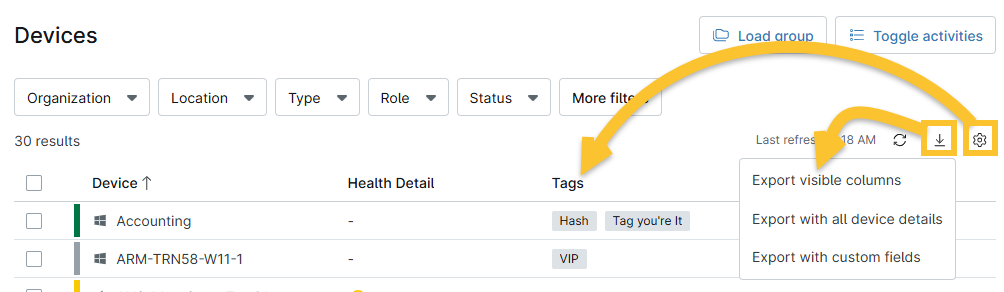
Figure 2 : Ajouter la colonne « Étiquettes » et exporter les données
Gestion de l'activité des balises
Consulter l'activité liée aux étiquettes
Dans le tableau de bord du système, sous « Activité », vous pouvez consulter les événements suivants liés aux balises :
- Balise créée
- Étiquette supprimée ou fusionnée
- Renommer l’étiquette
- Attribution de balise ajoutée ou supprimée (cet événement est également visible sur les tableaux de bord des appareils et des organisations)

Figure 3 : Affichage de l'activité des balises
Créer des notifications liées à l’activité des balises
Lorsqu’une balise est attribuée à un appareil ou supprimée de celui-ci, vous pouvez configurer des notifications ou la création de tickets à partir de la stratégie dans NinjaOne.
- Depuis la page de configuration de la politique, cliquez sur « Activités » et sélectionnez « Balise de gestion des actifs attribuée » ou « Balise de gestion des actifs supprimée ».
- Suivez les instructions de notre guide « Fil de notification de l’activité des appareils et des systèmes ».