
Rubrique
Cet article explique comment configurer un processus de validation des tickets dans NinjaOne.
Environnement
Système de création de ticket NinjaOne
Description
Définissez des processus de validation pour NinjaOne Ticketing afin de désigner la personne ou l'équipe chargée de valider un workflow spécifique. Une fois le processus de validation défini, vous pouvez le déclencher à partir du ticket ; les validateurs recevront alors une notification leur permettant d'approuver ou de refuser la demande par e-mail. Le statut du ticket (approuvé ou refusé) sera mis à jour dans NinjaOne.
Vous pouvez désigner n’importe lequel des types de compte (technicien, utilisateur, contact) pour approuver ou rejeter un ticket.
Indexer
Sélectionnez une rubrique pour en savoir plus.
- Gérer les autorisations
- Créer un processus d’approbation
- Restaurer un processus de validation
- Demander l’approbation d’un ticket
- Ressources complémentaires
Gérer les autorisations
Pour autoriser la possibilité de créer des procédures de validation ou de demander des validations, procédez comme suit :
- Accédez à Administration → Comptes, puis ouvrez soit le compte d'un technicien individuel, soit un rôle de technicien.
- Cliquez sur « Création de tickets » et assurez-vous que le bouton « Activé » est activé.
- Sélectionnez « Autorisé » dans le menu déroulant « Demander une validation » si vous souhaitez que le technicien puisse demander une validation auprès des utilisateurs.
- Sélectionnez « Autorisé » dans le menu déroulant « Processus de validation » si vous souhaitez que le technicien puisse créer, gérer et supprimer des processus de validation.
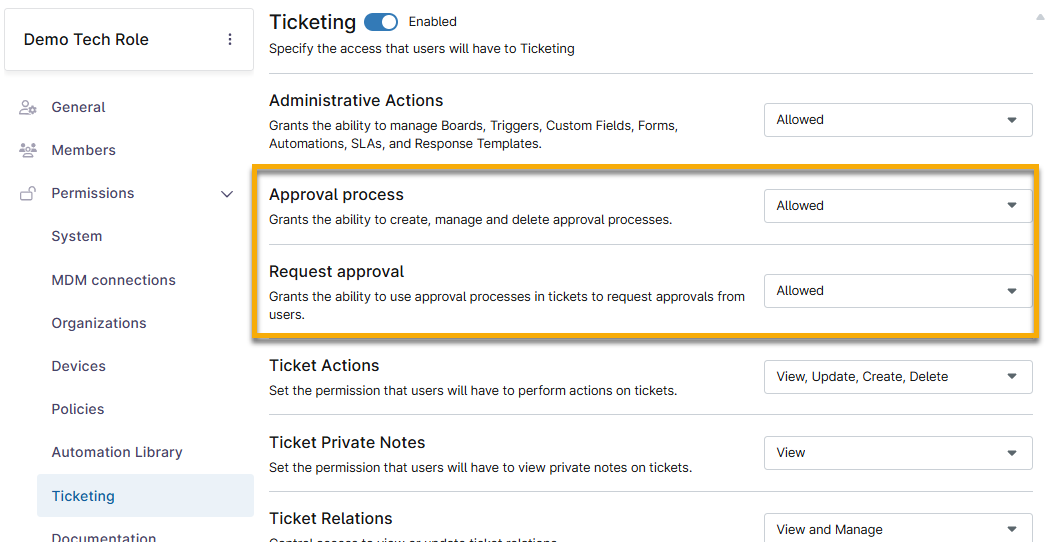
- Cliquez sur « Enregistrer les modifications ».
Créer un processus d’approbation
La règle de processus d’approbation autorise les utilisateurs disposant des autorisations appropriées à demander une approbation et autorise le ticket à suivre un parcours d’approbation. Pour créer la règle, procédez comme suit :
- Accédez à Administration → Applications, puis sélectionnez NinjaOne Ticketing.
- Sélectionnez « Processus de validation », puis cliquez sur « + Créer un processus de validation ».

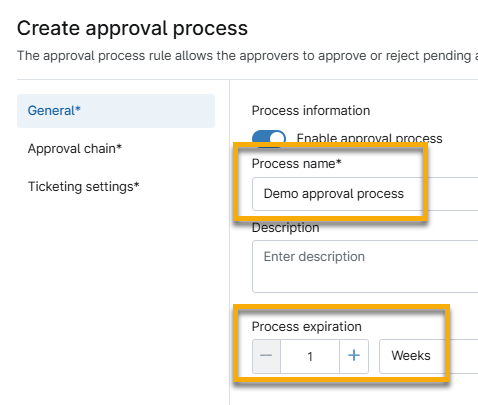
- Dans la boîte de dialogue Créer un processus de validation, indiquez un identifiant unique dans le champ Nom du processus.
- Vous devez définir une date d’expiration pour le processus ; à cette date, le bouton « Activer le processus d’approbation » sera désactivé. Reportez-vous à la section « Restaurer un processus d’approbation » si la date d’expiration est dépassée et que vous souhaitez réutiliser le processus d’approbation.
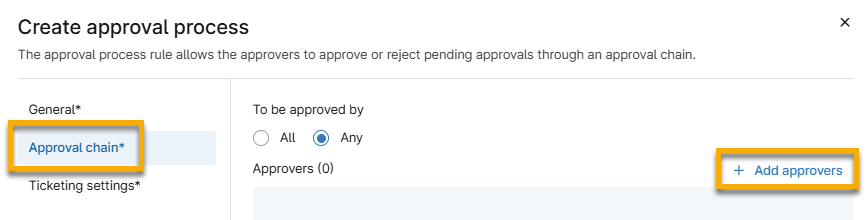
- Sélectionnez « Chaîne d’approbation » dans le menu latéral de la boîte de dialogue « Créer un processus d’approbation ». Cliquez sur « + Ajouter des approbateurs » pour déterminer qui validera le ticket. Reportez-vous aux sections « Définir le nombre d’approbations » et « Approuver par n’importe lequel ou tous » pour savoir comment définir ces règles.
- Sélectionnez « Paramètres de gestion des tickets » dans le menu latéral de la boîte de dialogue « Créer un processus de validation ». Utilisez le tableau suivant comme guide pour configurer les paramètres.
| Champ | Description |
|---|---|
| À l’approbation, définir le statut sur | Sélectionnez un nouveau statut pour le ticket s’il est approuvé. |
| En cas de rejet, définir le statut sur | Sélectionnez un nouveau statut pour un ticket si celui-ci est rejeté. |
| Modèle d'e-mail | Sélectionnez le modèle d'e-mail à utiliser pour envoyer la demande d'approbation. Reportez-vous à la section « NinjaOne Ticketing : gestion des e-mails et des notifications » si vous souhaitez savoir comment en créer un. Nous ajouterons la prise en charge des espaces réservés pour le processus d'approbation dans une prochaine version. |
- Cliquez sur « Ajouter ».
Définir le nombre d’approbations requis
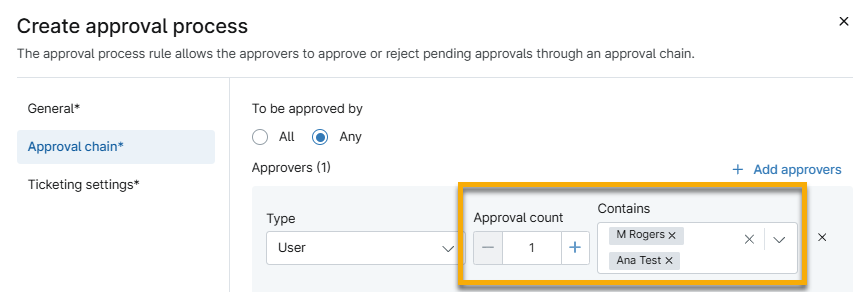
Si vous sélectionnez « Utilisateur », « Technicien », « Contact » ou « Utilisateur final » dans le menu déroulant « Type », puis que vous sélectionnez plusieurs options dans le menu déroulant « Contient », vous devez spécifier le nombre d’approbations requis. La sélection du rôle « Utilisateur final » enverra la demande d’approbation à tous les membres de ce rôle. Ce comportement n’est pas limité par l’organisation de l’auteur du ticket.
Le nombre d’approbations détermine combien d’utilisateurs sélectionnés doivent approuver le ticket.
Si je sélectionne deux utilisateurs mais que le nombre d’approbations requis est de un, alors un seul des utilisateurs sélectionnés doit approuver le ticket. Si le nombre d’approbations requis est de deux, alors les deux utilisateurs sélectionnés doivent approuver le ticket.
Si les deux utilisateurs approuvent ou rejettent le ticket, et que le nombre d’approbations est de un, NinjaOne enregistrera la première décision. Si le nombre d’approbations est de deux, mais qu’un utilisateur approuve et que l’autre rejette le ticket, le statut du ticket ne sera pas mis à jour.
Approuver par « N’importe lequel/laquelle » ou « Tous »
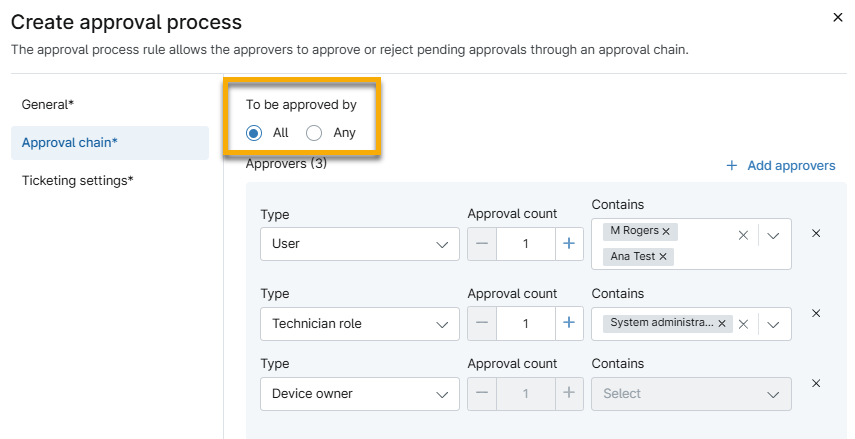
Les options « À approuver par » ne s’appliquent que si vous avez sélectionné plusieurs types d’approbateurs.
- Tous: tous les types sélectionnés doivent approuver ou rejeter la demande pour que le statut du ticket change. La règle du nombre d’approbations s’applique toujours ; ainsi, dans la figure 6, un seul des utilisateurs doit prendre une décision.
- N’importe lequel: il suffit qu'un seul des types sélectionnés approuve ou rejette pour modifier le statut du ticket. Il n'y a pas de hiérarchie d'importance.
Restaurer un processus d’approbation
Vous ne pouvez restaurer qu’un processus d’approbation désactivé. Si vous supprimez un processus d’approbation, vous devez en créer un nouveau pour le remplacer.
Pour restaurer un processus d’approbation dont le statut est « Désactivé », procédez comme suit :
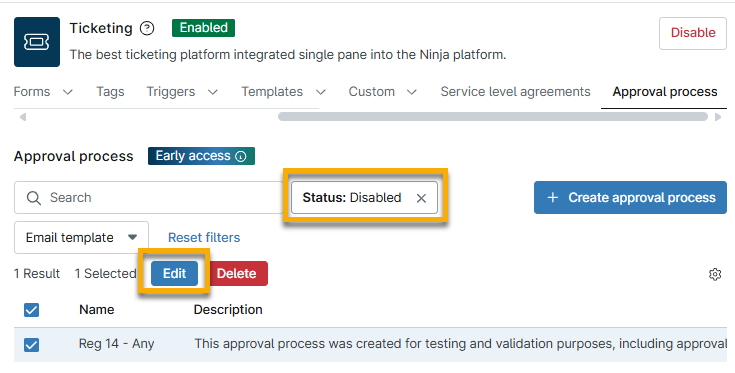
- Dans l’onglet « Processus de validation » de la page de configuration de NinjaOne Ticketing, sélectionnez « Désactivé » dans le menu déroulant « Statut ».
- Cochez la case à cocher en regard d’un processus de validation, puis cliquez sur « Modifier ».
- Sélectionnez le bouton « Activer le processus d’approbation » pour l’activer.

- Cliquez sur « Mettre à jour ».
Demander l’approbation d’un ticket
Une fois la règle de processus d’approbation créée, vous pouvez l’appliquer à partir d’un ticket en suivant les étapes ci-dessous. Vous pouvez créer plusieurs demandes d’approbation à partir d’un même ticket.
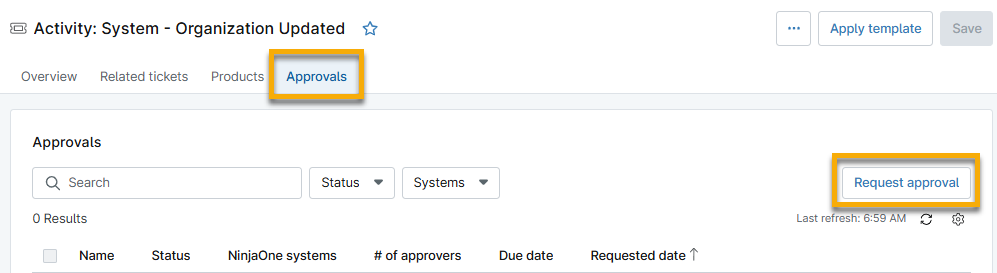
- Dans le ticket, sélectionnez « Approbations », puis cliquez sur « Demander une approbation ».
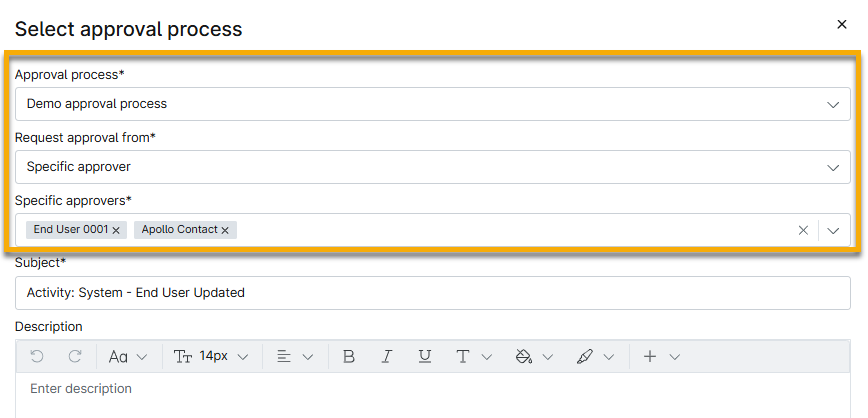
- Sélectionnez le processus d’approbation que vous souhaitez appliquer dans le menu déroulant « Processus d’approbation ».
- Si le processus de validation que vous sélectionnez contient plusieurs types de validateurs pour l’option « N’importe lequel/laquelle », vous devez sélectionner une option dans le menu déroulant « Demander la validation auprès de ».
- Si le processus d’approbation ne contient qu’un seul type d’approbateur ou si le processus exige que tous les approbateurs sélectionnés agissent, ce champ n’apparaîtra pas.
- Si le type d’approbateur du processus d’approbation est « Sélectionner au moment de l’approbation », vous pouvez alors sélectionner l’option « Approbateur spécifique » et choisir un ou plusieurs approbateurs dans le menu déroulant « Approbateurs spécifiques ». Vous pouvez sélectionner un Utilisateur final, un technicien, un contact ou n’importe quelle combinaison de ces types.
- Vous pouvez, si vous le souhaitez, ajouter une description pour expliquer pourquoi une approbation est obligatoire.
- Cliquez sur « Créer ».
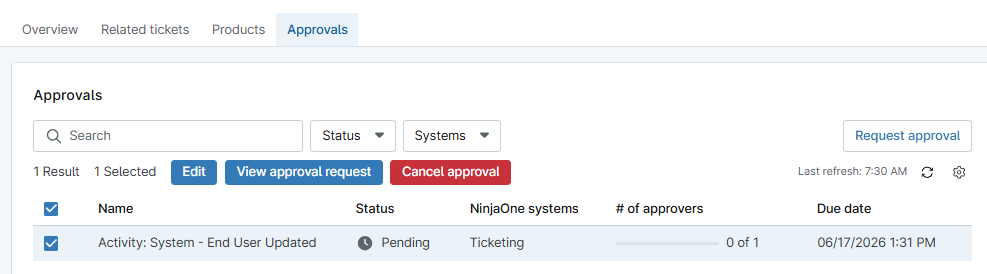
Une fois l’approbation ajoutée, elle apparaîtra sur la page « Approbations », où vous pourrez la consulter, la modifier ou l’annuler.
Ressources complémentaires
Consultez le catalogue de ressources sur la création de ticket pour en savoir plus sur NinjaOne Ticketing.