
Rubrique
Cet article répond aux questions fréquemment posées concernant l'utilisation de la Bibliothèque d'automatisation dans NinjaOne.
Environnement
Gestion des terminaux NinjaOne
Indexer
Sélectionnez une question pour vérifier la réponse :
- NinjaOne met-il en file d’attente les scripts qui n’ont pas pu s’exécuter lors des automatisations programmées ?
- Combien de temps les scripts en attente restent-ils dans la file d'attente ?
- Quelle version de PowerShell NinjaOne Automation utilise-t-elle ?
- Puis-je restreindre ou attribuer l'accès aux scripts à des techniciens ou utilisateurs spécifiques ?
- NinjaOne prend-il officiellement en charge les scripts bash ?
- Mon script s'exécutera-t-il en tant que « Système » ou en tant qu'Utilisateur actuel ?
- Si je modifie un script dans la bibliothèque, cela affectera-t-il les scripts et tâches planifiés existants ?
- Que se passe-t-il si je supprime un script référencé dans un script programmé ou une tâche planifiée ?
- Puis-je charger un script pour qu’il s’exécute à la fois sur des appareils macOS et Windows ?
- Puis-je consulter et modifier les scripts/actions intégrés ?
- Y a-t-il une limite de caractères pour les nouvelles catégories que je crée ?
- Comment les paramètres fonctionnent-ils avec mes scripts personnalisés ?
- Que se passe-t-il si j'essaie de lancer un redémarrage via un script personnalisé ?
- Est-il possible de restaurer un script supprimé ?
- Les scripts sont-ils chiffrés lorsque je les transfère depuis NinjaOne vers la bibliothèque locale d'un point de terminaison ?
- Pourquoi mon script signale-t-il un échec alors que je sais qu’il a réussi ?
QUESTIONS-RÉPONSES
NinjaOne mettra-t-il en file d'attente les scripts qui n'ont pas pu s'exécuter lors des automatisations programmées ?
Les automatisations programmées n'exécuteront pas les scripts à moins que l'appareil ne soit en ligne au moment où l'action est programmée. À la place, NinjaOne annulera le script et enregistrera une activité pour signaler cet événement.
Combien de temps les scripts en attente restent-ils dans la file d’attente ?
NinjaOne ne supprimera ni n'annulera les scripts sur liste d’attente, quelle que soit la durée.
Quelle version de PowerShell NinjaOne Automation utilise-t-elle ?
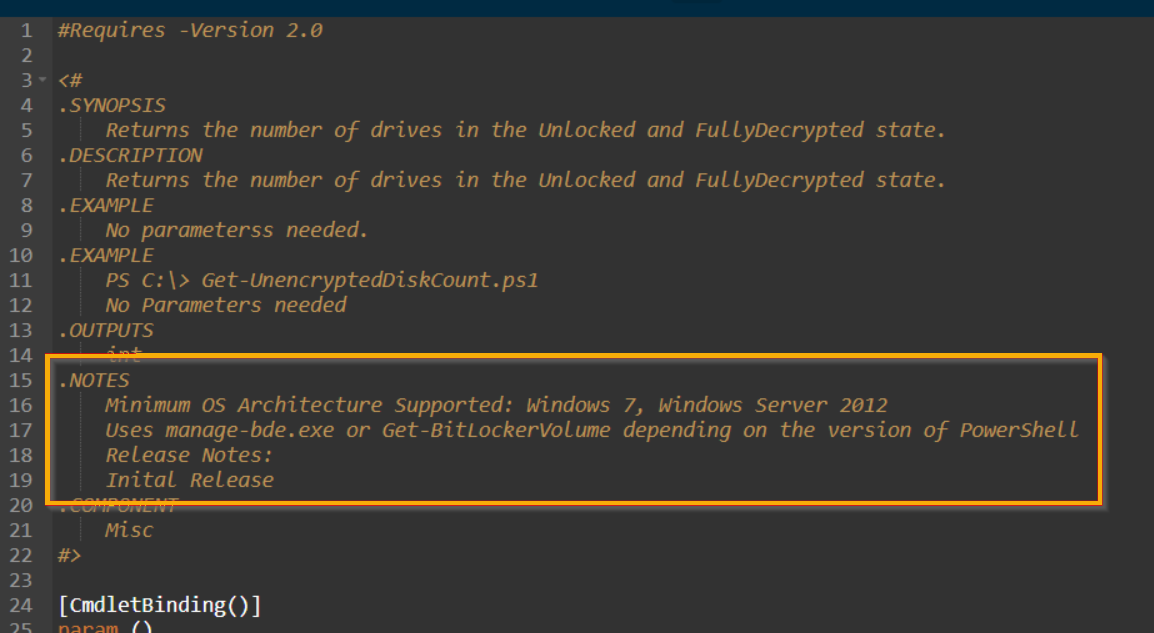
La version utilisée par NinjaOne dépend de la version de PowerShell installée sur l’agent exécutant le script. C’est l’agent qui détermine la version de PowerShell, et non NinjaOne. En règle générale, PowerShell 2 et les versions supérieures sont utilisées, mais vous pouvez trouver des dérogations dans les notes du script.
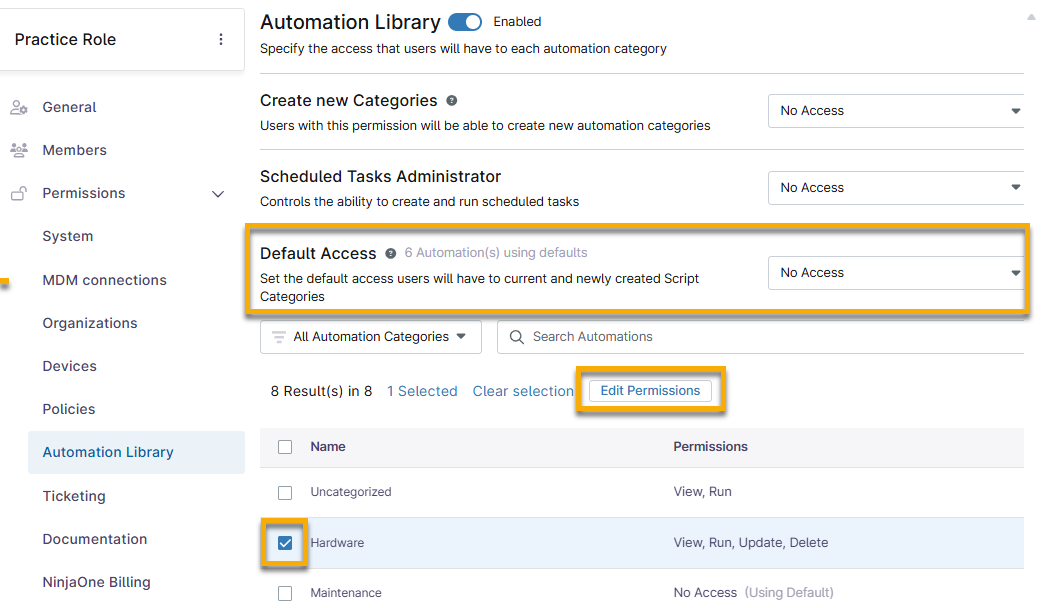
Puis-je restreindre ou attribuer l’accès aux scripts à des techniciens ou utilisateurs spécifiques ?
Oui. Vous pouvez gérer les accès depuis la page du rôle ou du compte d’un technicien via Autorisations → Bibliothèque d’automatisation. Sélectionnez le niveau d’autorisation que vous souhaitez attribuer par défaut au technicien pour toutes les catégories, ou gérez les autorisations pour chaque catégorie individuellement.
Vous pouvez limiter l’installation et l’exécution des automatisations à certaines catégories en suivant les étapes suivantes :
- Dans NinjaOne, accédez à Administration → Bibliothèque → Automatisation.
- Ouvrez l’onglet Catégories et cliquez sur Créer une catégorie.

- Saisissez un identifiant unique dans le champ Nom, puis cliquez sur Créer.
- Ouvrez l'onglet Automatisations.
- Passez le curseur de votre souris sur le script que vous souhaitez ajouter à une catégorie et sélectionnez le menu Actions. Cliquez sur Modifier.
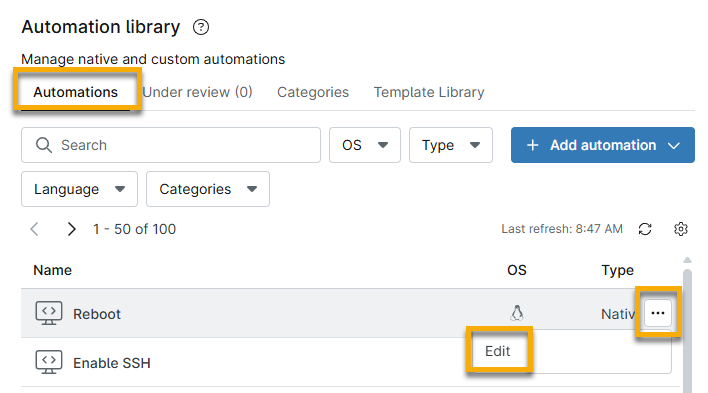
- Cochez les cases correspondant à chaque catégorie à laquelle vous souhaitez ajouter le script, puis cliquez sur « Enregistrer ».
NinjaOne prend-il officiellement en charge les scripts Bash ?
NinjaOne prend en charge les scripts Bash ; toutefois, le dépannage des scripts des clients ne relève pas de la compétence de l’équipe d’assistance NinjaOne, et nous ne sommes pas en mesure de déterminer si la cause première du problème réside dans le script lui-même.
Mon script s'exécutera-t-il en tant que Système ou en tant qu'Utilisateur actuel ?
Lorsque vous exécutez un script sur un appareil (que ce soit via une tâche planifiée, un script planifié ou de manière ponctuelle), NinjaOne vous invite à préciser si le script doit s’exécuter en tant que système, en tant qu’Utilisateur actuel ou avec les identifiants de votre magasin d’identifiants.
Si je modifie un script dans la bibliothèque, cela aura-t-il une incidence sur les scripts planifiés et tâches planifiées existants ?
Oui. Toute modification que vous apportez dans la bibliothèque sera répercutée sur tous les scripts ou tâches planifiés qui font référence à ce script.
Que se passe-t-il si je supprime un script référencé dans un script programmé ou une tâche planifiée ?
NinjaOne ne fera plus référence à ce script dans le script ou la tâche planifiée.
Puis-je charger un script destiné à s’exécuter à la fois sur des appareils macOS et Windows ?
NinjaOne n’est pas compatible avec les scripts fonctionnant sur plusieurs plateformes. Cependant, vous pouvez charger un script distinct pour chaque plate-forme Apple macOS et Windows.
Puis-je consulter et modifier les scripts ou actions intégrés ?
Vous ne pouvez consulter et modifier que les scripts que vous avez créés. Vous ne pouvez pas modifier les scripts natifs fournis par défaut par NinjaOne.
Y a-t-il une limite de caractères pour les nouvelles catégories que je crée ?
Oui. Le nom de catégorie est limité à 50 caractères.
Comment les paramètres fonctionnent-ils avec mes scripts personnalisés ?
Pour plus d’informations sur les paramètres, consultez la documentation NinjaOne Gestion des terminaux : Paramètres d’automatisation et variables d’environnement.
Que se passe-t-il si j'essaie de lancer un redémarrage via un script personnalisé ?
L'agent NinjaOne ne pouvant pas anticiper les redémarrages déclenchés par des scripts personnalisés, cette action peut entraîner des problèmes avec l'agent.
Pour résoudre le problème, supprimez le script personnalisé en question ou modifiez-le afin de supprimer les lignes qui déclenchent un redémarrage. Vous pouvez utiliser une automatisation NinjaOne pour redémarrer des machines.
Est-il possible de restaurer un script supprimé ?
Il n’est pas possible de restaurer des scripts supprimés. Vous devez les recréer.
Les scripts sont-ils codés lorsque je les transmets depuis NinjaOne vers la bibliothèque locale d’un point de terminaison ?
Oui. La transmission d’un script depuis le serveur vers l’agent est codée, tout comme l’ensemble des autres communications entre les serveurs NinjaOne et NinjaOne Agent.
Pourquoi mon script signale-t-il une erreur alors que je sais qu’il a réussi ?
NinjaOne considère n’importe quel code de sortie différent de 0 comme un échec. Assurez-vous que vos scripts se terminent avec le code 0 en cas de réussite ; sinon, NinjaOne signalera qu’ils ont échoué.