
Rubrique
Ce guide explique comment paramétrer l'intégration Accelo si vous ne disposez pas encore d'un compte Accelo. Si vous possédez déjà un compte Accelo, consultez la section Accelo : Paramétrage avec un compte existant.
Environnement
Intégration entre NinjaOne et Accelo
Description
- Configuration d'Accelo avec un nouveau compte
- Configuration de l’option « Formulaire de demande d’assistance » de NinjaOne pour Accelo
Configuration d'Accelo avec un nouveau compte
- Accédez à Administration → Applications, puis cliquez sur Ajouter une application.
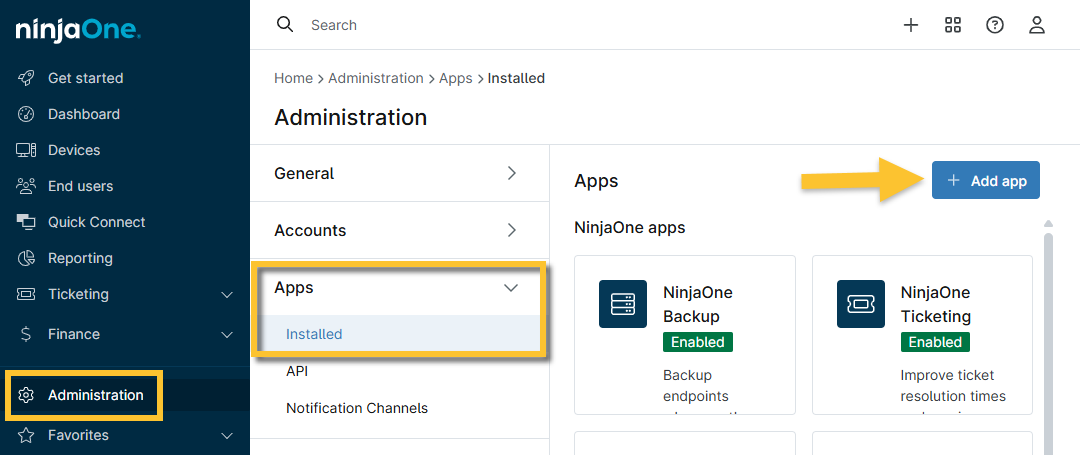
Figure 1 : NinjaOne Administration → Applications → Installées → Ajouter une application
- Recherchez et sélectionnez Accelo dans la liste des applications.
- Sur la page de configuration de l’application Accelo, cliquez sur « Activer » dans le coin supérieur droit.
La fenêtre contextuelle des paramètres Accelo s’affiche. - Cliquez sur le lien hypertexte « Vous n’avez pas de compte Accelo? » et suivez les instructions fournies par Accelo pour créer un nouveau compte.
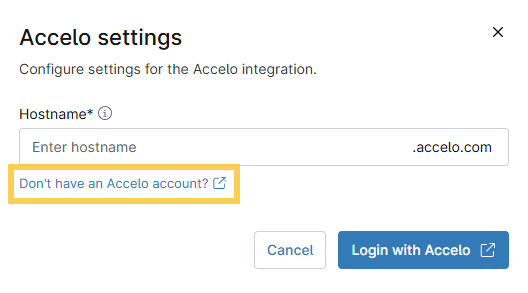
Figure 2 : NinjaOne → Paramètres Accelo → Non à un compte Accelo
- Créez une URL Accelo personnalisée pour votre société, sélectionnez le nombre total d’employés et cochez la case « Conditions générales ». Cliquez ensuite sur « Suivant ».
Saisissez les informations de votre profil.
Remarques importantes : les champs « Numéro de téléphone » et « Mot de passe » sont obligatoires. De plus, le message « Création de votre déploiement – Veuillez patienter » peut prendre un certain temps en fonction du nombre d’appareils.
Une fois le déploiement terminé, vous recevrez un e-mail de confirmation indiquant que le compte a bien été créé.- Lorsque vous y êtes invité, choisissez de créer un lien entre vos services externes et Accelo ou ignorez la configuration de l’intégration.
- Lorsque l’écran suivant s’affiche, revenez à la plate-forme NinjaOne :
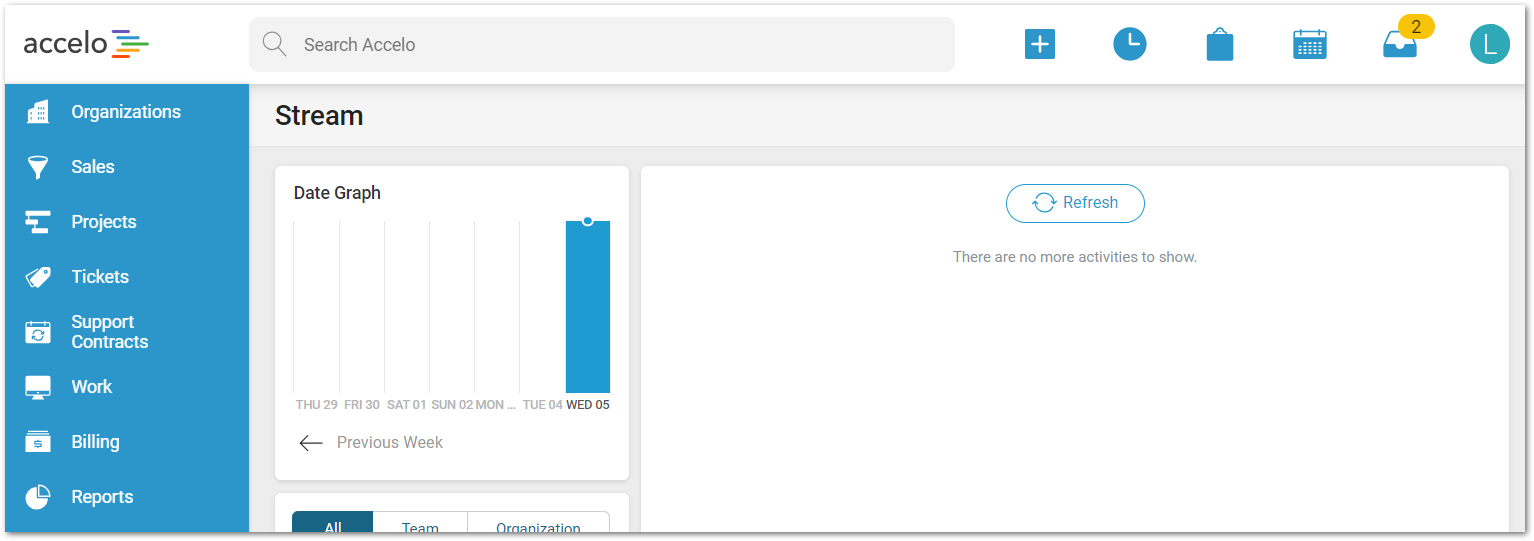
Figure 3 : Plate-forme Accelo
- Cliquez sur « Terminer» pour finaliser l’intégration.
Vous devriez désormais voir le statut : « Activé ».
Dans Accelo, vous pouvez vérifier que l’intégration NinjaOne est bien configurée. Cliquez sur l’icône de votre profil → Intégrations → NinjaRMM.
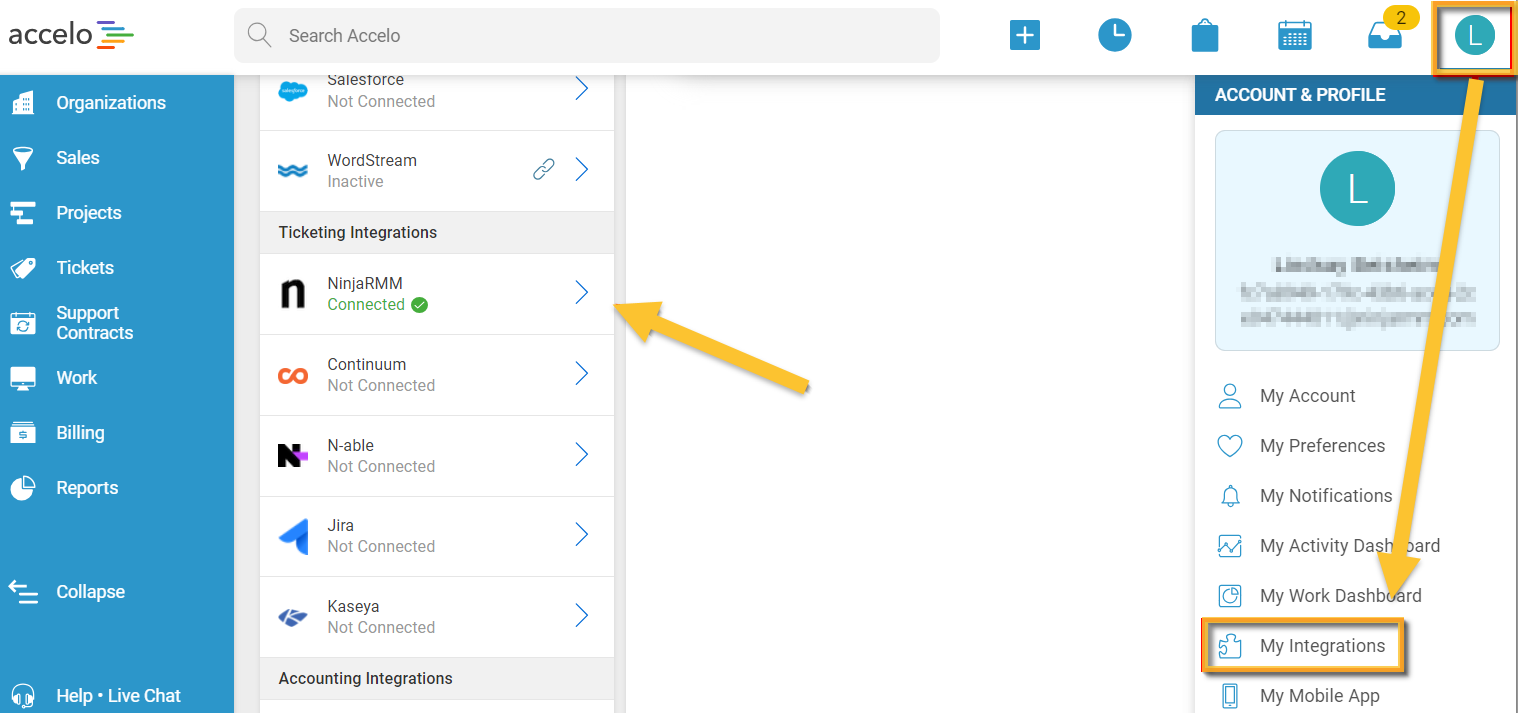
Figure 4 : Plate-forme Accelo → Profil → Mes intégrations
Configuration de l’option « Formulaire de demande d’assistance » de NinjaOne pour Accelo
L’icône de NinjaOne dans la barre d’état système comprend une option de formulaire de demande d’assistance, qui permet aux utilisateurs finaux d’envoyer rapidement des demandes d’assistance depuis leur ordinateur. Les étapes suivantes sont nécessaires si vous souhaitez recevoir ces demandes dans Accelo.
Affichage de l’adresse e-mail pour le formulaire de demande d’assistance
Les soumissions via le formulaire de demande d’aide proviennent toujours de l’adresse e-mail « [email protected] ». Pour vous assurer que ces demandes s’affichent correctement dans Accelo, vous devez ajouter cette adresse e-mail en tant que contact au sein de votre environnement Accelo.
Le contact que vous créez doit être associé à une organisation (c'est-à-dire une « société ») dans Accelo. La société créée n'a pas besoin d'être utilisée à d'autres fins que celle d'héberger le formulaire de demande d'aide.
- Accédez à votre tableau de bord Accelo et sélectionnez Créer (+) → Société. Si vous disposez déjà d’une société à laquelle vous souhaitez associer le contact, cliquez plutôt sur Créer (+) → Contact .
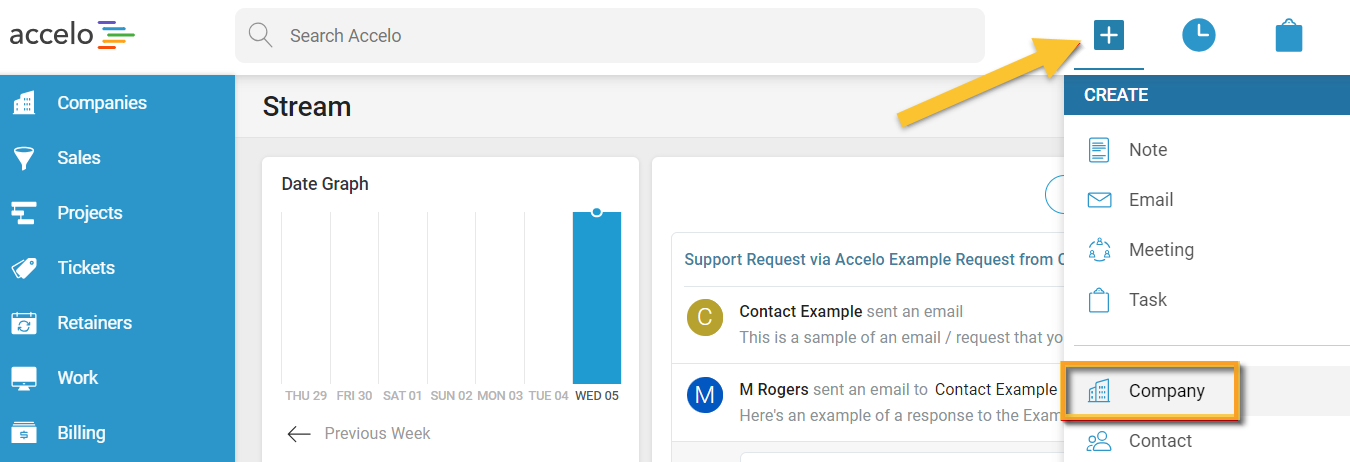
Figure 5 : Plateforme Accelo → Créer une société
- Indiquez un nom pour la nouvelle organisation en haut de la page.
- Lors de la création de l’organisation, vous avez également la possibilité de créer le contact. Remplissez les champs pour un nouveau contact ou cliquez sur « Associer un contact existant » si un contact pour « [email protected] » existe déjà dans votre compte Accelo.
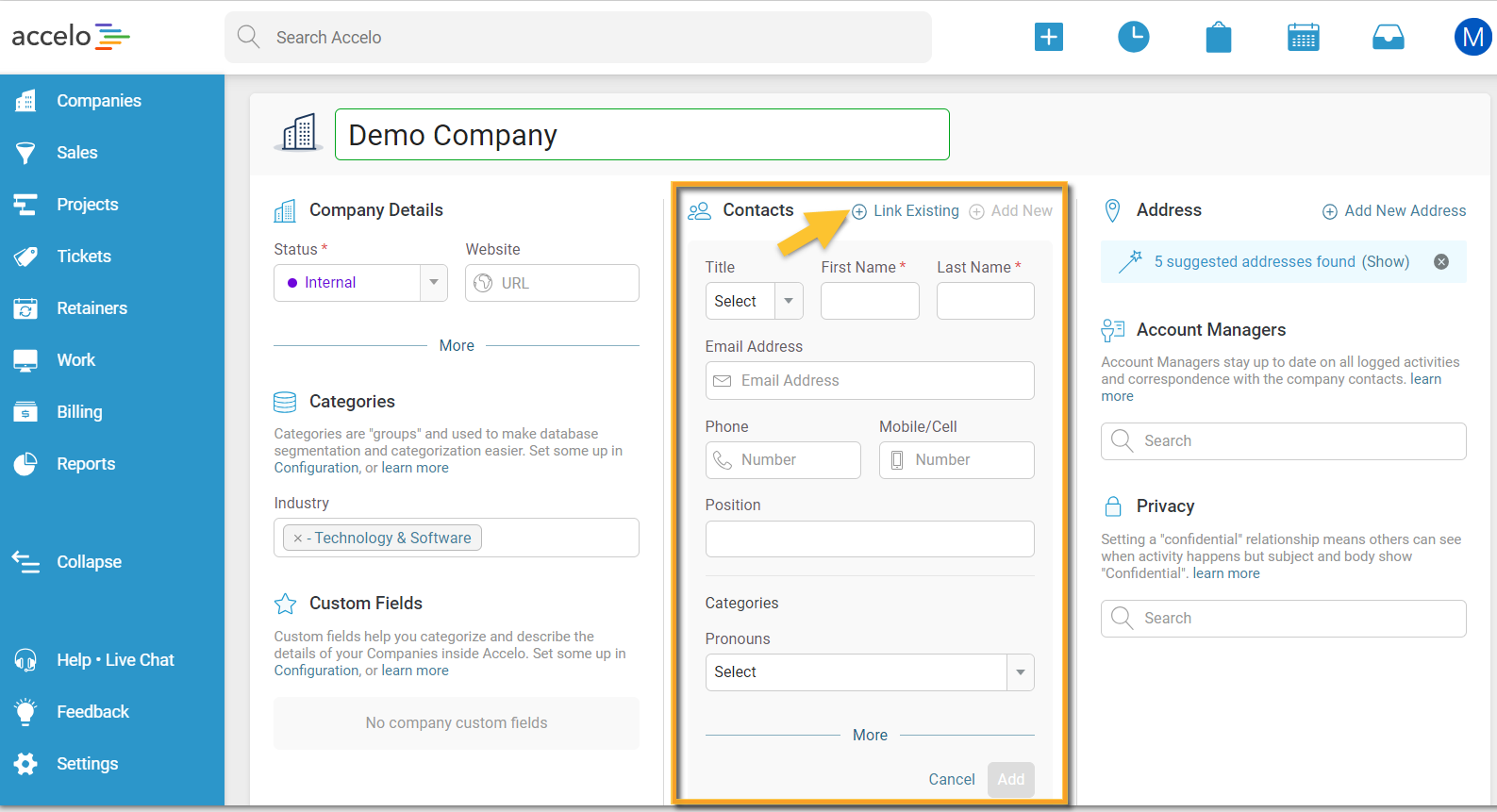
Figure 6 : Plateforme Accelo → Nouvelle société → Associer un contact
- Cliquez sur « Entreprises » dans le volet de navigation à gauche et sélectionnez n’importe laquelle des entreprises dans la liste si vous souhaitez ajouter le contact « [email protected] » à d’autres entreprises.
- Une fois la page de vue d’ensemble de la société ouverte, accédez à l’onglet « Contacts » et cliquez sur « Ajouter un contact ».
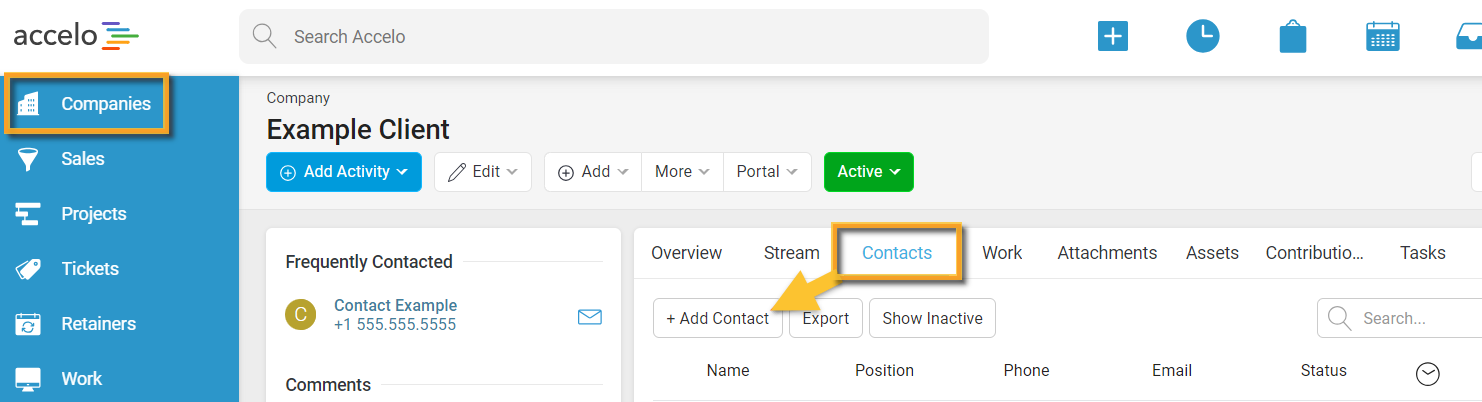
Figure 7 : Plateforme Accelo → Sociétés → Contacts → Ajouter un contact
Pour plus d’informations sur la création d’une organisation ou d’un contact, veuillez consulter la documentation d’Accelo.
Demande par e-mail par type
Lorsqu'une adresse e-mail est ajoutée à un type de demande, tout e-mail envoyé à cette adresse sera créé en nouvelle demande du type sélectionné.
- Dans Accelo, accédez à Paramètres (icône en forme de roue dentée) → Demandes →Types.
Le tableau « Liste des types de demandes » s'affiche à droite. - Cliquez sur le titre du type de demande que vous souhaitez configurer pour recevoir les soumissions de formulaires de demande d’aide.

Figure 8 : Liste des types de demandes Accelo
- Notez l’adresse de capture des messages entrants indiquée, car elle sera utilisée dans les étapes suivantes.
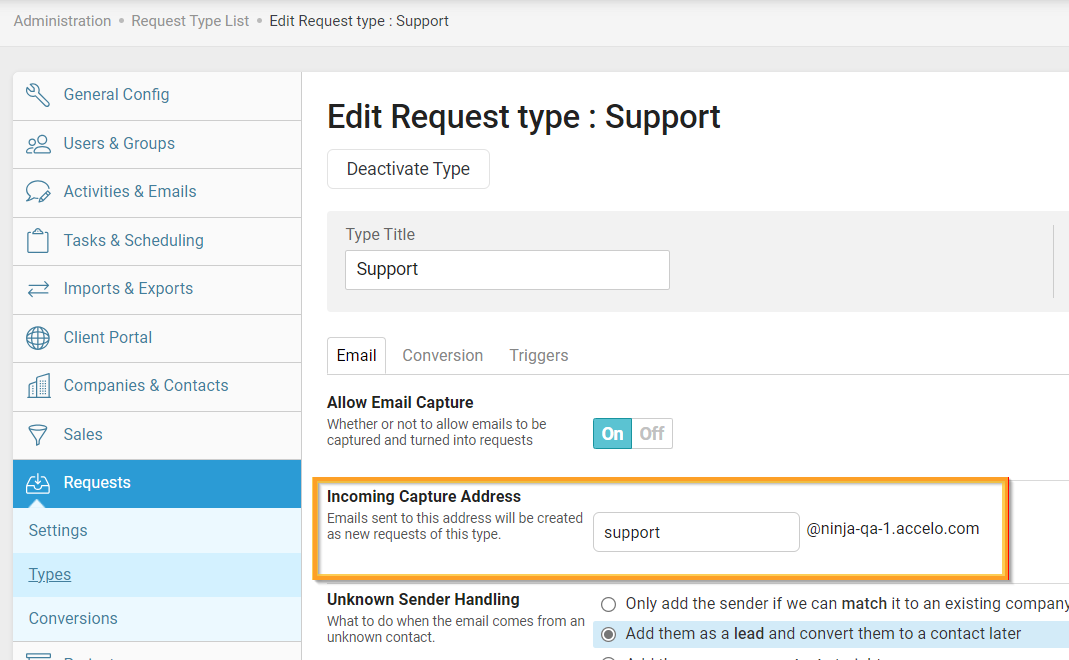
Figure 9 : Type de demande Accelo → Adresse de capture des messages entrants
Règle de transmission pour l’adresse de réception
Dans votre système de messagerie, configurez une règle pour transférer automatiquement les e-mails de soumission de formulaires de demande d’assistance provenant de NinjaOne vers l’adresse de réception que vous avez notée lors des étapes précédentes.
Vous devriez maintenant voir les soumissions de formulaires de demande d’assistance s’afficher sous forme d’alertes dans Accelo !