
Rubrique
Cet article décrit la procédure de clonage des terminaux virtuels gérés par NinjaOne.
Environnement
Gestion des terminaux NinjaOne
Description
Cet article décrit les étapes de préparation nécessaires pour cloner correctement des appareils et des machines virtuelles (VM) fonctionnant sous Apple macOS ou Microsoft Windows, et explique comment la plate-forme NinjaOne gère les machines clonées de manière incorrecte.
Sélectionnez une rubrique pour continuer :
- Cloner un appareil ou une Machine virtuelle Apple macOS
- Cloner un appareil ou une Machine virtuelle Microsoft Windows
- Cloner un appareil ou une VM Microsoft Windows dans Azure Virtual Desktop ou dans des environnements Citrix
- Notes à propos des machines clonées de manière incorrecte
- Remarques spécifiques à la sauvegarde d’appareils NinjaOne
Cloner un appareil ou une machine virtuelle Apple macOS
Avant d’installer l’agent NinjaOne sur l’appareil qui servira d’image de base, vous devez créer un fichier et le nommer « skipreregister ».
« skipreregister » doit exister avant le premier démarrage du service. Si vous avez déjà exécuté le service, vous devrez également supprimer les informations d’enregistrement existantes en effaçant les valeurs contenues dans le fichier agent.conf (/Applications/NinjaRMMAgent/programfiles/config).Supprimez les valeurs suivantes :
- Mot de passe
- MachineId
- DataSubmitTime
- NodeId
- Fichier de sortie JSON
Les seules valeurs qui doivent rester dans le fichier sont la version et la version du patcher.
Après avoir terminé ces étapes, vous pouvez créer un instantané de votre image.
Clonage d’un appareil ou d’une machine virtuelle Microsoft Windows
Lors de la configuration de l’appareil ou de la machine virtuelle qui servira d’image de base, installez l’agent NinjaOne. Le service démarre et enregistre l’appareil sur la plateforme NinjaOne. Avant de créer un instantané de l’image, arrêtez le service de l’agent NinjaOne et exécutez le fichier noclone.
Ce fichier supprime les informations d’enregistrement existantes de l’appareil. Au prochain démarrage de l’agent NinjaOne, celui-ci s’enregistrera en tant que nouveau dispositif.
Considérations importantes
- Si vous utilisez NinjaOne Device Backup avec la machine clonée, effectuez le processus de clonage avant d’activer NinjaOne Device Backup pour le périphérique au niveau de l’éditeur d’organisation.
- Laissez le service de l’agent NinjaOne arrêté et effectuez votre instantané. Si vous redémarrez l’appareil à n’importe quel moment, vous devrez à nouveau arrêter le service de l’agent NinjaOne avant de prendre l’instantané.
- Lorsque vous démarrez pour la première fois l’appareil ou la machine virtuelle sur lequel/laquelle vous avez cloné l’image, le service de l’agent NinjaOne démarre et s’enregistre auprès de la plate-forme NinjaOne comme s’il s’agissait d’un nouvel appareil.
Clonage d’un appareil ou d’une machine virtuelle Microsoft Windows dans des environnements Azure Virtual Desktop ou Citrix
Dans les environnements Azure Virtual Desktop (AVD) ou Citrix où les machines virtuelles sont fréquemment démarrées et arrêtées, la plateforme NinjaOne peut enregistrer chaque nouvelle instance de machine virtuelle comme un appareil distinct, ce qui entraîne l’apparition d’entrées en double dans votre environnement. Pour éviter cela, ajoutez la clé de registre suivante à l’image de base avant le clonage.
- Ouvrez l’Éditeur de Registre sur l’Appareil que vous utilisez comme image de base, puis accédez à
ComputerHKEY_LOCAL_MACHINESOFTWAREWOW6432NodeNinjaRMM LLCNinjaRMMAgentServeur. - Créez une nouvelle clé de chaîne nommée
AlwaysRestoreNodeIdet définissez sa valeur sur1. - Fermez l’Éditeur de Registre et continuez votre processus de clonage.
Notes à propos des machines clonées de manière incorrecte
Bien que nous recommandions toujours la procédure ci-dessus pour cloner correctement les machines sur lesquelles l’agent NinjaOne est installé, la plate-forme NinjaOne prend des mesures pour gérer les machines mal clonées.
- L’agent NinjaOne utilise des identifiants matériels basés sur l’identifiant unique universel (UUID) et l’adresse MAC (Medium Access Control) de chaque carte réseau physique pour identifier la machine.
- Lors d’un clonage dans VMware, vous trouverez la configuration du modèle de base souhaitée sur le portail Techdocs de Broadcom(lien externe).
- Des problèmes peuvent survenir si les UUID sont identiques. Vous pouvez résoudre ces problèmes en suivant les étapes décrites dans cet article de la base de connaissances de Broadcom(lien externe).
- La plate-forme NinjaOne suit l’évolution de votre matériel au fil du temps et met à jour son ID interne à mesure que votre matériel change.
- La plate-forme NinjaOne supprime automatiquement tout clone qu’elle détecte. Après le processus de suppression, vous disposerez de N nouveaux nœuds dans votre Tableau de bord (en fonction du nombre de clones).
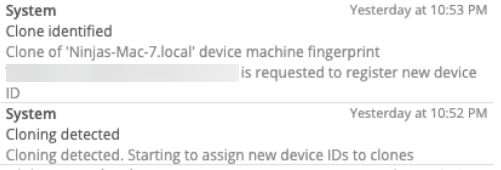
- Si la plate-forme NinjaOne détecte un clone, une nouvelle entrée apparaîtra dans votre fil d’activité.
Remarques spécifiques à NinjaOne Device Backup
Les remarques suivantes s’appliquent lorsque NinjaOne Device Backup intervient dans un workflow de clonage.
- Si l’agent NinjaOne Device Backup est installé sur la machine, la plateforme NinjaOne désactivera cet agent sur le clone après le processus de suppression des clones.
- Si NinjaOne Device Backup ne parvient pas à faire correspondre l’ID actuel de l’appareil avec l’ID utilisé lors des connexions précédentes, NinjaOne Device Backup désactivera les sauvegardes sur cet appareil afin d’éviter toute corruption. Le nœud d’origine continuera à effectuer ses sauvegardes normalement. NinjaOne Device Backup ne désactivera que les nouveaux clones.