
Rubrique
La fonctionnalité de gestion des tickets de NinjaOne permet aux utilisateurs et aux techniciens de NinjaOne de créer, de suivre et de résoudre des tickets sans avoir recours à un logiciel tiers.
Environnement
Système de création de ticket NinjaOne
Description
L’accès aux tickets est basé sur l’accès à l’organisation, ce qui signifie qu’un technicien ayant accès à une organisation aura accès à tous les tickets de cette organisation, quelles que soient les autorisations définies dans la section « Gestion des tickets ». La seule exception concerne letableau « E-mails en attente»; si cette autorisation est définie sur « Aucun accès », le technicien ne peut pas voir le ticket à moins qu’il ne soit assigné à celui-ci.
Sélectionnez une catégorie pour en savoir plus :
- Autoriser les techniciens à accéder au système de création de tickets
- Configurer les signatures d'e-mail des techniciens
- Accorder l’accès à la création de tickets aux utilisateurs finaux
- Consulter et Gérer les contacts
- Ressources complémentaires
Autoriser les techniciens à accéder au système de création de tickets
Le rôle d’administrateur système dispose par défaut d’un accès au système de tickets NinjaOne. Pour activer le système de tickets NinjaOne pour les techniciens, suivez les étapes ci-dessous. Ces instructions utilisent un compte de technicien à titre d’exemple, plutôt qu’un rôle de technicien.
- Dans la section « Général » , utilisez le bouton « Attribuer automatiquement les tickets » pour attribuer automatiquement les tickets déclenchés par une automatisation basée sur un événement. Si un administrateur système configure l'événement pour une attribution automatique en fonction du « plus petit nombre de tickets ouverts » ou du « délai le plus long depuis la dernière attribution de ticket », le ticket est automatiquement attribué (en fonction de la condition sélectionnée) au technicien qui a le moins de tickets ouverts ou pour lequel le délai depuis la dernière attribution de ticket est le plus long. Pour en savoir plus, consultez la page NinjaOne Ticketing : Définitions de configuration de l’automatisation.

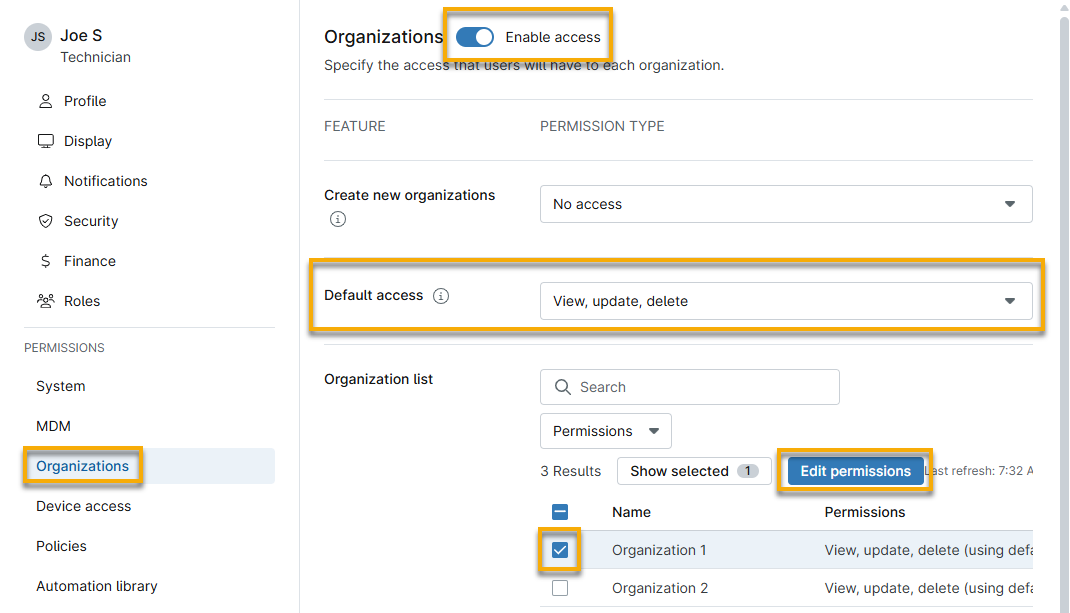
- Configurez l’accès à une organisation dans Autorisations → Organisations. Le technicien doit disposer au minimum d’un accès en lecture aux tickets d’une ou plusieurs organisations.
- Sélectionnez le bouton « Activer l’accès » pour activer les autorisations.
- Utilisez le menu déroulant « Accès par Défaut » pour contrôler l’accès à toutes les organisations.
- Utilisez le tableau pour contrôler l’accès à chaque organisation. Même si vous configurez un accès par défaut, vous pouvez définir différents niveaux d’accès pour chaque organisation.
- Configurez d’autres autorisations dans Autorisations → Gestion des tickets. Sélectionnez le bouton « Activer l’accès » pour activer les autorisations.
Le tableau « Accès au tableau des tickets » contrôle l’accès au tableau des tickets depuis le menu latéral. Les techniciens peuvent toujours accéder aux tickets depuis l’onglet « Gestion des tickets » du tableau de bord de l’organisation. Pour plus d’informations sur les options d’autorisation disponibles, consultez la section « Plateforme NinjaOne : paramètres d’autorisation pour les techniciens ».

- Après avoir défini les niveaux d’accès souhaités, cliquez sur « Enregistrer ».
Définir les signatures d’e-mail des techniciens
Les techniciens peuvent définir des signatures d’e-mail qui s’appliqueront automatiquement à la fin de leurs réponses publiques sur un ticket.
Une signature peut être créée à partir de la page du compte du technicien, sous « Général » → « Détails basiques » → « Signature ». Les techniciens peuvent utiliser du texte et des images intégrées dans le champ WYSIWYG.

Autoriser les utilisateurs finaux à accéder au système de création de tickets
Vous pouvez autoriser les utilisateurs finaux à consulter, mettre à jour et créer des tickets dans NinjaOne. Comme pour les techniciens, vous pouvez contrôler l’accès aux tickets pour toutes les organisations ou pour une organisation spécifique.
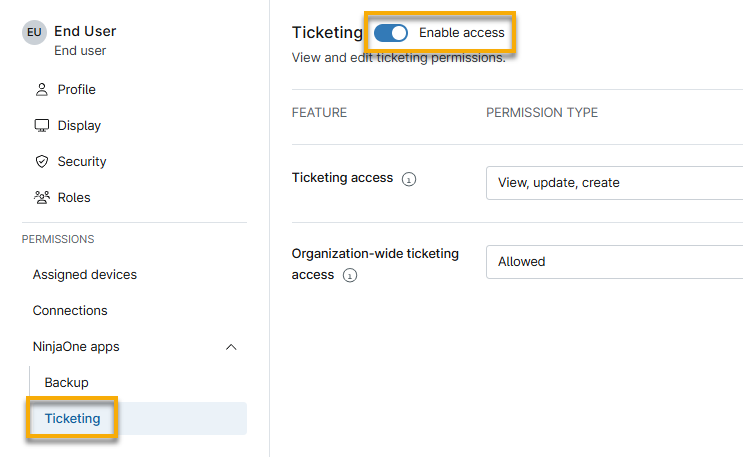
- Configurez l’accès aux organisations à l’aide du menu déroulant « Sélectionner une organisation » dans la section « Profil ».

- Développez la section « Applis NinjaOne » et sélectionnez « Création de ticket » pour configurer les autorisations.
- Sélectionnez le bouton « Activer l'accès » pour activer les paramètres d'autorisation.
Ajouter ou éditer les permissions d’émission de tickets en masse
Vous pouvez également gérer l’accès aux tickets NinjaOne spécifiques à une organisation depuis la page de configuration de l’organisation :
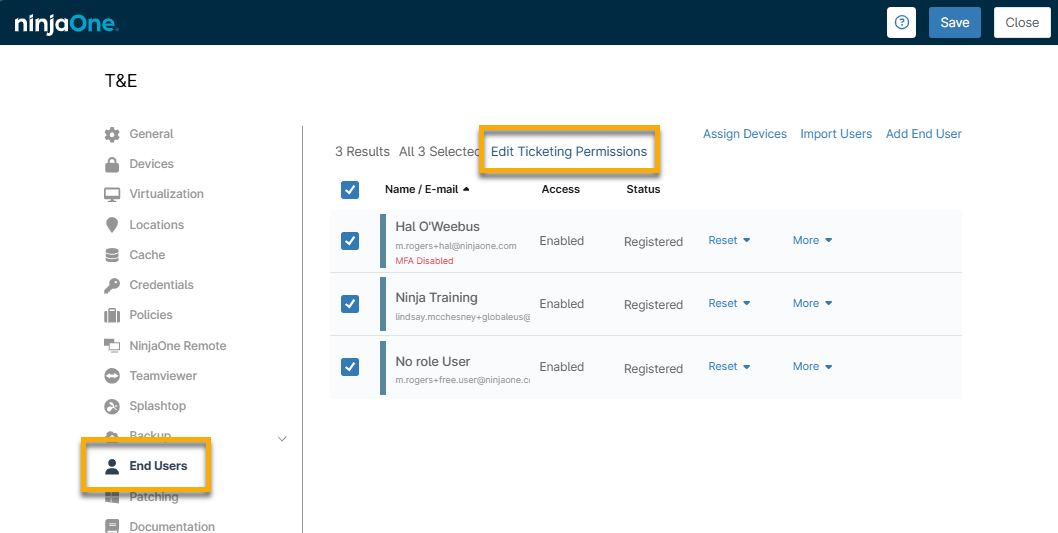
- Accédez à Administration → Organisations et sélectionnez une organisation à modifier.
- Cliquez sur « Utilisateurs finaux » et cochez la case à cocher en regard d’un ou plusieurs utilisateurs.
- Cliquez sur « Éditer les permissions d’émission de tickets ».
- Déplacez votre curseur sur les infobulles pour afficher une description de chaque autorisation et utilisez les boutons bascules pour contrôler l'accès.
- Cliquez sur « Enregistrer » dans la boîte de dialogue des autorisations, puis cliquez à nouveau sur « Enregistrer » en haut de la page de l'organisation.
Les administrateurs contrôlent la possibilité pour les techniciens de modifier les commentaires des tickets à l’aide du bouton « Autoriser les utilisateurs à modifier les commentaires » dans Administration → Applications → NinjaOne Ticketing → Général.
Ce paramètre est actif par défaut. Pour plus d’informations sur ce paramètre et son interaction avec les autorisations du rôle de technicien, consultez la section « NinjaOne Ticketing : Configurer les paramètres généraux ».
Consulter et Gérer les contacts
Créez des contacts dans NinjaOne pour recevoir des notifications concernant les communications et les modifications relatives aux tickets. Les contacts peuvent également soumettre des tickets à votre instance NinjaOne via le domaine de messagerie que vous avez configuré dans Administration → Applications → NinjaOne Ticketing → Domaine de messagerie.
Créer une section « Compte de contact »
- Accédez à Administration → Comptes → Contacts.
- Cliquez sur « Créer un contact ».

- Indiquez le prénom, le nom, l’adresse e-mail, le numéro de téléphone, l’intitulé du poste et l’organisation (facultatif) du contact, puis cliquez sur Enregistrer.
Importer les contacts de l'organisation
Vous pouvez importer en masse les contacts de l'organisation en copiant-collant à partir d'un fichier CSV. Vous devez présenter les données dans trois colonnes, dans l'ordre suivant : Prénom, Nom et E-mail. Toutes les colonnes doivent contenir des données, et les adresses e-mail doivent être uniques.
- Accédez à l’éditeur de l’organisation.
- Cliquez sur « Contacts », puis sélectionnez « Importer des contacts ».
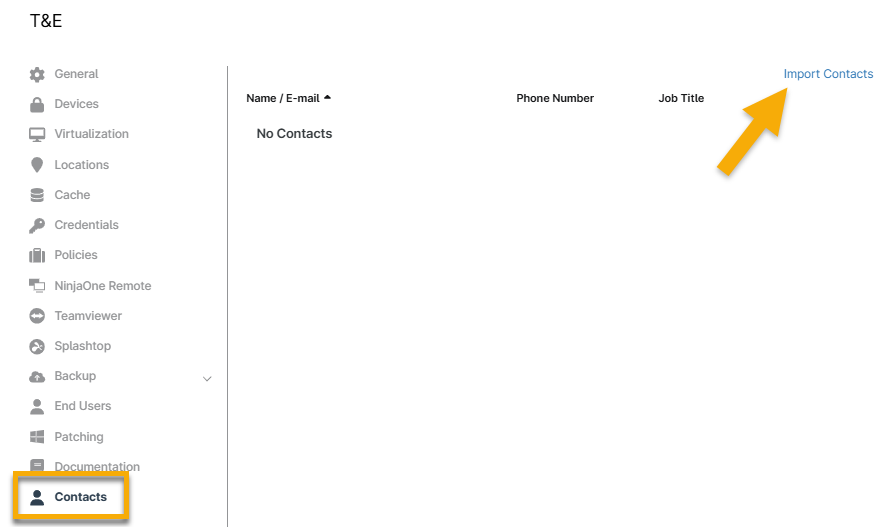
- Collez votre liste d’utilisateurs depuis n’importe quelle feuille de calcul dans la boîte de dialogue « Importer des contacts ». Utilisez la figure 10 comme exemple pour formater correctement vos données.

Créer de nouveaux contacts dans un ticket
Si vous devez ajouter un nouveau contact en tant qu’auteur du ticket, vous pouvez le créer dans un nouveau ticket. Si le contact doit être ajouté en CC (« copie carbone », c’est-à-dire une personne pouvant consulter la correspondance relative à un ticket), vous pouvez l’ajouter à un ticket existant.
- Nouveau contact demandeur : dans un nouveau ticket, cliquez sur « Créer un contact » dans la section « Demandeur ».

- Nouveau contact en CC : saisissez l’adresse e-mail dans le champ « CC » puis appuyez sur la touche Entrée de votre clavier.

Ressources complémentaires
Consultez le catalogue de ressources NinjaOne Ticketing pour en savoir plus sur NinjaOne Ticketing.