
Rubrique
Ce guide fournit des instructions pour générer un installateur d'agent NinjaOne pour un appareil Apple macOS.
Environnement
- Gestion des terminaux NinjaOne
- Agent NinjaOne pour Apple macOS
Description
Le programme d’installation de l’agent NinjaOne est un fichier exécutable qui installe l’agent NinjaOne sur un appareil, permettant ainsi de surveiller et de gérer cet appareil dans NinjaOne. Ce guide explique comment générer le programme d’installation à partir de la plateforme NinjaOne, le télécharger sur votre appareil et partager un lien vers le programme d’installation avec les utilisateurs finaux.
Avant de commencer
Avant de générer l’installateur, vérifiez que votre environnement répond aux exigences suivantes :
- Vous devez générer et installer l’agent NinjaOne sur un appareil avant de pouvoir gérer cet appareil dans NinjaOne. Reportez-vous aux sections « NinjaOne Gestion des terminaux : Configuration système requise et prise en charge des systèmes d’exploitation pour l’agent Apple macOS » avant d’installer l’agent NinjaOne sur vos points de terminaison.
- Pour générer le programme d’installation NinjaOne, vous devez d’abord configurer une organisation et créer une stratégie. Reportez-vous aux sections « NinjaOne Gestion des terminaux : Création et modification d’organisations » et « Politiques NinjaOne : Créer et gérer une stratégie » pour obtenir des instructions.
Génération de l’installateur NinjaOne
- Dans NinjaOne, cliquez sur l’icône Ajouter et sélectionnez Appareil dans le menu déroulant.
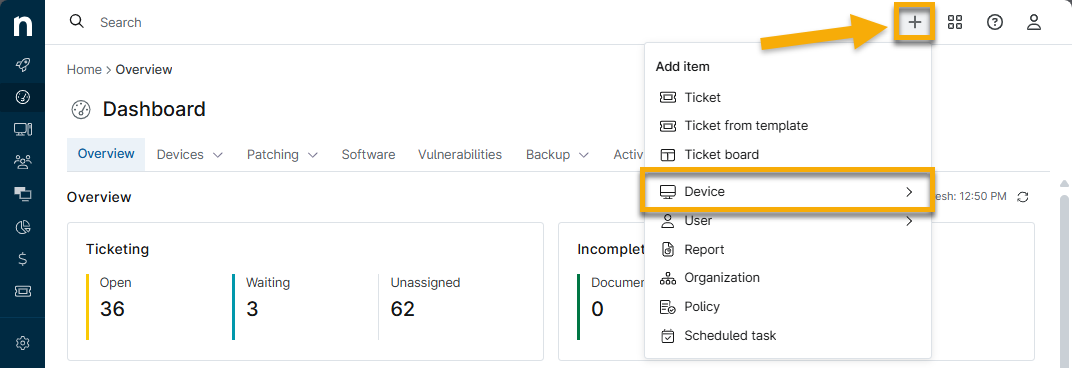
- Sélectionnez « Appareil » dans le menu.
- La fenêtre « Ajouter un ordinateur » est ouverte.
- Sélectionnez « Mac » parmi les options de système d'exploitation.
- Sélectionnez les valeurs appropriées pour « Organisation », « Emplacement », « Rôle de l'appareil » et « Type de distribution ».
- Cliquez sur « Générer l’installateur ».
- NinjaOne affichera une alerte vous indiquant que le programme d'installation a été généré avec succès.
- Une fois le programme d'installation généré, vous pouvez le télécharger à l'aide du bouton « Télécharger » ou copier le lien vers le programme d'installation dans votre presse-papiers à l'aide du bouton « Copier le lien ». [À VÉRIFIER AVEC LE CHEF DE PROJET : Ajouter le chemin d'accès complet pour les éléments d'interface utilisateur « Télécharger » et « Copier le lien ».]
Ne renommez pas le programme d’installation et ne montez pas plusieurs volumes Apple Disk Image (DMG) avec celui-ci. Cela empêcherait le programme d’installation de s’installer correctement et de s’enregistrer auprès de NinjaOne.
Partage d’un lien vers le programme d’installation
Pour envoyer aux utilisateurs finaux un lien permettant de télécharger le programme d’installation, cliquez sur « Générer le programme d’installation » puis sélectionnez « Copier le lien ». Ce lien peut expirer dans les circonstances suivantes :
- Les programmes d'installation mis en cache par la division sont effacés.
- Une mise à jour mineure ou majeure de l’agent est publiée.
- Un correctif pour un problème lié au programme d'installation a été publié.
Installation de l’agent macOS sur un appareil
Apple macOS Monterey (12) et les versions ultérieures exigent une validation manuelle de certains paramètres de sécurité et de confidentialité avant l’ouverture d’un logiciel téléchargé pour la première fois. Suivez les étapes ci-dessous pour installer l’agent NinjaOne avec ces paramètres activés.
- Cliquez sur l’onglet « Finder » sur l’appareil et localisez le fichier d’installation de l’agent NinjaOne.
- Cliquez sur le fichier tout en maintenant la touche Contrôle enfoncée, puis sélectionnez « Ouvrir » dans le menu déroulant.
- Cliquez sur l’icône d’installation et saisissez les identifiants nécessaires.
- Complétez l’invite de l’assistant de configuration de l’agent NinjaOne .
Sous macOS Monterey et versions ultérieures, les étapes d’installation peuvent varier en fonction de votre version de macOS. Reportez-vous à la documentation externe suivante d’Apple pour plus de détails : Ouvrir une application Mac provenant d’un développeur inconnu(lien externe).
Sur certains appareils macOS, et pour pouvoir utiliser pleinement le Gestionnaire de fichiers, vous devrez peut-être également accorder manuellement à NinjaOne Agent, intitulé « ninjarmm-macagent », un accès complet au disque de l’Ordinateur. Accédez à Préférences Système → Sécurité et confidentialité → Confidentialité → Accès complet au disque pour accorder cet accès.
Ressources complémentaires
Les articles suivants fournissent des conseils supplémentaires pour le déploiement de l’agent NinjaOne sur d’autres plate-formes et dans d’autres environnements.
- Pour plus d’informations sur l’installation sur des appareils Microsoft Windows, consultez Installation agent NinjaOne : Ajouter un appareil Microsoft Windows.
- Pour plus d’informations sur l’installation sur des appareils Linux, consultez « Installation agent NinjaOne : ajouter un appareil Linux ».
- Pour plus d’informations sur l’installation sur des appareils Linux (réservé aux clients FedRAMP), consultez « Gestion des terminaux NinjaOne : comment ajouter un appareil Linux (FedRAMP) ».
- Pour découvrir d’autres méthodes de déploiement de l’agent NinjaOne sur plusieurs appareils, consultez « Programme d’installation NinjaOne : déploiement en masse ».
- Pour en savoir plus sur l’agent NinjaOne, consultez la section « Agent NinjaOne : catalogue de ressources ».