
Environnement
Plateforme NinjaOne
Sujet
Utilisez le nouvel utilitaire de recherche globale pour localiser rapidement des informations dans votre console NinjaOne. À l'aide de requêtes et de filtres, vous pouvez rechercher des éléments situés dans les zones suivantes de la console :
- Tout
- Sauvegarde
- Listes de contrôle
- Documents
- Organisations
- Appareils
- Groupes
- Articles de la base de connaissances
- Politiques
- Utilisateurs
- Gestion des tickets
- Administration
La barre de recherche est toujours accessible en haut de la console NinjaOne. À partir de la barre de recherche, vous pouvez effectuer une recherche simple en utilisant un terme de recherche complet ou partiel, ou affiner votre recherche à l'aide des options de filtrage avancées.
- Introduction
- Effectuer une recherche simple
- Recherche avec filtres
- Rechercher dans les pages d'administration
- Accéder au menu d'exécution des appareils
- Ajouter votre requête aux favoris
- Documentation associée
Effectuer une recherche simple :
Lorsque vous cliquez dans la barre de recherche, les cinq dernières recherches s'affichent en dessous. Vous pouvez également afficher la barre de recherche et les recherches récentes en appuyant sur la touche barre oblique (/) n'importe où dans la console NinjaOne.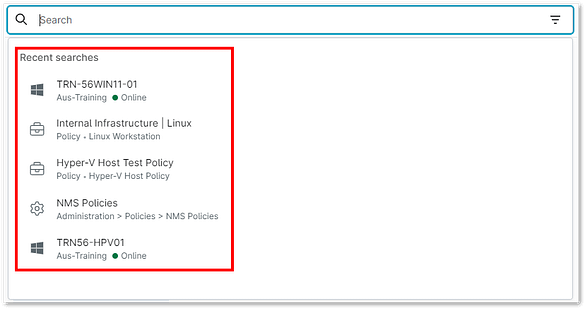
Pour rechercher un élément dans la console NinjaOne, saisissez un terme de recherche complet ou partiel dans la barre de recherche. Au fur et à mesure que vous tapez, des résultats suggérés s'affichent sous la barre de recherche.
Sélectionnez un résultat suggéré ou cliquez sur Afficher tous les résultats pour afficher la liste complète. 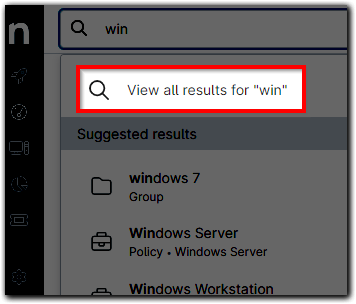
Cliquer sur Entrée ou sur Afficher tous les résultats affichera une liste étendue de résultats au-delà de la liste déroulante des résultats suggérés. La recherche affichera également les correspondances exactes.
Recherche avec des filtres :
Utilisez les options de filtrage pour affiner votre recherche à une catégorie de filtre spécifique.
- Pour afficher le menu Filtre
 , cliquez dans la barre de recherche.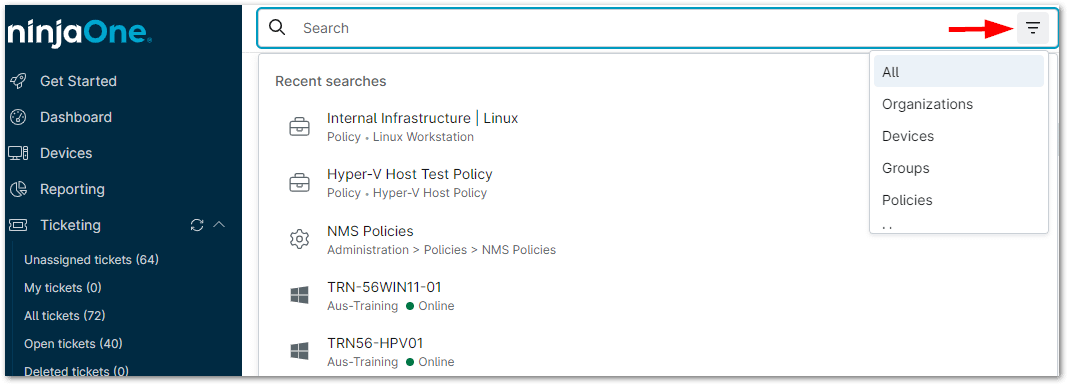
- Dans la liste des filtres, sélectionnez une catégorie. La catégorie sélectionnée s'affiche dans la barre de recherche.


Vous pouvez également sélectionner une catégorie en saisissant son nom dans la barre de recherche, suivi d'un deux-points. Pour supprimer le filtre, cliquez sur le X à côté de la catégorie de filtre. - Saisissez un terme de recherche complet ou partiel à côté de la catégorie de filtre, puis appuyez sur Entrée. Si votre requête ne renvoie aucun résultat, l'utilitaire de recherche globale vous propose des suggestions de filtrage avancées pour votre recherche.

- Tout en consultant tous les résultats, parcourez les autres catégories de filtres à l'aide des options de filtrage situées à gauche des résultats de recherche.

| Lors de la recherche de périphériques, les résultats de recherche incluent également le dernier utilisateur connecté. |
Rechercher dans les pages d'administration :
Utilisez l'utilitaire de recherche globale pour localiser des informations administratives spécifiques ou pour localiser des sections spécifiques sous Administration, telles que Automatisation ou Politiques.
Accéder au menu Actions du périphérique :
Lorsque vous recherchez des appareils, vous pouvez accéder au menu Actions d'un appareil  directement à partir de vos recherches récentes ou de vos résultats de recherche. Vous pouvez également accéder au menu Actions à partir des tableaux de bord de vos appareils.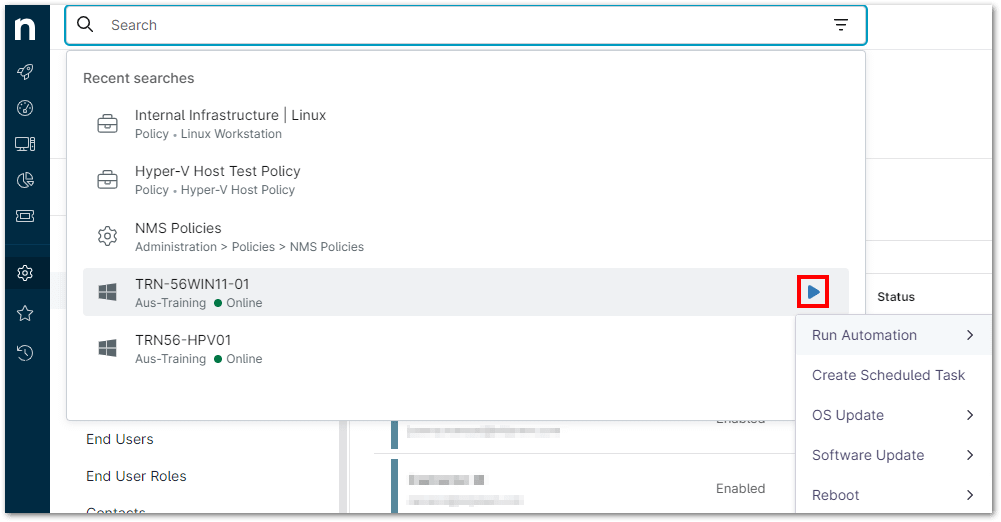
Ajoutez votre requête à vos favoris :
Lorsque vous saisissez une requête de recherche, le filtre et le terme de recherche s'affichent dans l'URL de votre navigateur Web. Vous pouvez utiliser la fonctionnalité de signets de votre navigateur Web pour enregistrer vos requêtes en vue d'une utilisation future. Pour afficher une requête mise en signet, ouvrez un nouvel onglet de navigateur, puis sélectionnez le signet. Vous ne pouvez mettre la requête en signet qu'après avoir appuyé sur Entrée ou sélectionné Afficher tous les résultats dans la console NinjaOne.
Vous pouvez également quitter votre requête de recherche pour vous rendre dans une autre section de la console ; votre dernière requête restera dans la barre de recherche de la console.