
Sujet
Cet article explique comment créer des groupes de recherche sur la page de recherche « Appareils » dans NinjaOne.
Environnement
NinjaOne Endpoint Management
Description
Les techniciens disposant des autorisations appropriées peuvent utiliser les fonctionnalités de recherche et de regroupement pour filtrer les appareils en fonction de certains critères. Vous pouvez personnaliser vos critères pour les groupes d’appareils, par exemple « les appareils sont à l ’état Up » ou « l’état de sauvegarde est actif et les menaces sur les appareils sont mises en quarantaine ». Vous pouvez combiner autant de filtres que nécessaire pour classer les appareils dans des groupes spécifiques.
Une fois créés, vous pouvez utiliser ces groupes comme cible pour des tâches planifiées. NinjaOne inclut de nombreux groupes par défaut, mais vous pouvez également suivre les instructions de ce guide pour créer les vôtres.
Index
Sélectionnez une catégorie pour en savoir plus :
- Accorder aux techniciens l’autorisation d’enregistrer des groupes de recherche
- Groupes de périphériques et groupes de recherche
- Afficher les groupes d'appareils
- Ressources supplémentaires
Accorder aux techniciens l'autorisation d'enregistrer des groupes de recherche
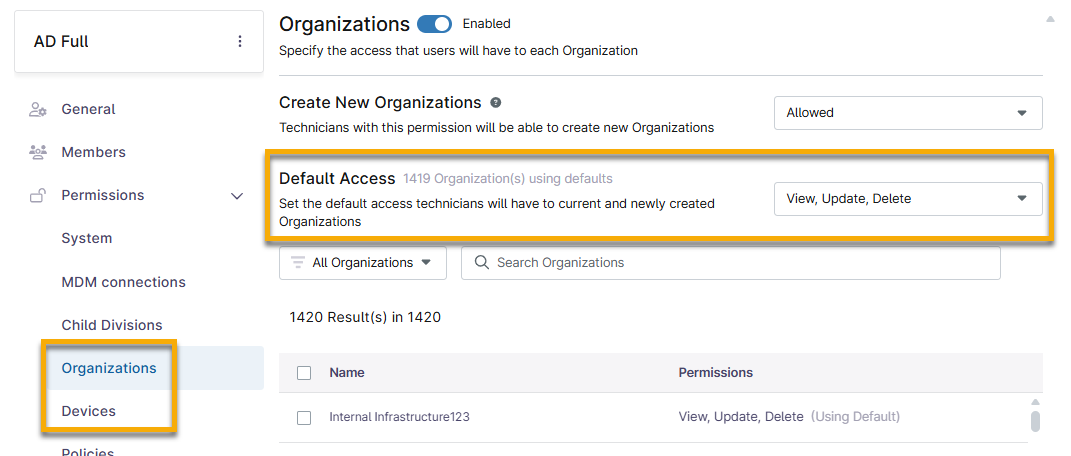
Un administrateur système doit attribuer à chaque technicien ou au rôle de technicien au moins l'autorisation « Afficher » pour les rubriques Organisations → Accès par défaut et Appareils → Accès par défaut. Sinon, les données ne seront pas visibles sur la page de recherche des appareils et, par conséquent, la fonction « Enregistrer » sera désactivée.
De plus, définissez l’autorisation Système → Créer des groupes de périphériques sur Autorisé.
Groupes de périphériques et groupes de recherche
Si vous cliquez sur « Créer un nouveau groupe » dans Administration → Appareils → Groupes, NinjaOne vous redirigera vers la page de recherche des appareils , où vous pourrez ajouter les filtres pour créer le groupe de recherche.

- Utilisez les filtres de recherche de la page « Appareils » pour définir les critères de votre groupe d’appareils. Reportez-vous à la section « Rechercher et gérer les terminaux à partir de la page de recherche des appareils » pour en savoir plus sur les fonctionnalités de filtrage lors de la recherche d’appareils.
- Cliquez sur « Enregistrer le groupe ».

- Saisissez un nom pour le groupe et, si vous le souhaitez, une description dans la boîte de dialogue « Enregistrer le groupe de périphériques ».
- Utilisez le menu déroulant « Type d’autorisation » pour partager le groupe de périphériques ou le garder privé. Si vous êtes administrateur système, vous pouvez partager le groupe de périphériques avec tous les rôles de technicien. Si vous êtes technicien, vous ne pouvez partager le groupe de périphériques qu’avec les rôles dont vous faites partie.
- Cliquez sur « Ajouter un rôle » pour spécifier les rôles de technicien autorisés à y accéder.
- Utilisez le menu « Actions » pour modifier le niveau d’accès.
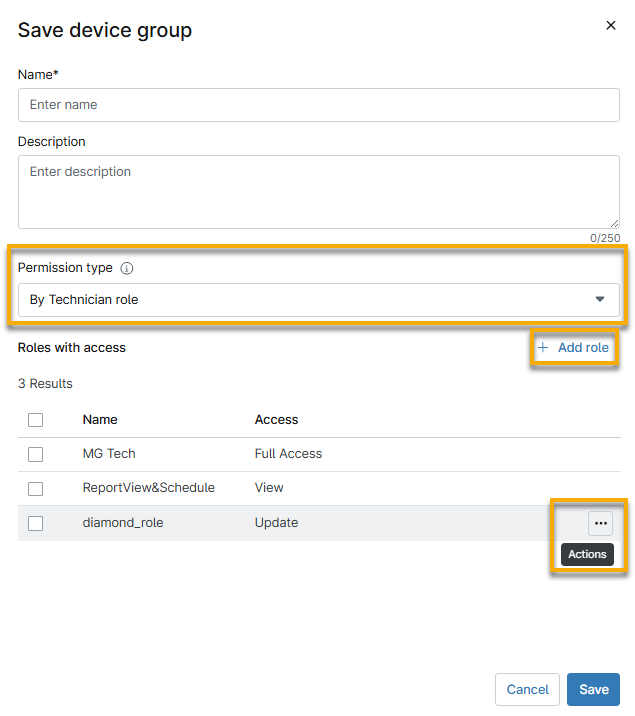
- Cliquez sur « Enregistrer ».
Afficher les groupes de périphériques
Une fois le groupe de périphériques créé, vous pouvez y accéder depuis la page de recherche Périphériques ou depuis Administration → Périphériques → Groupes. Ces deux pages contiennent vos groupes de périphériques personnalisés ainsi que les groupes de périphériques intégrés à NinjaOne.
Afficher un groupe de périphériques depuis la page de recherche
Suivez les instructions ci-dessous pour accéder au groupe de périphériques depuis la page « Périphériques ».
- Cliquez sur « Charger le groupe ».

- Utilisez le champ de recherche pour trouver le groupe d'appareils par son nom. Vous pouvez également utiliser le filtre « Type » pour trier les résultats par groupes personnalisés ou intégrés.

Afficher un groupe de périphériques depuis l’administration
Dans Administration → Périphériques → Groupes,, utilisez le champ de recherche pour trouver le groupe de périphériques par son nom. Vous pouvez également utiliser le filtre « Type » pour trier les résultats par groupes personnalisés ou intégrés.
Ressources supplémentaires
Pour consulter la liste des questions fréquentes concernant la recherche et le regroupement, reportez-vous à NinjaOne Endpoint Management : Questions fréquentes sur la recherche et le regroupement.
Consultez NinjaOne Endpoint Management : Tâches planifiées pour savoir comment créer des tâches planifiées.