
Rubrique
Cet article explique comment activer l'intégration entre NinjaOne et votre outil de comptabilité Xero.
Environnement
- Intégrations NinjaOne
- Xero
Description
Activez l'intégration Xero dans NinjaOne pour synchroniser vos factures. Exportez vos factures depuis NinjaOne Facturation vers Xero.
Indexer
Sélectionnez une rubrique pour en savoir plus :
- Considérations importantes
- Activer et configurer les paramètres de l’intégration
- Configurer les factures pour Xero dans NinjaOne
- Exporter manuellement des factures
- Se déconnecter de Xero
- Importer des codes fiscaux
- Importer des produits
- Générer des devis
- Ressources complémentaires
Considérations importantes
Veuillez prendre connaissance des notes suivantes avant de continuer :
- NinjaOne ne synchronisera pas les factures que vous avez créées avant l'activation de l'intégration.
- Vous devez mettre à jour vos accords en fonction des paramètres de la nouvelle intégration, sinon ils ne seront pas synchronisés.
Activer et configurer les paramètres de l'intégration
Commencez par activer l'outil de facturation de NinjaOne. Découvrez comment procéder ici : Facturation NinjaOne : Pour commencer avec l'automatisation des services professionnels (PSA).
Procédez ensuite comme suit :
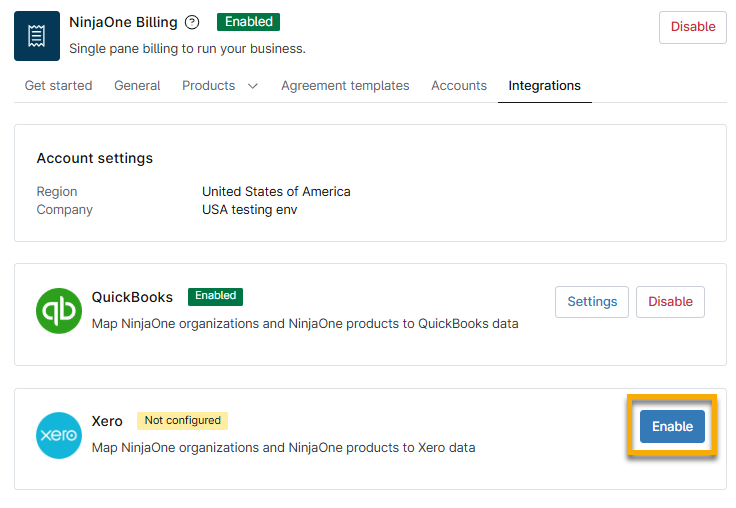
- Ouvrez l'onglet « Intégrations » et cliquez sur « Activer » dans le widget Xero.
- Saisissez les informations d’identification de votre compte Xero, puis cliquez sur « Se connecter ».
- Suivez les instructions à l'écran pour autoriser l'accès et établir la connexion.
- Vous serez automatiquement redirigé vers NinjaOne, où s'affichera la boîte de dialogue de configuration des locataires Xero. Sélectionnez un locataire dans le Menu déroulant. Un locataire peut également désigner l'entreprise ou la société dans laquelle les produits et les factures sont stockés.
- Cliquez sur « Appliquer ».
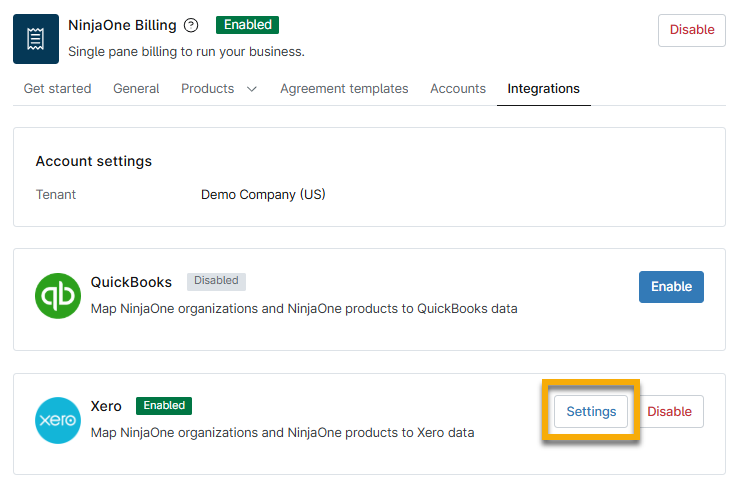
- Depuis la page « Facturation → Intégrations » de NinjaOne , cliquez sur « Paramètres » dans le widget Xero.
Mettre en correspondance les organisations NinjaOne avec les clients Xero
NinjaOne tentera de mapper automatiquement l’organisation NinjaOne au client Xero (également appelé « contact ») en fonction de son nom. Si le mappage automatique échoue, vous pouvez suivre les étapes suivantes pour configurer manuellement le mappage. Pour savoir comment créer un client dans Xero, consultez la page « Afficher et créer des transactions pour les contacts dans Xero » – Xero Central (lien externe).
- Ouvrez la section « Clients » et cochez la case à cocher située à côté du nom de l’organisation.
- Cliquez sur « Modifier le mappage ».
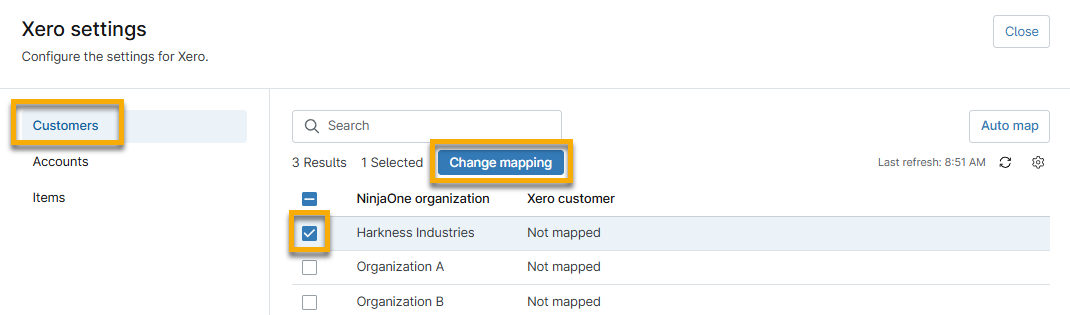
- Sélectionnez l’option appropriée dans le menu déroulant « Client Xero ».
- Cliquez sur « Mettre à jour ».
Mapper des comptes
Pour savoir comment créer un compte dans Xero, consultez la page « Ajouter, modifier ou supprimer un compte – Xero Central » (lien externe).
- Ouvrez la section « Comptes » et cochez la case à cocher située à côté du nom de l'organisation.
- Cliquez sur « Modifier le mappage ».
- Sélectionnez l'option appropriée dans le menu déroulant « Compte Xero ».
- Cliquez sur « Mettre à jour ».
Mapper les produits et les éléments
Dans Xero, les éléments sont également appelés « produits et services ». Pour savoir comment créer des éléments dans Xero, consultez la rubrique d’aide « Configurer l’inventaire » dans la section Produits et services – Xero Central (lien externe).
- Ouvrez la section « Éléments » et cochez la case à cocher située à côté du nom de l’organisation.
- Cliquez sur « Modifier le mappage ».
- Sélectionnez l’option appropriée dans le menu déroulant des articles Xero .
- Cliquez sur « Mettre à jour ».
Configurer les factures pour Xero dans NinjaOne
Les accords de facturation vous permettent de facturer un produit spécifique ou un groupe de produits à une fréquence définie et d'établir des règles pour le mappage des entrées de temps. Les modèles de contrat constituent les données de base pour la création des factures.
Lors de la configuration des accords de facturation, vous pouvez choisir d’approuver automatiquement les factures générées et décider de les synchroniser avec un outil comptable tiers ou de les marquer comme terminées si aucun outil n’est connecté.
Pour en savoir plus sur la création d’accords pour les factures, consultez la section « NinjaOne Billing : Services d’accords ».
Lorsque vous activez Xero dans NinjaOne, la boîte de dialogue de configuration des accords inclut un onglet supplémentaire intitulé « Xero ».
- Dans la boîte de dialogue « Ajouter un accord » ou « Modifier un accord », sélectionnez « Xero ».
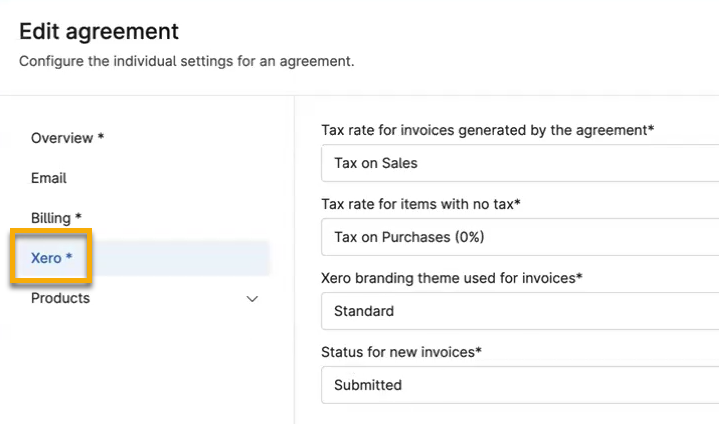
- Configurez les données que vous souhaitez que NinjaOne envoie à Xero.
- Sélectionnez « Facturation ». L’intégration Xero ajoute une option permettant d’exporter automatiquement les factures de NinjaOne vers Xero.

- Développez l'onglet « Produits ». Pour les factures Xero, NinjaOne propose les options suivantes lors de l'ajout de produits :
| Type de produit | Description |
|---|---|
| Entrées de durée | Créer un produit de saisie des heures de travail pour la facturation automatique des heures de travail saisies. Cela inclut les entrées de temps enregistrées dans NinjaOne Ticketing. Celles-ci sont calculées automatiquement et converties en lignes de facture. Pour une explication détaillée de la création de ces produits, consultez NinjaOne Billing : Comment facturer un produit « Entrée de temps de ticket de main-d’œuvre ». |
| Appareils | Créer un produit de gestion des appareils pour la facturation automatisée du nombre d'appareils. Cela inclut les appareils dans NinjaOne pouvant être associés à une ligne de facture. Ce nombre sera calculé automatiquement. |
| Sauvegardes d’appareils | Créez un produit de stockage de sauvegardes d’appareils gérés pour la facturation automatisée des sauvegardes d’appareils. Appliquez des règles par rôle, groupe ou type d’inclusion de stockage. |
| Utilisateurs finaux | Créez un produit de gestion des utilisateurs finaux permettant la facturation automatisée en fonction des utilisateurs finaux dans NinjaOne. Vous pouvez inclure tous les rôles d’utilisateurs ou des rôles spécifiques. |
| Autre | Créer un produit personnalisé pour le suivi des éléments variés (un groupe de produits n’appartenant à aucune des autres catégories définies). Cela nécessite des mises à jour manuelles des quantités. |
- Cliquez sur « Enregistrer » lorsque vous avez terminé de configurer l’accord.
Exporter manuellement des factures
Si vous n’avez pas coché la case à cocher « Exporter automatiquement des factures » lors de la création ou de la modification de l’accord, vous devez les exporter manuellement depuis le tableau de bord de l’organisation.
- Dans le tableau de bord de l’organisation, accédez à Finances → Factures → En attente ou Approuvées. Si vous n’avez pas coché la case à cocher permettant d’approuver automatiquement la facture, vous devez d’abord l’approuver avant de pouvoir l’exporter.
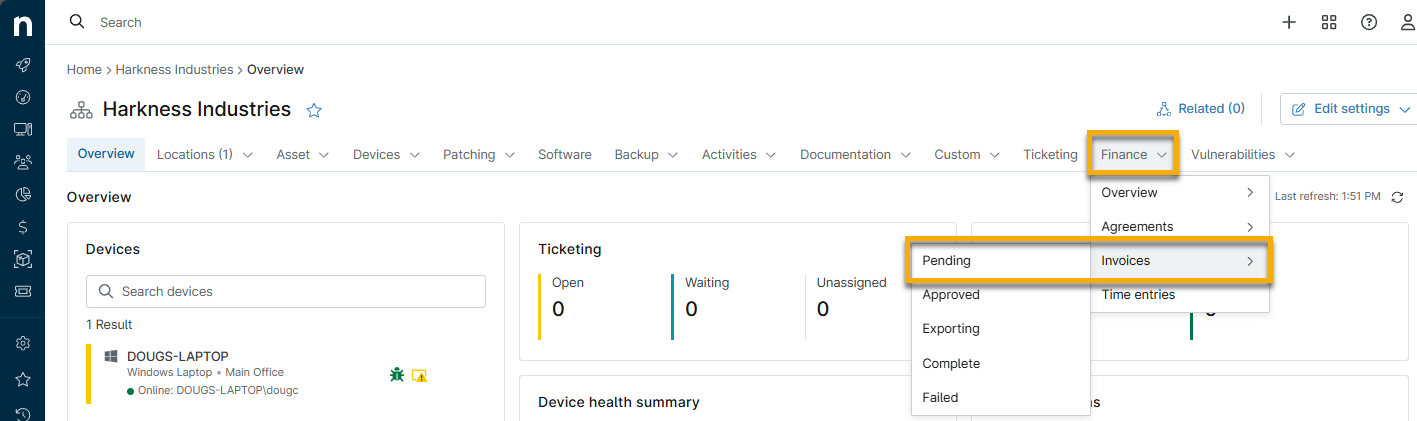
- Pour les factures en attente, approuvez la facture, puis ouvrez la page « Factures approuvées ».
- Sélectionnez la case à cocher en regard du numéro de facture, puis cliquez sur « Envoyer ».
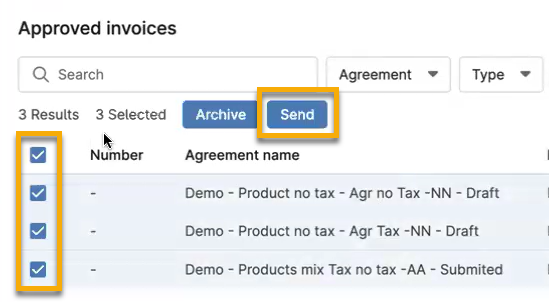
Les factures seront déplacées vers la page « Finances → Factures → Exporter », puis vers « Terminée ». Vous pouvez maintenant consulter la facture dans votre compte Xero.
Déconnexion de Xero
Si la bannière « Déconnecté » s'affiche dans le widget Xero, cela indique une erreur d'autorisation avec Xero. Cette déconnexion se produira si vous ne passez pas à un compte payant ou si vous résiliez votre abonnement à notre produit. La déconnexion de NinjaOne de Xero garantit que nous n'accédons pas à des données au-delà de ce qui est nécessaire à l'intégration, et assure également que nous ne vous facturerons que pendant la durée d'utilisation du logiciel.
Ressources complémentaires
Consultez la section « Facturation NinjaOne : catalogue de ressources » pour consulter tous les articles connexes.