
Thème
Cet article répond aux questions fréquemment posées concernant la gestion des correctifs Windows.
Pour plus d'articles sur les correctifs dans NinjaOne, consultez notre catalogue de ressources sur les correctifs.
Environnement
- Gestion des correctifs NinjaOne
- Système d'exploitation Windows
Description
FAQ générale
- Comment les paramètres de registre pour les serveurs WSUS sont-ils configurés dans NinjaOne ?
- NinjaOne continuera-t-il à fonctionner pour appliquer les correctifs au système d'exploitation si nous désactivons les mises à jour Windows dans GPO ?
- Y a-t-il une limite au nombre de langues dans lesquelles les messages de redémarrage déclenchés par NinjaOne et l'icône de la barre d'état système peuvent être traduits ? Existe-t-il un moyen de connaître les langues disponibles ?
- L'agent NinjaRMM est-il compatible avec Windows 11 ?
- Comment Windows classera-t-il le correctif et la mise à niveau vers Windows 11 ?
- Comment puis-je m'assurer que mes appareils Windows 10 ne soient pas mis à niveau vers Windows 11 ?
- Comment fonctionne l'outil de gestion des correctifs Windows de NinjaOne ?
- Quand le correctif de mise à niveau vers Windows 11 sera-t-il disponible pour mes machines gérées via l'outil de gestion des correctifs Windows de NinjaOne ?
- Quelle est la différence entre l'outil de gestion des correctifs Windows de NinjaOne et Windows Updates ?
- Que se passe-t-il lorsque Microsoft publie un nouveau correctif ?
- J'ai trouvé une mise à jour de sécurité disponible via Microsoft, mais elle n'est pas détectée lors des cycles d'analyse des correctifs de NinjaOne. Pourquoi ?
- Comment puis-je empêcher l'installation d'un correctif spécifique sur mes appareils ?
- Comment puis-je configurer NinjaOne pour déployer des pilotes ou des mises à jour de fonctionnalités ?
- Puis-je configurer mes paramètres de gestion des correctifs Windows pour empêcher Windows Defender de déployer des correctifs (tels que les mises à jour de définitions) ?
- Quelles versions de Windows sont compatibles avec l'outil de gestion des correctifs Windows de NinjaOne ?
- D'où proviennent les données du champ « Redémarrage requis » lorsque l'on consulte la liste des correctifs en attente, approuvés ou rejetés ?
- Que signifient les données du champ « Installé/Tenté par » lorsque l'on consulte la liste des correctifs installés/échoués ?
- Comment modifier la langue de l'invite de redémarrage de la gestion des correctifs Windows ?
- Pourquoi les correctifs apparaissent-ils parfois encore dans la liste « Installés » de NinjaOne, même si je les ai désinstallés localement de la machine ?
- Une fois les mises à jour de fonctionnalités effectuées sur les machines, la liste « Installés » apparaît vide. Pourquoi cela se produit-il ?
- Lorsque l'option permettant de réveiller un système pour l'application de correctifs est activée, comment NinjaOne réveille-t-il l'appareil ?
- Est-il possible que les appareils nécessitent un redémarrage après un cycle d'analyse, plutôt qu'après un cycle d'application ?
- La date de la dernière analyse indiquée sous « Afficher l'historique des mises à jour » dans l'application Windows Update locale reflète-t-elle les analyses exécutées via NinjaOne ?
- Les correctifs NinjaOne s'affichent-ils sous « Afficher l'historique des mises à jour » localement sur l'appareil ?
- Pourquoi une tâche manuelle de scan et d'application expire-t-elle ?
- NinjaOne effectue-t-il des mises à jour du BIOS ?
FAQ générale
Comment les paramètres de registre pour les serveurs WSUS sont-ils enregistrés dans NinjaOne ?
Si le mode « Contrôle » est désactivé dans NinjaOne, les mises à jour automatiques du système d'exploitation sont désactivées. Si vous configurez des modifications de WSUS dans NinjaOne, ces modifications sont également appliquées au registre.
NinjaOne continuera-t-il à fonctionner pour corriger le système d'exploitation si nous désactivons les mises à jour Windows dans GPO ?
Si vous ne souhaitez pas que les utilisateurs exécutent manuellement Windows Update, vous pouvez utiliser ce GPO : https://learn.microsoft.com/en-us/windows/deployment/update/waas-wu-settings#remove-access-to-use-all-windows-update-features.
Y a-t-il une limite au nombre de langues dans lesquelles les invites de redémarrage déclenchées par NinjaOne et l'icône de la barre d'état système peuvent être traduites ? Existe-t-il un moyen de connaître les langues traduites ?
Ce message spécifique (et ses variantes selon que le redémarrage aura lieu dans un certain délai) est disponible dans toutes les langues que nous prenons en charge : anglais, allemand, français, espagnol, italien, néerlandais, suédois, norvégien, danois, portugais, polonais et russe.
L'agent NinjaRMM est-il compatible avec Windows 11 ?
NinjaOne a testé l'agent NinjaRMM et ses composants intégrés sur des installations neuves et mises à niveau de Windows 11, et nous l'avons ajouté comme système d'exploitation pris en charge dans notre documentation NinjaOne Endpoint Management : Configuration requise et compatibilité. Contactez l'assistance si vous rencontrez des problèmes.
Comment Windows classera-t-il le correctif et la mise à niveau vers Windows 11 ?
Selon l'article de présentation de Windows 11 publié par Microsoft, la mise à niveau vers Windows 11 est classée comme une mise à jour de fonctionnalités :
Pour les administrateurs qui gèrent des appareils pour le compte de leur organisation, Windows 11 sera disponible via les mêmes canaux que ceux que vous utilisez aujourd’hui pour les mises à jour de fonctionnalités de Windows 10. Vous pourrez utiliser les outils de déploiement et de gestion existants, tels que Windows Update for Business, Microsoft Endpoint Manager et Windows Autopilot. Pour plus d’informations, consultez Planifier la mise en œuvre de Windows 11.
Comment puis-je m'assurer que mes appareils Windows 10 ne soient pas mis à niveau vers Windows 11 ?
Les mises à jour Windows fonctionnent comme suit : la mise à jour de fonctionnalités pour Windows 11, 22H2, sera proposée pour les appareils Windows 10. Si vous avez approuvé cette mise à jour de fonctionnalités, NinjaOne mettra à niveau vos appareils Windows 10 vers Windows 11. Pour éviter cela, vous devez sélectionner « Rester sur Windows 10 pour l'instant » dans l'interface graphique locale de Windows Update.
Vous pouvez utiliser le script suivant pour automatiser la commande :
reg add HKLMSOFTWAREPoliciesMicrosoftWindowsWindowsUpdate /f /v TargetReleaseVersion /t REG_DWORD /d 1
reg add HKLMSOFTWAREPoliciesMicrosoftWindowsWindowsUpdate /f /v TargetReleaseVersionInfo /t REG_SZ /d 22H2
reg add HKLMSOFTWAREPoliciesMicrosoftWindowsWindowsUpdate /f /v ProductVersion /t REG_SZ /d "Windows 10"
Utilisez cette ligne pour débloquer la commande :
reg add HKLMSOFTWAREPoliciesMicrosoftWindowsWindowsUpdate /f /v TargetReleaseVersion /t REG_DWORD /d 0
Dans NinjaOne, vous trouverez les paramètres d'approbation pour le type de correctif « Mises à jour de fonctionnalités » sous Correctifs Windows → Approbations avancées dans les paramètres de votre stratégie de gestion des correctifs du système d'exploitation.
- Le rejet empêchera l'installation du correctif (et de toute autre mise à jour de fonctionnalités) sur vos machines gérées lorsque le système le détectera lors d'une analyse.
- L'option «Approuver » déploiera le correctif sur vos machines gérées lors du prochain cycle d'application après que le système l'aura détecté lors d'une analyse.
- L'option «Manuel » vous permettra de choisir de rejeter ou d'approuver le correctif lorsque le système le détectera lors d'une analyse.
Figure 1 : Modifier l'approbation des mises à jour de fonctionnalités au niveau de la politique dans NinjaOne
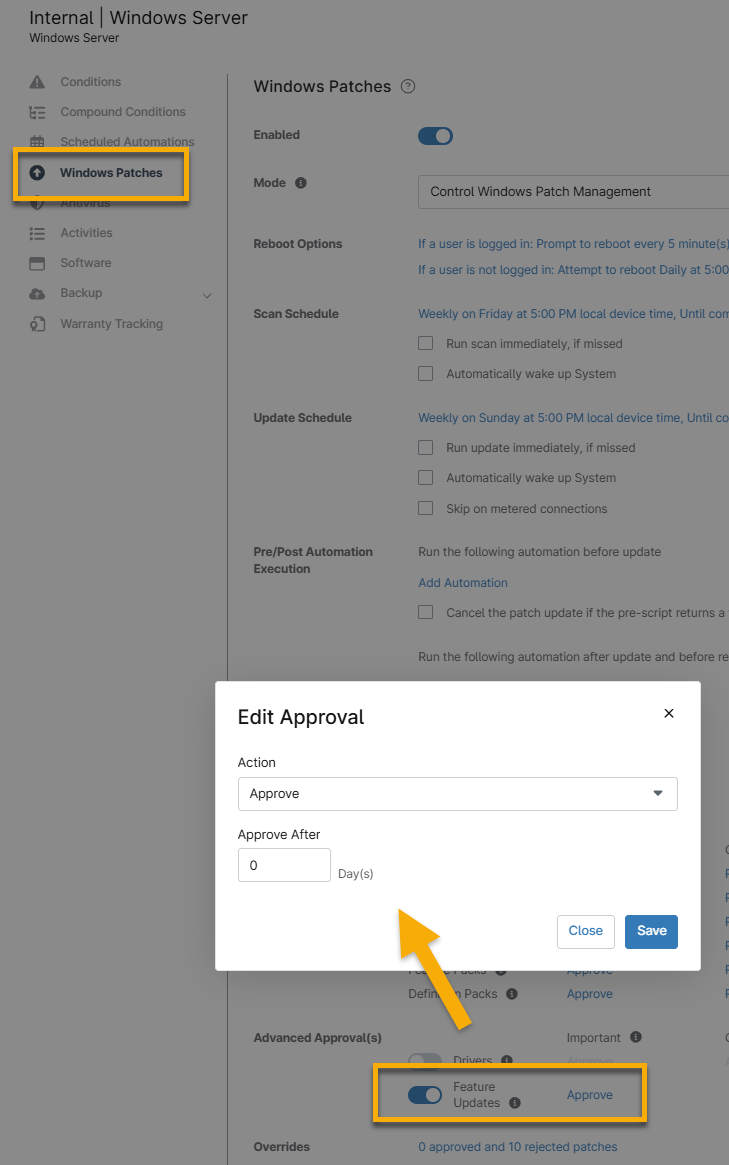
Reportez-vous à la section Politiques : Gestion des correctifs Windows pour plus d'informations sur la configuration de ces paramètres.
Comment fonctionne l'outil de gestion des correctifs Windows de NinjaOne ?
L'exécutable de l'outil de gestion des correctifs de NinjaOne se trouve dans le répertoire d'installation de l'agent NinjaOne. Cet exécutable gère la détection et l'installation des correctifs via l'API Windows Update Agent. En fonction des configurations de stratégie, un cycle d'analyse WPM typique effectuera jusqu'à trois analyses :
- Une analyse des mises à jour recommandées qui inclut tout ce qui se trouve sous « Important » dans la section « Approvals » des paramètres de la politique de correctifs du système d'exploitation.
- Une analyse des mises à jour facultatives et des mises à jour de fonctionnalités (si activées).
- Une analyse des pilotes (si cette option est activée).
Quand le correctif de mise à niveau vers Windows 11 sera-t-il disponible pour mes machines gérées via l'outil de gestion des correctifs Windows de NinjaOne ?
Consultez la section NinjaOne Endpoint Management : Configuration requise et compatibilité sont compatibles avec notre gestion des correctifs Windows. Cependant, de nombreuses versions de Windows Vista, Windows 7 et Windows Server 2008 ne prennent pas en charge la gestion des correctifs Windows, car Microsoft a supprimé un point de terminaison obsolète du service Windows Update (les points de terminaison Windows Update basés sur SHA-1 ont été supprimés pour les anciens appareils Windows).
Vous pouvez mettre à jour les appareils fonctionnant sous Windows 7 SP1, Windows Server 2008 R2 SP1 et Windows Server 2008 SP2 pour permettre la gestion des correctifs Windows en suivant les étapes décrites dans l'article Microsoft lié ci-dessus.
D'où proviennent les données du champ « Redémarrage requis » lorsque l'on consulte la liste des correctifs en attente, approuvés ou rejetés ?
Ces données sont extraites directement du catalogue Microsoft Update pour chaque correctif.
Que signifient les données du champ « Installé/Tenté par » lors de la consultation de la liste des correctifs installés/échoués ?
- Une valeur indiquée comme « NinjaRMM Scheduled Update » signifie que le correctif a été installé lors d'un cycle de mise à jour planifié de gestion des correctifs Windows, conformément aux paramètres de stratégie de l'appareil.
- Une valeur indiquée comme « NinjaRMM : <Nom du technicien> » signifie que le technicien en question a déclenché un cycle de mise à jour ad hoc de gestion des correctifs Windows, qui a installé le correctif sur l'appareil.
- Une valeur indiquée comme « NinjaRMM Update Engine» signifie que le correctif a été installé par l'ancien moteur de mise à jour de NinjaOne.
- Toute autre valeur indique que le correctif n'a pas été installé par l'outil de gestion des correctifs Windows de NinjaOne.
Si le correctif n'est pas installé par NinjaOne, la valeur indiquée dépend entièrement de l'entité qui a installé le logiciel (par exemple, ce champ peut être vide). Voici quelques exemples d'autres valeurs que vous pourriez voir ici :
- WUSA
- Windows Defender
- UpdateOrchestrator
- MoUpdateOrchestrator
Comment modifier la langue de l'invite de redémarrage de Windows Patch Management ?
L'invite de redémarrage de Windows Patch Management utilise la langue du système d'exploitation installé. À l'heure actuelle, elle prend en charge le français, l'allemand, l'espagnol et l'anglais.
Pourquoi les correctifs apparaissent-ils parfois encore dans la liste « Installés » de NinjaOne, même si je les ai désinstallés localement de la machine ?
Cela est dû à l'historique de Microsoft. Dans certains cas, lorsque des correctifs sont désinstallés localement sur une machine, ils continuent d'apparaître dans la liste « Installés » de NinjaOne.
Une fois les mises à jour de fonctionnalités effectuées sur les machines, la liste « Installés » apparaît vide. Pourquoi cela se produit-il ?
Cela est dû à une fonctionnalité de Windows qui peut effacer l'historique des correctifs locaux d'un ordinateur lorsqu'une mise à jour de fonctionnalités est installée. Lorsque cela se produit, la liste des correctifs installés s'affiche comme vide, mais la version du système d'exploitation de l'appareil est mise à jour pour afficher la version Windows attendue.
Lorsque l'option permettant de réveiller un système pour l'application de correctifs est activée, comment NinjaOne réveille-t-il l'appareil ?
Cette option utilise une fonction de l'API Windows pour définir l'heure de réveil d'un appareil. Les appareils peuvent être réveillés à partir d'un état de veille. Les minuteries de réveil doivent être activées sur le système pour que cette fonctionnalité fonctionne.
Est-il possible que les appareils nécessitent un redémarrage après un cycle d'analyse, plutôt qu'après un cycle d'application ?
À partir de la version 9.0, les cycles d'analyse ne déclenchent plus de redémarrages. Cela évite les redémarrages inattendus des appareils et rend les analyses sûres à exécuter.
La date de la dernière analyse indiquée sous « Afficher l'historique des mises à jour » dans l'application Windows Update locale correspond-elle aux analyses exécutées via NinjaOne ?
Non. NinjaOne ne peut pas mettre à jour la date de la dernière analyse dans l'application Windows Update. Cette date correspond à la dernière fois qu'une analyse manuelle des correctifs a été exécutée par Windows Update, et non par NinjaOne.
Les correctifs NinjaOne s'affichent-ils sous « Afficher l'historique des mises à jour » localement sur l'appareil ?
Les correctifs installés via NinjaOne ne s'affichent pas. Cependant, les correctifs installés localement apparaissent toujours sous « Historique des mises à jour » sur l'appareil.
Pourquoi une tâche manuelle de scan et d'application expire-t-elle ?
La durée définie dans la stratégie s'applique également aux cycles d'analyse et d'application manuels.
NinjaOne effectue-t-il des mises à jour du BIOS ?
NinjaOne gère tous les correctifs déployés via Microsoft, qui incluent parfois des mises à jour du BIOS. Par souci de cohérence, nous vous recommandons d'utiliser des scripts personnalisés pour les mises à jour du BIOS, que vous trouverez dans notre article Script Share : Gestion des correctifs.
FAQ sur la planification des correctifs
- Puis-je planifier un cycle d'analyse et de mise à jour des correctifs Windows pour qu'il s'exécute en même temps ?
- Un cycle d'analyse s'exécute-t-il immédiatement avant un cycle d'application ?
- Pourquoi est-ce que je reçois une notification « Redémarrage requis » pour les correctifs Windows, et puis-je empêcher le redémarrage automatique ?
Puis-je planifier un cycle d'analyse et de mise à jour des correctifs Windows pour qu'il s'exécute en même temps ?
Nous recommandons d'espacer les cycles d'analyse et de mise à jour d'au moins une heure afin de laisser suffisamment de temps à une action pour se terminer avant que l'autre ne commence. Si vous programmez vos cycles d'analyse et de mise à jour pour qu'ils s'exécutent en même temps, ou si un cycle d'application démarre avant que le cycle d'analyse n'ait eu le temps de se terminer, l'analyse est ignorée ou interrompue, et le cycle de mise à jour est prioritaire.
Un cycle d'analyse s'exécute-t-il immédiatement avant le début d'un cycle d'application ?
Oui. Lors d'un cycle d'application de la gestion des correctifs Windows, une analyse est également exécutée avant l'application des mises à jour.
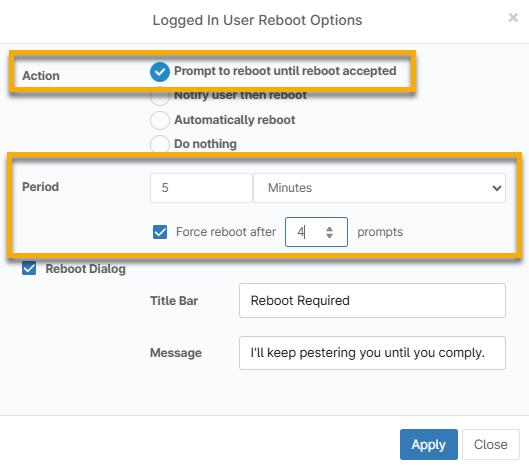
Pourquoi est-ce que je reçois une notification « Redémarrage requis » pour la mise à jour de Windows, et puis-je empêcher le redémarrage automatique ?
Les notifications « Redémarrage requis » sont déclenchées par les options de gestion des correctifs
Figure 2 : Exemple d'invite « Redémarrage requis » (cliquez pour agrandir)
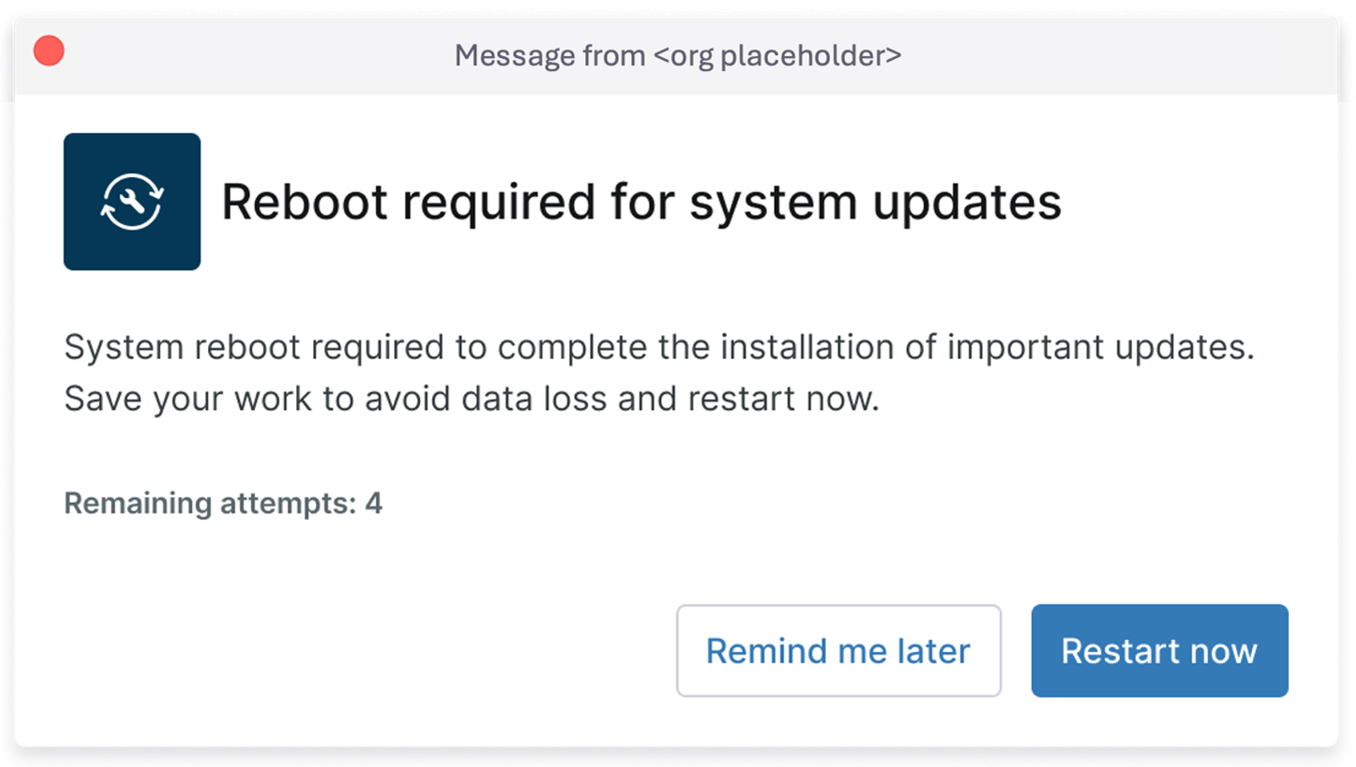
Figure 3 : Exemple de configuration de la notification « Redémarrage requis » (cliquez pour agrandir)
FAQ sur la disponibilité des correctifs
- Comment NinjaOne sait-il quels correctifs appliquer ?
- Que se passe-t-il si un correctif n'est pas disponible ?
- Comment puis-je installer un correctif s'il n'est pas disponible dans NinjaOne ?
- Pourquoi cette opération doit-elle être effectuée manuellement ?
- Un redémarrage automatique programmé aura-t-il lieu même si des utilisateurs sont encore connectés mais n'utilisent pas activement la machine ?
Vous trouverez ci-dessous une liste des questions fréquemment posées concernant la disponibilité des correctifs avec l'outil de gestion des correctifs Windows de NinjaOne.
Comment NinjaOne sait-il quels correctifs installer ?
Microsoft distribue les correctifs récemment publiés via ses canaux de service.
- Si l'appareil peut détecter la mise à jour en question lors d'une analyse de mise à jour locale normale, NinjaOne peut également détecter ces correctifs lors de la prochaine analyse de gestion des correctifs.
- Si l'appareil ne parvient pas à détecter le correctif, NinjaOne ne l'affiche pas non plus, car NinjaOne utilise les résultats et les données de Windows Updater.
NinjaOne ne détecte les correctifs que s'ils sont disponibles au moment où une analyse des correctifs Windows est exécutée. Il est important de noter qu'un correctif Windows s'exécutant localement sur un appareil contourne tous les paramètres de stratégie de gestion des correctifs Windows configurés dans NinjaOne (les correctifs ne seraient donc pas approuvés ou rejetés en fonction des paramètres de stratégie configurés).
Que se passe-t-il si un correctif n'est pas disponible ?
Dans certains cas, il peut y avoir un délai entre le moment où Microsoft publie une mise à jour de sécurité et celui où ce correctif est disponible directement via Windows Update. Microsoft déploie progressivement les correctifs sur tous les appareils Windows au fil du temps, ce qui explique pourquoi vous les verrez disponibles sur un appareil mais pas sur un autre, même si vous effectuez une mise à jour manuelle directement sur les appareils. Cliquez ici pour obtenir la liste des mises à jour de sécurité de Microsoft.
Microsoft ajoute généralement les correctifs au catalogue Windows Update le deuxième mardi de chaque mois. Avant que ces correctifs ne soient ajoutés, NinjaOne ne peut pas les détecter lors d'un cycle d'analyse. Cliquez ici pour obtenir la liste des correctifs récents disponibles via Windows Update et, par conséquent, via la fonctionnalité de gestion des correctifs de NinjaOne.
Comment puis-je installer un correctif s'il n'est pas disponible dans NinjaOne ?
Si le service Windows Update de l'appareil ne détecte pas encore le correctif disponible auprès de Microsoft, vous devez l'installer manuellement.
Si vous ne souhaitez pas attendre que Microsoft informe l'appareil que le correctif est disponible pour celui-ci, deux options s'offrent à vous :
- Lancez Windows Update manuellement sur le ou les appareils pour récupérer le correctif dès qu'il est disponible. Vous devrez peut-être répéter cette opération plusieurs fois si le correctif n'est toujours pas disponible auprès de Microsoft.
- Téléchargez le correctif depuis le catalogue Microsoft Update et installez-le manuellement via la ligne de commande ou un script personnalisé.
Pourquoi cette opération doit-elle être effectuée manuellement ?
- NinjaOne ne dispose pas d'un référentiel de correctifs pour les distribuer aux appareils.
- NinjaOne utilise le service Windows Update local sur chaque appareil, qui contacte à son tour les serveurs Microsoft pour déterminer quels correctifs sont disponibles en fonction de plusieurs facteurs. Une fois que le service de mise à jour a obtenu son catalogue de correctifs disponibles, NinjaOne indique alors à l'appareil quand les installer en fonction de vos paramètres dans la console NinjaOne.
Un redémarrage automatique programmé aura-t-il lieu même si les utilisateurs sont toujours connectés mais n'utilisent pas activement la machine ?
Non. Nous déconseillons également de redémarrer un ordinateur inactif, car vous risqueriez de perdre des données importantes non enregistrées et des travaux ouverts et inachevés.