
Sujet
Cet article explique comment utiliser Quick Connect pour fournir une assistance ponctuelle et permettre un déploiement rapide.
Environnement
NinjaOne Remote
Description
NinjaOne Quick Connect est un outil d’accès à distance conçu pour l’assistance ponctuelle et le déploiement rapide, contrairement à NinjaOne Remote, qui fonctionne avec des appareils déjà intégrés à NinjaOne. Quick Connect permet un accès immédiat et ponctuel à des appareils sans agent préinstallé, ce qui en fait la solution idéale pour l'intégration de nouveaux clients, l'assistance d'urgence et la gestion d'appareils qui ne sont pas régulièrement surveillés dans le système de surveillance et de gestion à distance (RMM). Quick Connect simplifie le processus de connexion à distance pour une résolution rapide des problèmes ou un déploiement RMM dans de nombreux contextes.
Quick Connect vous permet d’effectuer les actions suivantes :
- Créer des invitations destinées à des destinataires spécifiques et gérer la date d’expiration de ces invitations.
- Lancer des sessions à distance sur un appareil.
- Déployer l’agent NinjaOne sur des appareils.
Consultez d’autres tutoriels dans notre vidéothèque.
Sélectionnez un sujet pour continuer.
- Fonctionnement de Quick Connect
- Activer Quick Connect
- Se connecter à un appareil avec Quick Connect
- Ajouter des appareils à Quick Connect
- Lancer une session à distance
- Déployer l'agent RMM
- Afficher les activités Quick Connect
- Ressources supplémentaires
Fonctionnement de Quick Connect
Quick Connect, également appelé « Partager mon écran » dans l’application N1 Assist, est une forme d’accès à distance qui permet aux techniciens de se connecter à des appareils non gérés via une connexion sécurisée, ce qui installe l’agent NinjaOne Remote sur l’appareil non géré.
Quick Connect permet le déploiement de l’agent via un lien unique, un code d’accès ou un e-mail. Vous pouvez configurer l’invitation pour qu’elle expire ou pour contourner la confirmation d’accès. Une fois supprimé de Quick Connect, l’agent devrait se désinstaller automatiquement.
Activer Quick Connect
Vous devez activer Quick Connect dans NinjaOne avant de pouvoir l'utiliser.
- Dans NinjaOne, accédez à Administration → Applications → Installées, puis sélectionnez NinjaOne Remote.
- Ouvrez l’onglet « Quick Connect » et cliquez sur « Activer ». Cliquez ensuite à nouveau sur « Activer » dans la fenêtre de confirmation.
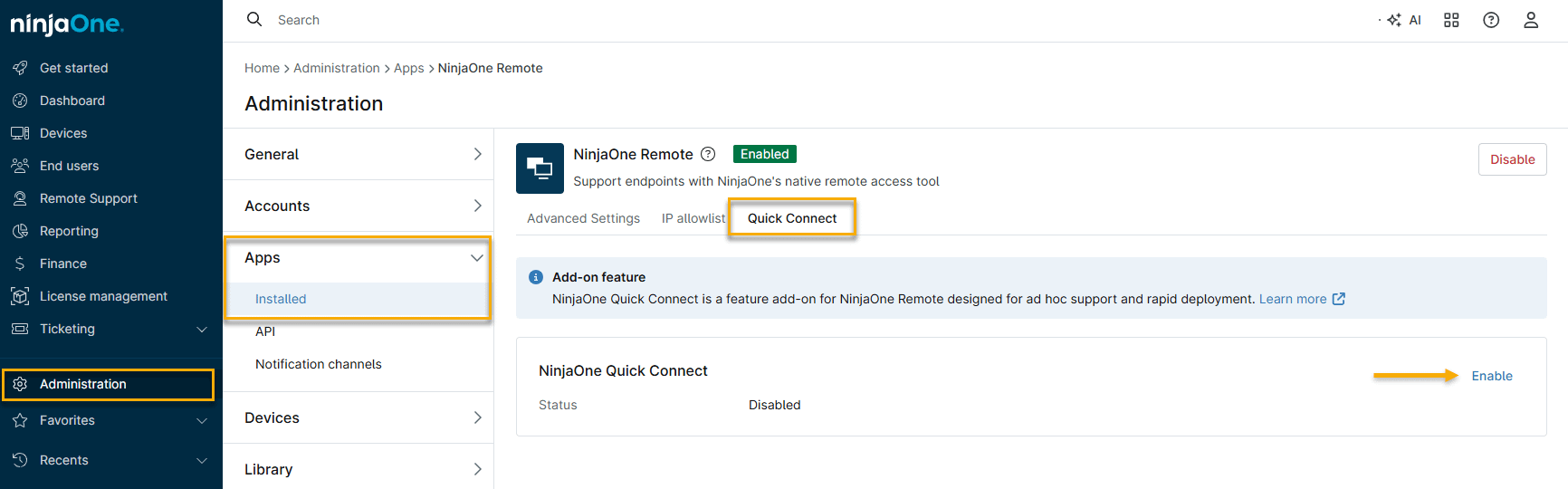
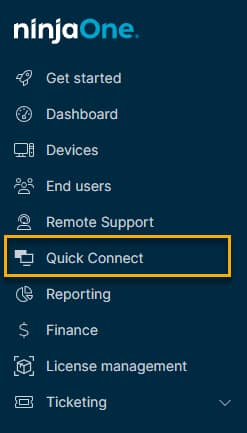
Une fois l'activation effectuée, l'outil Quick Connect apparaîtra dans NinjaOne. Pour plus d'informations, reportez-vous à la section « Tableau de bord Quick Connect » de cet article.
Se connecter à un appareil avec Quick Connect
Pour vous connecter à un appareil avec Quick Connect, procédez comme suit.
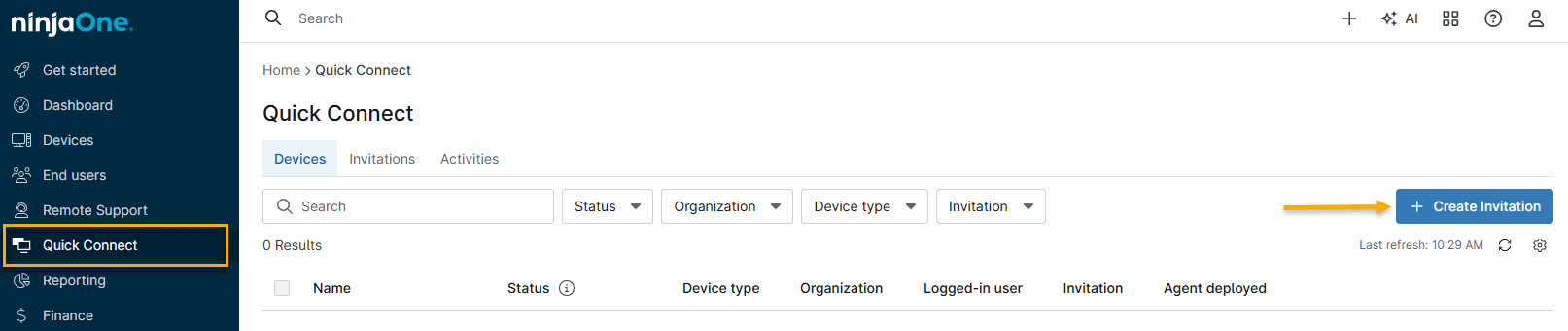
- Dans NinjaOne, cliquez sur « Quick Connect », puis sur « Créer une invitation ».
- La fenêtre « Créer une invitation » s'ouvre. Saisissez les informations suivantes, puis cliquez sur « Créer ».
| Champ | Explication |
|---|---|
| Nom | Donnez un nom descriptif à la connexion. |
| Description | Ajoutez une description facultative pour la connexion. |
| Organisation (facultatif) | Sélectionnez l'organisation propriétaire de l'appareil. |
| Expiration | Spécifiez la durée de la connexion. |
| Demander une confirmation avant la connexion | Demander l'autorisation de l'utilisateur final pour lancer la session. |
Le tableau de bord Quick Connect s'ouvre avec l'onglet « Appareils » affiché par défaut. L'onglet « Invitations » vous permet d'ajouter, de gérer ou de supprimer des appareils, tandis que l'onglet « Activités » affiche les détails des événements pour les appareils connectés.
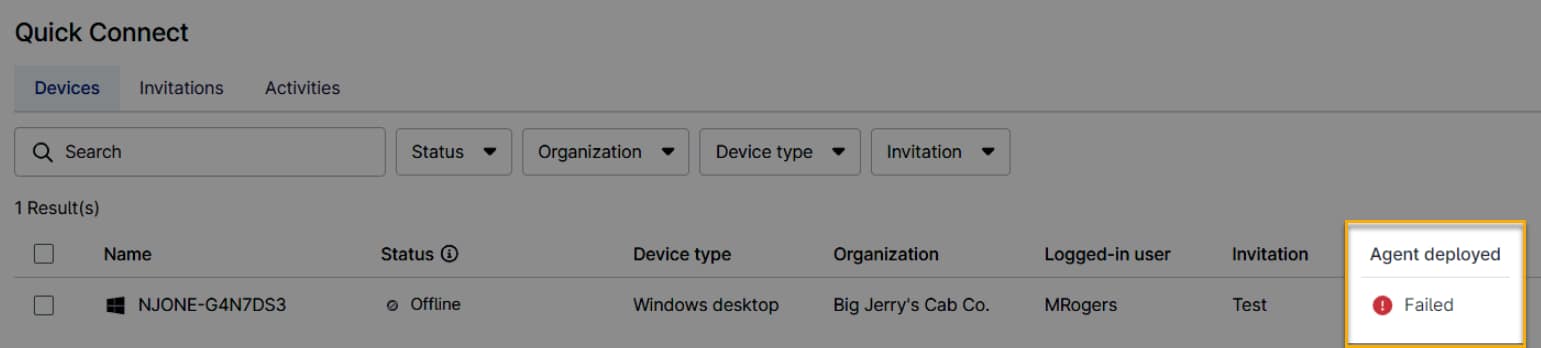
Outre le déploiement de l’agent ou le lancement d’une session à distance à partir de l’onglet « Appareils », vous pouvez également consulter l’état « Agent déployé » de tous les appareils invités sur le tableau de bord Quick Connect :
| Statut de déploiement | Description |
|---|---|
| Indisponible | L'appareil est déjà géré par NinjaOne au sein d'une autre division. |
| Déployé | L'agent NinjaOne a été installé avec succès. |
| Agent déjà installé | L'appareil est déjà géré par une organisation de votre division. |
| Échec | Impossible d’installer l’agent NinjaOne. La cause de l’échec s’affiche lorsque vous passez le curseur sur l’état. Cliquez sur la ligne correspondant à l’appareil pour afficher les détails. Vous pouvez supprimer l’appareil ou tenter à nouveau de déployer l’agent. |
| En attente | L'agent NinjaOne est en cours d'installation. |
Ajouter des appareils à Quick Connect
Pour ajouter le lanceur « Quick Connect » sur l’appareil cible :
- Dans NinjaOne, cliquez sur « Quick Connect », puis sélectionnez « Créer une invitation ».

Donnez un titre à votre invitation et ajoutez une description (facultative). Remplissez les champs restants conformément au tableau ci-dessous, puis cliquez sur « Créer ».
Champ Objectif Organisation (facultatif) Sélectionnez l'organisation propriétaire des appareils avec lesquels vous souhaitez lancer une session. Expiration Déterminez la date d’expiration de l’invitation. Si vous sélectionnez « Personnalisé », vous pouvez saisir une date précise dans un nouveau champ. Si vous sélectionnez « À l’utilisation », l’invitation deviendra invalide dès le début de la session à distance.
Une fois l’invitation expirée, les utilisateurs ne peuvent pas démarrer une nouvelle session tant qu’une nouvelle invitation n’a pas été envoyée.Demander une confirmation (facultatif) Demandez l’autorisation de l’utilisateur final pour lancer la session. Autoriser après délai d’expiration Cette option ne s’affiche que si vous activez au préalable le bouton « Demander une confirmation ». Lorsqu’elle est activée, le système accordera l’accès à distance si l’utilisateur final ne répond pas dans le délai d’expiration spécifié dans le champ « Délai d’expiration de la confirmation ». Délai d’expiration de la confirmation Cette option ne s'affiche que si vous activez le bouton «Autoriser après délai d'expiration ». Sélectionnez la durée à laisser s'écouler avant d'activer l'accès sans confirmation de l'utilisateur final. - La fenêtre « Connexion rapide » s’actualisera pour afficher le code d’invitation et l’URL, que vous pouvez partager avec le client ou sur son appareil pour lancer la session. Vous pouvez les copier ou utiliser le champ de texte pour envoyer l’invitation à une ou plusieurs adresses e-mail, séparées par des virgules. Cliquez sur « Envoyer l’invitation » pour l’envoyer par e-mail. Ces invitations permettent d’établir des connexions à distance pour les appareils mobiles lorsque l’utilisateur active le lien depuis l’application de messagerie de son appareil.
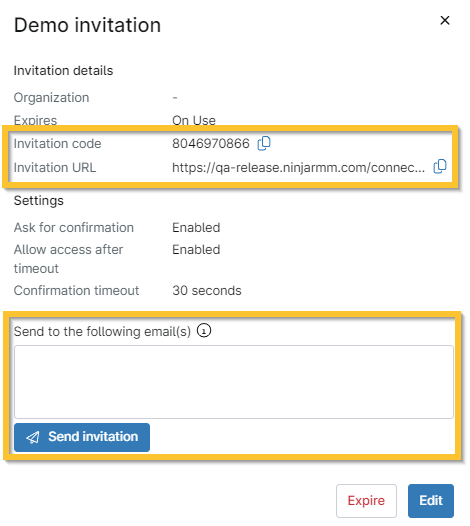
Vous pouvez consulter les invitations créées dans l’onglet « Invitations » du tableau de bord Quick Connect. Depuis cet onglet, vous pouvez modifier, expirer ou envoyer l’invitation à d’autres destinataires.

Supprimer une invitation
Vous pouvez mettre fin à une invitation en la modifiant ou en modifiant les paramètres de déploiement sur l’appareil.
- Dans Quick Connect, accédez à l'onglet « Invitations ».
- Cochez les cases situées à côté des invitations, puis cliquez sur « Expirer ». Vous pouvez également cliquer sur le nom de l'invitation, puis sur le bouton « Expirer l'invitation ».
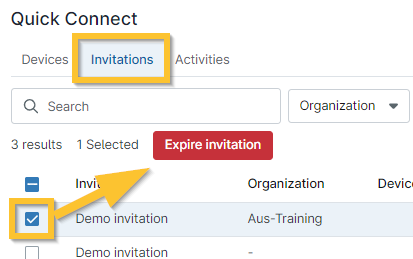
Tous les appareils précédemment connectés à l’aide de l’invitation désormais expirée resteront connectés ; NinjaOne ne supprimera pas ces appareils. Pour supprimer un appareil de la liste des appareils, vous devez saisir à la fois l’adresse e-mail et le code du mot de passe à la demande (ODP).
Modifier une invitation
Actuellement, vous ne pouvez modifier que le nom et la description d’une invitation.
- Accédez à l’onglet « Invitations » dans Quick Connect et cliquez sur le nom de l’invitation.
- La fenêtre « Gestionnaire d’invitations » s’ouvre. Cliquez sur « Modifier », puis modifiez le nom et la description. Une fois vos modifications effectuées, cliquez sur « Enregistrer ».
Lancer une session à distance
Suivez ces instructions pour lancer une session à distance via Quick Connect.
Considérations particulières
Avant de commencer, prenez connaissance des informations suivantes concernant la sécurité, les autorisations et la connectivité.
- En fonction de votre configuration de sécurité, vous devrez peut-être demander à votre navigateur de faire confiance au fichier.
- Si aucun appareil n'apparaît dans l'onglet « Appareils », vous devez d'abord créer une invitation, envoyer le lien à l'appareil cible (par exemple, par e-mail), puis installer le lanceur Quick Connect.
- Vous ne pouvez pas vous connecter à un appareil s’il n’est pas en ligne.
- L’installation de Quick Connect ne nécessite pas de droits d’administrateur, ce qui permet aux utilisateurs finaux d’accéder au logiciel.
- Si l’autorisation d’accès du technicien pour NinjaOne Remote et Quick Connect est définie sur « Autorisé », mais qu’il ne dispose pas de l’autorisation d’accès pour créer un nouvel appareil, il ne pourra pas déployer l’agent NinjaOne sur un appareil Quick Connect.
Procédure
- Une fois que le destinataire a ouvert le lien figurant dans l’invitation, le système invite l’appareil cible à confirmer la session à distance. Cliquez sur « Se connecter » pour continuer. Le système cible téléchargera le programme d’installation du logiciel Quick Connect.
- Accédez à vos téléchargements et ouvrez le fichier. Lors de l’installation du logiciel Quick Connect, les fonctionnalités de sécurité de votre système d’exploitation (OS) peuvent vous alerter. Dans cet exemple concernant un appareil Windows, sélectionnez « Exécuter quand même ».
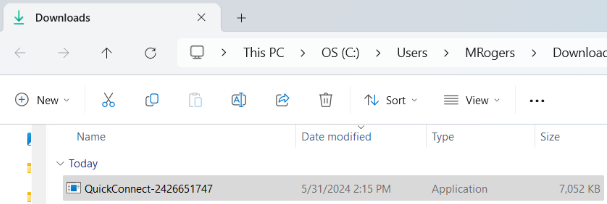
- Une fois l’installation du logiciel terminée, sélectionnez l’appareil, puis cliquez sur « Se connecter » pour y accéder à distance depuis l’onglet « Appareils ».

« Se connecter en tant que »
L’option « Se connecter en tant que » permet aux techniciens de sélectionner un appareil et de s’y connecter à l’aide d’identifiants d’administrateur, ce qui leur donne accès à des outils supplémentaires pour aider les clients.
Connexion avec « Se connecter en tant que »
Suivez ces étapes pour vous connecter à un appareil via la fonctionnalité « Se connecter en tant que ».
- Sélectionnez un appareil, puis cliquez sur « Se connecter » → « Se connecter en tant que ».
- Saisissez les identifiants avec accès administrateur. Vous pouvez sélectionner des identifiants existants ou à usage unique. Les identifiants à usage unique nécessitent de connaître le nom d’utilisateur et le mot de passe administrateur.

Connexion avec l’application NinjaOne Assist
L’application mobile NinjaOne Assist prend désormais en charge le partage d’écran via Quick Connect. Le technicien doit créer une invitation sur l’application Web et la partager avec l’utilisateur final, qui saisira le code sur son appareil après avoir appuyé sur « Partager mon écran » dans l’application mobile.

La section « Quick Connect » de l’application Web NinjaOne mettra à jour la liste des appareils pour y inclure l’appareil mobile, sur lequel les techniciens pourront se connecter ou déployer l’agent NinjaOne. Une fois la connexion établie par le technicien, l’utilisateur final lancera la diffusion et confirmera son accord pour le partage de contenu.
Déployer l’agent RMM
Vous pouvez utiliser « Quick Connect » pour déployer l’agent NinjaOne sur les appareils.
- Dans l’onglet « Quick Connect Devices », cliquez sur l’appareil sur lequel vous souhaitez déployer l’agent, puis cliquez sur « Deploy RMM Agent ».

- La fenêtre « Déployer l’agent RMM » s’ouvre. Choisissez l’organisation et l’emplacement à attribuer à l’appareil, ainsi que les identifiants facultatifs. Pour utiliser des identifiants ne figurant pas dans le menu déroulant, cliquez sur « Ajouter des identifiants ». Vous aurez également la possibilité de désinstaller le logiciel Quick Connect. Une fois les paramètres de déploiement sélectionnés, cliquez sur « Déployer ».

Une notification s'affichera dans l'interface utilisateur de NinjaOne pour vous informer que le déploiement a commencé, et la colonne « Statut de l'agent déployé » sera mise à jour dans l'onglet « Appareils Quick Connect ».
Afficher les activités Quick Connect
L’onglet « Activités » de Quick Connect contient un journal des créations et suppressions d’invitations, des déploiements d’agents et d’autres événements Quick Connect.

Les détails fournis dans les activités comprennent la cible de la session à distance, le type d’activité, une description de l’activité, l’utilisateur associé, ainsi que la date et l’heure de l’activité.
Ressources supplémentaires
Consultez la section « Accès à distance : catalogue de ressources » pour en savoir plus sur la connexion à des appareils avec NinjaOne Remote.