
Problème
Les champs qui devraient être synchronisés depuis NinjaOne n'apparaissent pas dans Autotask pour un élément de configuration.
Environnement
Intégrations NinjaOne : Vers Autotask
Cause
Ce problème peut se produire si vous n'avez pas ajouté les champs à la mise en page des éléments de configuration dans Autotask.
Solution
Ajoutez les champs à la mise en page des éléments de configuration.
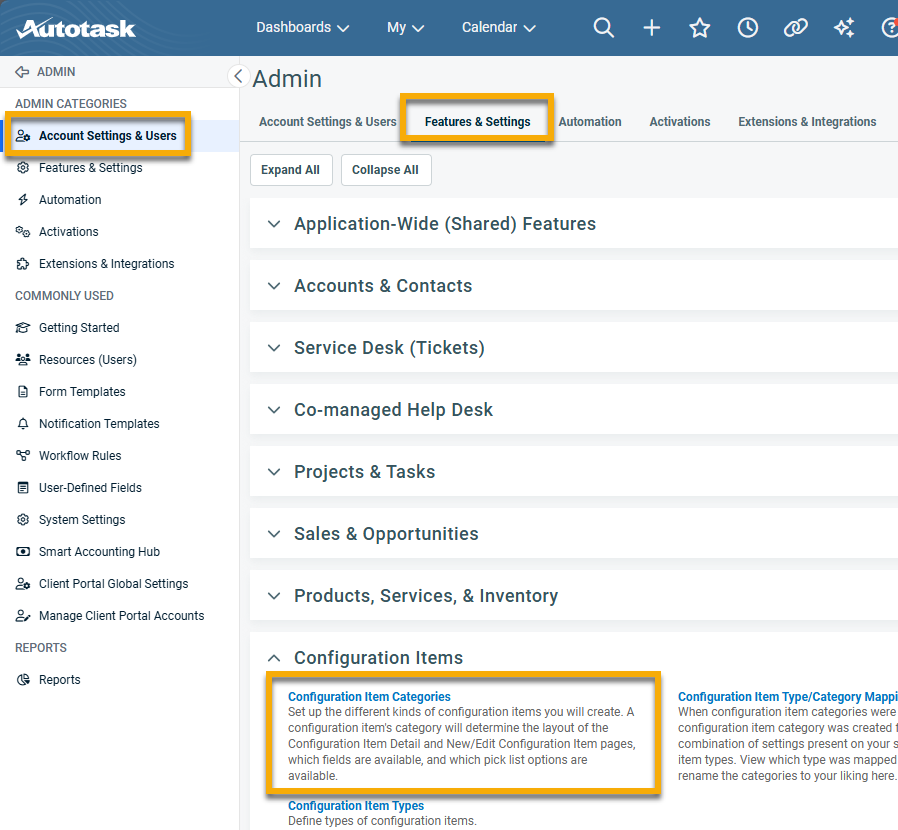
- Connectez-vous à Autotask et accédez à Admin → Paramètres du compte et utilisateurs. Ouvrez l'onglet Fonctionnalitéset paramètres, puis développez la section Éléments de configuration. Sélectionnez la configuration de la catégorie d’élément. Dans certains cas, ce lien hypertexte peut s'intituler Produits installés.
- Modifiez l’élément de configuration qui doit être mis à jour.
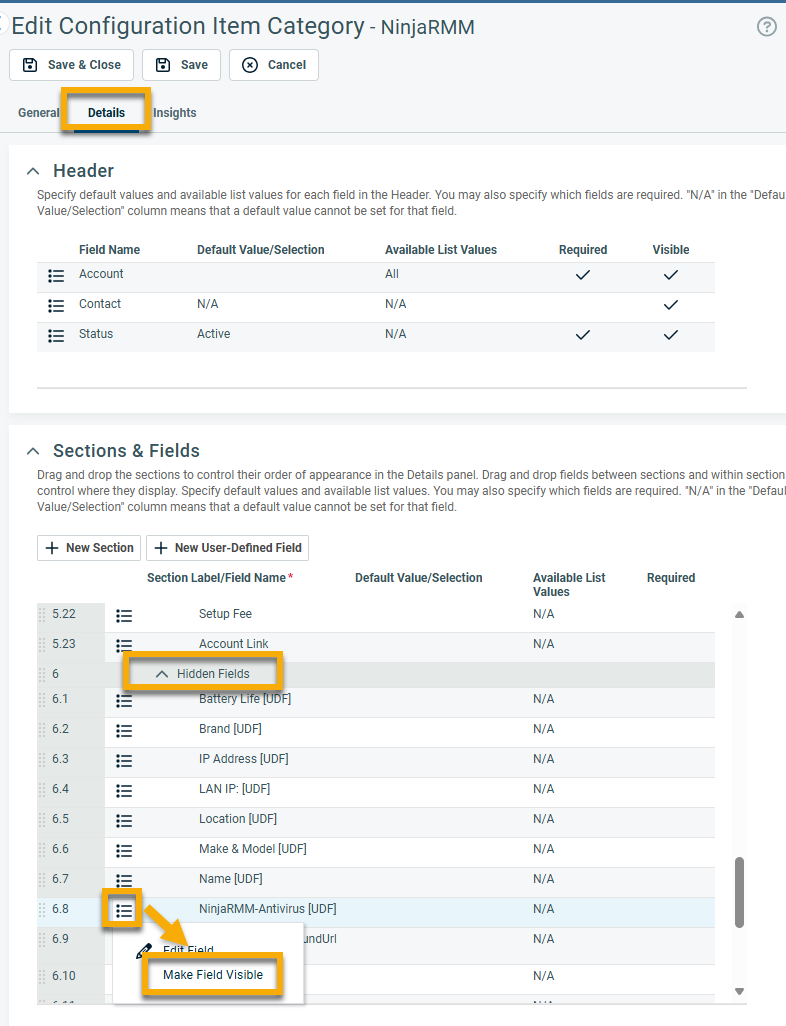
- Ouvrez l’onglet « Détails ». Une liste de « Champs masqués » s’affiche ; recherchez et sélectionnez les champs renseignés par NinjaOne. Les champs définis par l’utilisateur contiennent la mention « [UDF] » dans leur nom.
- Sélectionnez le champ que vous souhaitez afficher, puis cliquez sur « Rendre le champ visible ». Répétez cette procédure pour tous les autres champs que vous souhaitez afficher.
Ressources complémentaires
Consultez la ressource suivante pour en savoir plus sur les Applis tierces pouvant s’intégrer à NinjaOne : Intégrations / Applications tierces : catalogue de ressources.