
Rubrique
Cet article explique comment consulter les données relatives aux vulnérabilités dans NinjaOne et identifier les actions recommandées.
Environnement
- Intégrations NinjaOne
- Gestion des vulnérabilités NinjaOne
Description
La gestion des vulnérabilités des réseaux et des systèmes est un élément essentiel de la stratégie globale de cybersécurité d’une organisation, car elle contribue à protéger les actifs et les données contre les violations et les attaques potentielles.
L'application de gestion des vulnérabilités NinjaOne vous aide à identifier, évaluer et corriger les vulnérabilités et expositions communes (CVE) connues sur les terminaux gérés.
Sélectionnez un sujet pour en savoir plus :
- Exigences du système
- Comment activer les caractéristiques de gestion des vulnérabilités
- Rechercher des données sur les vulnérabilités dans les Tableaux de bord
- Ressources complémentaires
Exigences du système
Actuellement, les outils de gestion des vulnérabilités fonctionnent avec les systèmes d'exploitation suivants :
- NinjaOne Correctif: Microsoft Windows et Apple macOS
- Évaluation logicielle en temps réel: Microsoft Windows
Comment activer les fonctionnalités de gestion des vulnérabilités
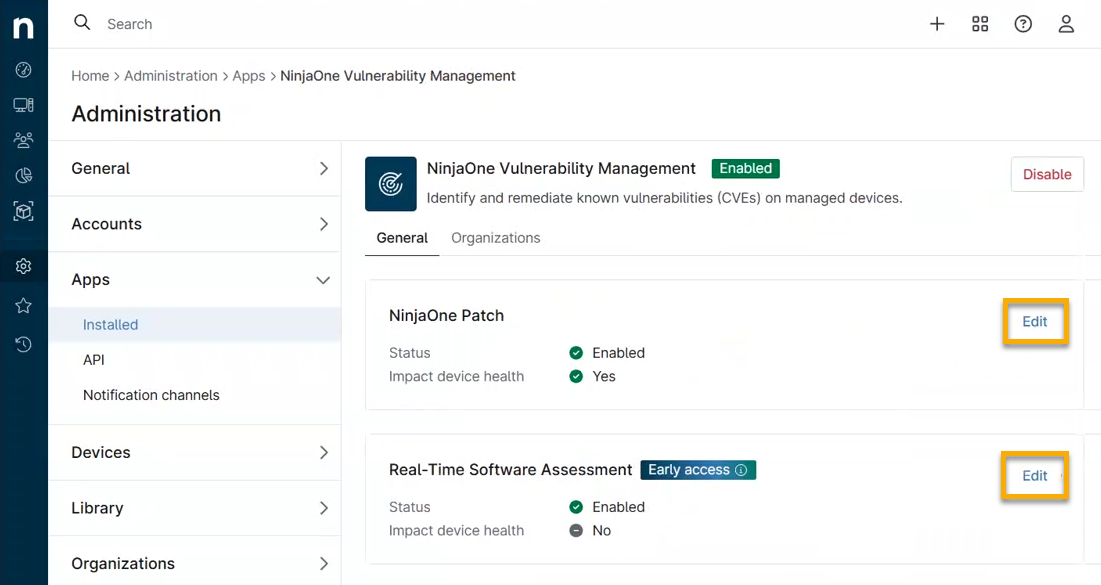
Accédez à l'application depuis Administration → Applications → Installées. Sélectionnez l'application NinjaOne Vulnerability Management et activez-la.
Onglet Général
Dans l’onglet Général, cliquez sur Modifier pour chaque option afin de configurer si les données doivent être visibles dans l’onglet Vulnérabilités des Tableaux de bord ou si elles doivent avoir une incidence sur l’état de l’appareil.
- Sile statut est « Activé » : consultez la section de cet article intitulée « Onglet Vulnérabilités du tableau de bord » pour savoir comment NinjaOne présente ces données.
- L'option «Aimer sur l'état de santé de l'appareil » est réglée sur « Oui ». Reportez-vous à la section de cet article intitulée « État de santé du Tableau de bord » pour savoir comment NinjaOne présente ces données.
Reportez-vous au tableau suivant pour obtenir une description de chaque section.
| Nom de la section « Gestion des vulnérabilités » | Définition ou objectif |
|---|---|
| Correctifs NinjaOne | Configurez le comportement des CVE identifiées par l’analyse NinjaOne Patch. |
| Évaluation logicielle en temps réel | Configurez le comportement des CVE identifiées par l’évaluation logicielle en temps réel de NinjaOne. À mesure que les logiciels installés sur les appareils évoluent, les vulnérabilités et expositions communes (CVE) associées sont mises à jour automatiquement, sans temps de chargement supplémentaire ni impact sur les points de terminaison. |
Onglet « Organisations »
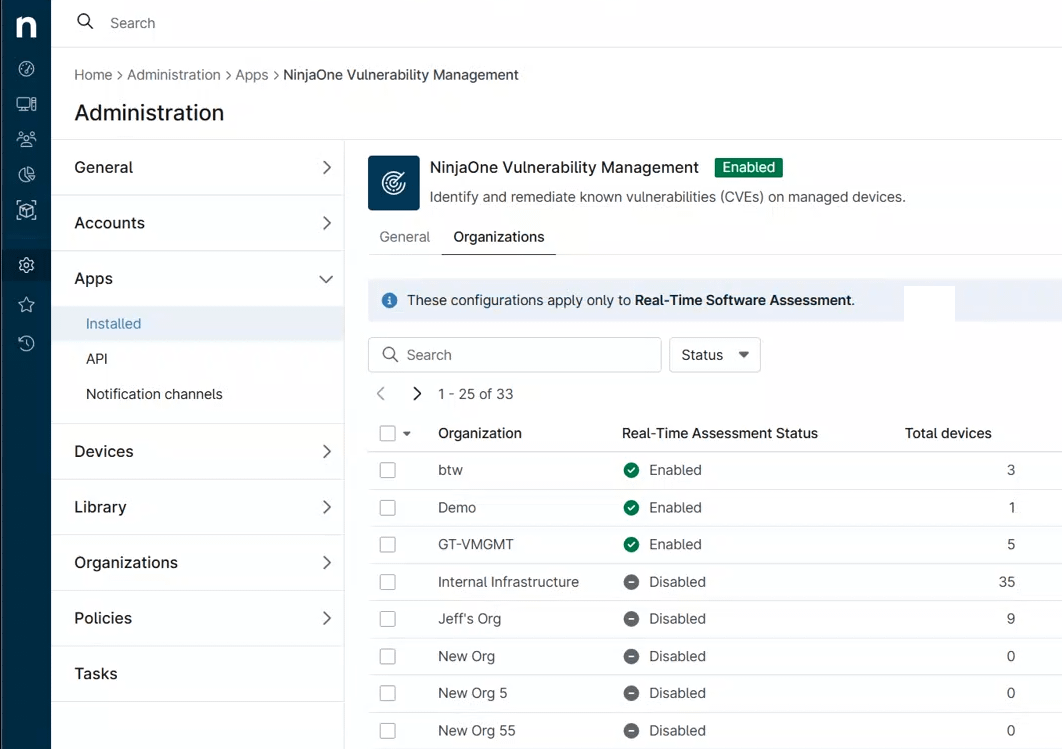
Depuis l’onglet « Organisations », vous pouvez activer ou désactiver l’évaluation logicielle en temps réel pour chaque organisation. Cela ajoute des options directement au niveau de chaque organisation.
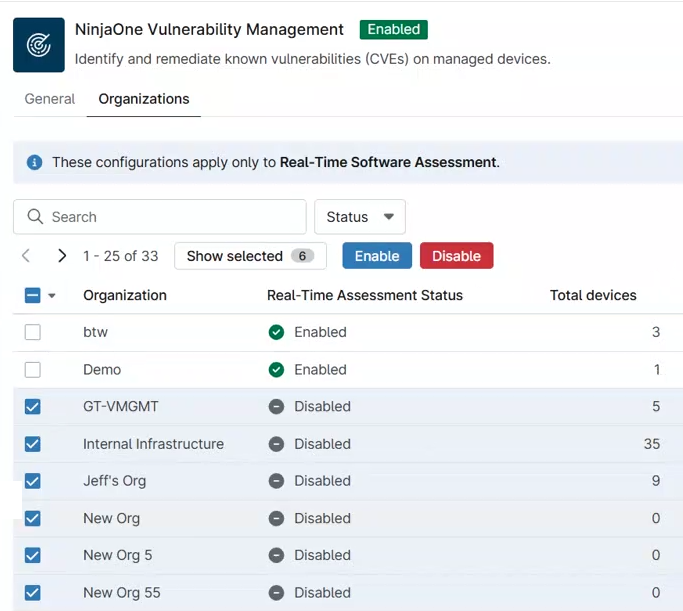
Vous pouvez cocher la case à cocher située à côté du nom d’une organisation pour la sélectionner, puis cliquer sur « Activer » ou « Désactiver » pour activer ou désactiver l’évaluation des vulnérabilités en temps réel pour les organisations que vous avez sélectionnées.
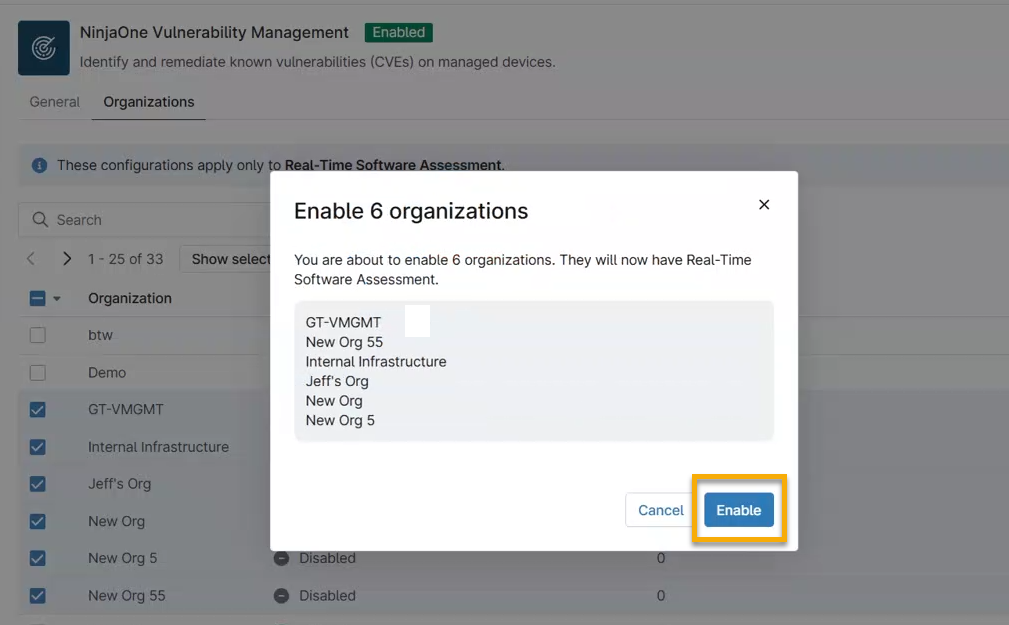
NinjaOne affichera une boîte de dialogue dans laquelle vous pourrez confirmer votre sélection.
Rechercher des données sur les vulnérabilités dans les Tableaux de bord
Vous pouvez consulter les vulnérabilités à plusieurs emplacements sur les tableaux de bord du système, de l’organisation ou des appareils, notamment :
Onglet « Vulnérabilités » du Tableau de bord
L'onglet « Vulnérabilités » est disponible sur les tableaux de bord au niveau du système, de l'organisation et des appareils.
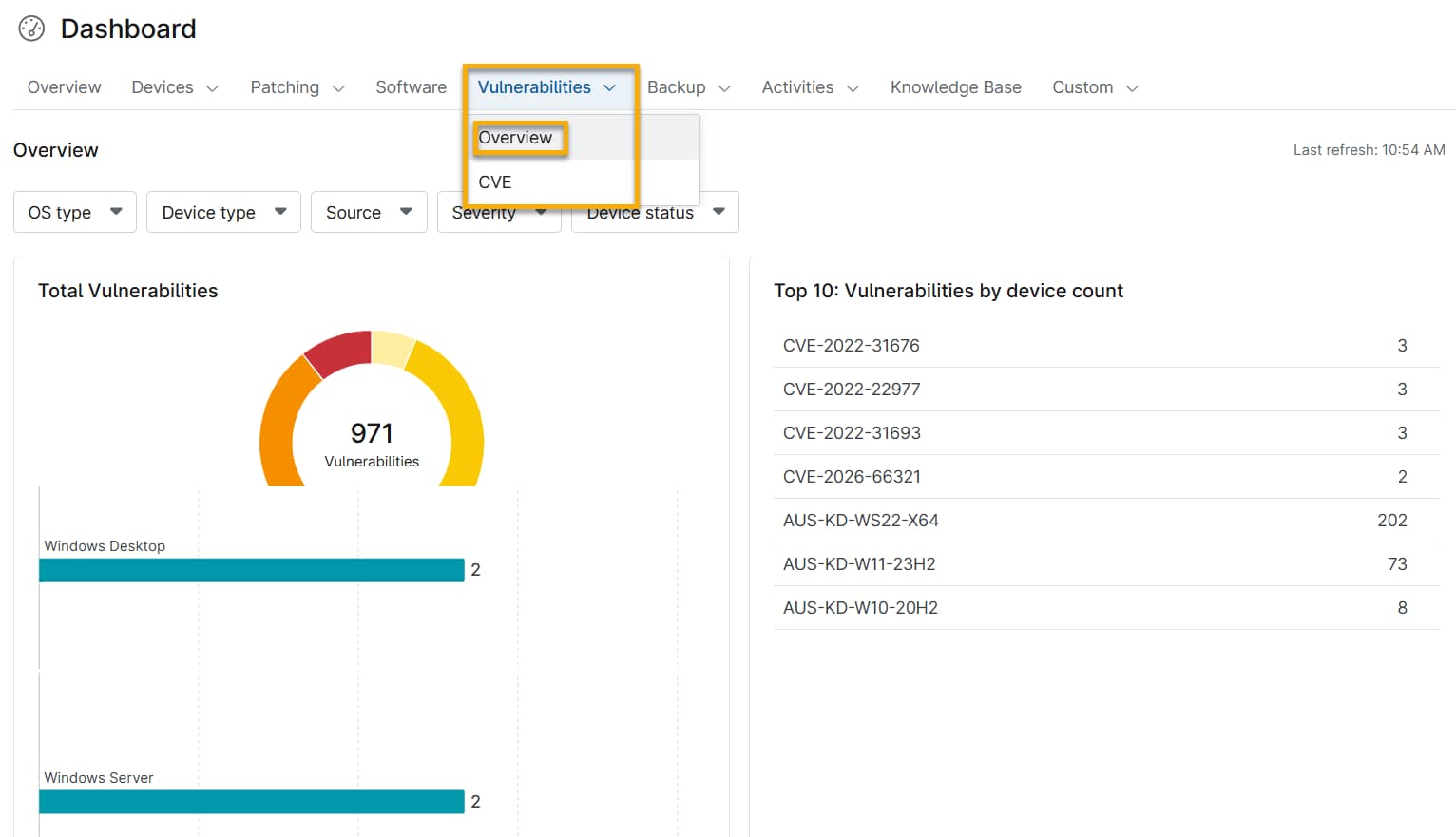
Vous pouvez consulter vos données de vulnérabilité en cliquant sur le menu déroulant situé à côté de l'en-tête « Vulnérabilités » et en sélectionnant « Vue d’ensemble » ou « CVE ». Chaque page présente une vue différente des données.
Page « Vue d’ensemble »
La page « Vue d’ensemble » offre une vue d’ensemble de vos données de vulnérabilité, notamment :
- Nombre total de vulnérabilités
- Top 10 : vulnérabilités par nombre d'appareils
- Top 10 : Rôles de l’appareil
- Top 10 : appareils classés par nombre de vulnérabilités
Page CVE
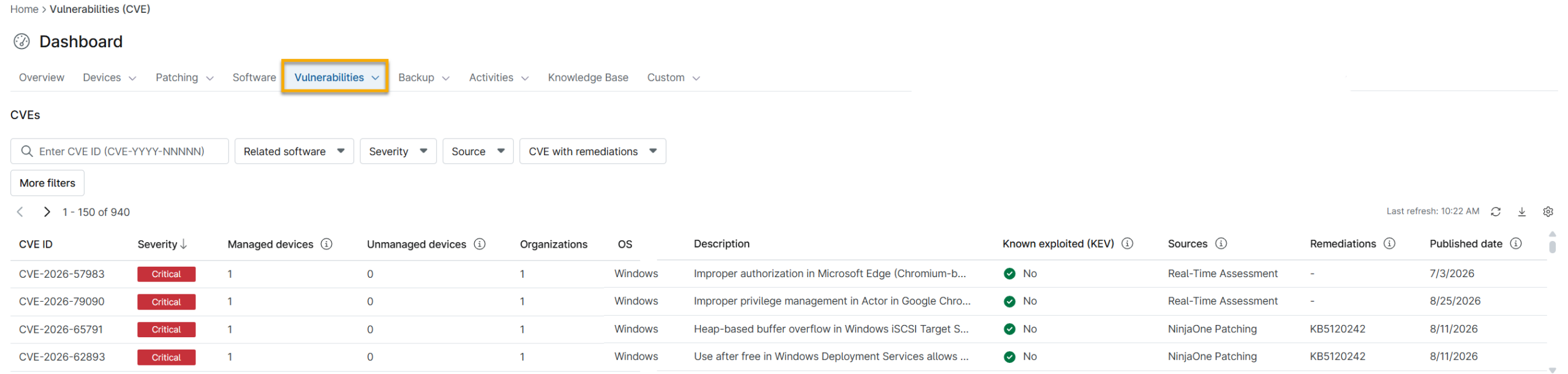
La page CVE regroupe les données par CVE, chaque ligne du tableau représentant un CVE unique et les appareils qui y sont associés. Ces données sont filtrées en fonction de l'ensemble des appareils visibles par l'utilisateur qui y accède ; le tableau de bord ne contient donc que les comptages des appareils visibles.
Consultez la section « Gestion des vulnérabilités NinjaOne : données sur les vulnérabilités et expositions courantes (CVE) » pour en savoir plus sur l’onglet « Vulnérabilités ».
État de santé du tableau de bord
Passez le curseur de votre souris sur les icônes situées à côté du nom de l’organisation sur le tableau de bord du système pour afficher le nombre d’appareils affectés par des vulnérabilités ainsi que leurs niveaux de risque. Cliquez sur le lien hypertexte pour accéder à la page de recherche « Appareils » avec le filtre « Vulnérabilités » appliqué.

Cliquez sur les liens numérotés dans le widget « Problèmes d’intégrité de l’appareil » du tableau de bord du système ou de l’organisation pour afficher les détails des vulnérabilités. Vous serez redirigé vers la page de recherche des appareils, que NinjaOne filtre pour afficher les appareils concernés ; à partir de là, vous pouvez effectuer diverses actions sur ces appareils. Consultez notre article « Rechercher et gérer les terminaux à partir des pages de recherche des appareils » pour en savoir plus.

Onglet « Activités » du tableau de bord
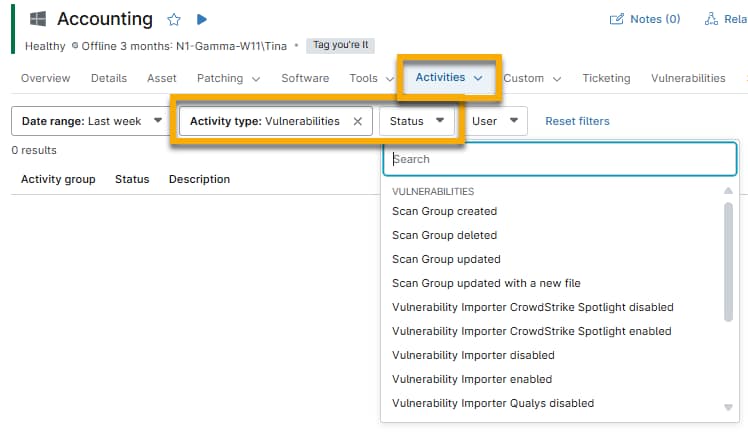
Depuis le tableau de bord du système, de l’organisation ou des appareils, ouvrez l’onglet « Activités » et sélectionnez « Tous ».
Sélectionnez « Vulnérabilité » dans le menu déroulant « Type d’activité », puis sélectionnez une option dans le menu déroulant « Statut » pour organiser les données.
Ressources complémentaires
Consultez les ressources suivantes pour en savoir plus sur les vulnérabilités et les correctifs dans NinjaOne :