
Sujet
Cet article traite de la gestion des politiques pour le système de gestion de réseau (NMS) NinjaOne.
Environnement
- NMS NinjaOne
- Gestion des terminaux NinjaOne
Description
Vous pouvez attribuer des rôles aux appareils détectés par le NMS afin de définir la politique selon laquelle NinjaOne les gère. Vous devez installer l'agent NMS sur l'appareil pour que la gestion des politiques prenne effet.
Sélectionnez une rubrique pour continuer :
- Prérequis
- Comment le NMS détermine l'état en ligne/hors ligne d'un appareil
- Créer une nouvelle politique NMS
- Copier des politiques NMS existantes
- Paramètres et configuration des politiques NMS
- Paramètres supplémentaires des conditions des politiques NMS
- Attribuer des politiques NMS par défaut à une organisation
- Performances du réseau
Prérequis
Vous devez configurer localement sur vos appareils la surveillance de la sauvegarde de configuration, des traps SNMP, de Syslog ou de NetFlow. Les étapes de configuration varient en fonction du fabricant et du modèle de votre appareil ; nous vous recommandons donc de vous reporter à la documentation du fabricant pour obtenir de l'aide concernant la configuration.
- NinjaOne prend en charge la surveillance de la sauvegarde de configuration sur les appareils Hewlett-Packard (HP) et Cisco.
- NinjaOne prend en charge la surveillance NetFlow/jFlow/sFlow/IPFIX.
- SonicWall nécessite une licence App Visualization pour utiliser les rapports de flux.
- Vous pouvez créer des politiques NMS à partir de rôles de périphériques personnalisés. Lorsque vous créez une nouvelle politique, la fenêtre modale de configuration vous permet de sélectionner le rôle personnalisé. Pour plus d’informations, consultez NinjaOne Endpoint Management : Rôles des périphériques.
Comment NMS détermine l’état en ligne/hors ligne d’un périphérique
Le service NMS détermine si un appareil est en ligne ou hors ligne en évaluant les données provenant des moniteurs suivants, que vous pouvez activer sur la page de configuration de la politique NMS :
- Ping
- Port
- HTTP
- Surveillance SNMP (traps SNMP)
- Syslogs
- NetFlow
Logique de détermination de l'état
- Déterminer l’intervalle de surveillance le plus court. NinjaOne identifie l’intervalle de surveillance le plus court parmi tous les moniteurs actifs de la politique et le multiplie par 2. Ce résultat devient la période seuil.
- Vérification des données récentes. Si NinjaOne ne reçoit aucune donnée de surveillance au cours de la période seuil, l'appareil est marqué comme hors ligne.
- Exception « Ping uniquement ». Pour les appareils utilisant uniquement des moniteurs Ping, NinjaOne ne marque pas l’appareil comme hors ligne avant le deuxième intervalle manqué consécutif. Cela permet d’éviter les fausses lectures « hors ligne » dans les environnements réseau instables.
Créer une nouvelle politique NMS
Suivez ces étapes pour créer une nouvelle politique NMS :
- Dans NinjaOne, accédez à Administration → Politiques → Politiques NMS, puis cliquez sur Créer une nouvelle politique.
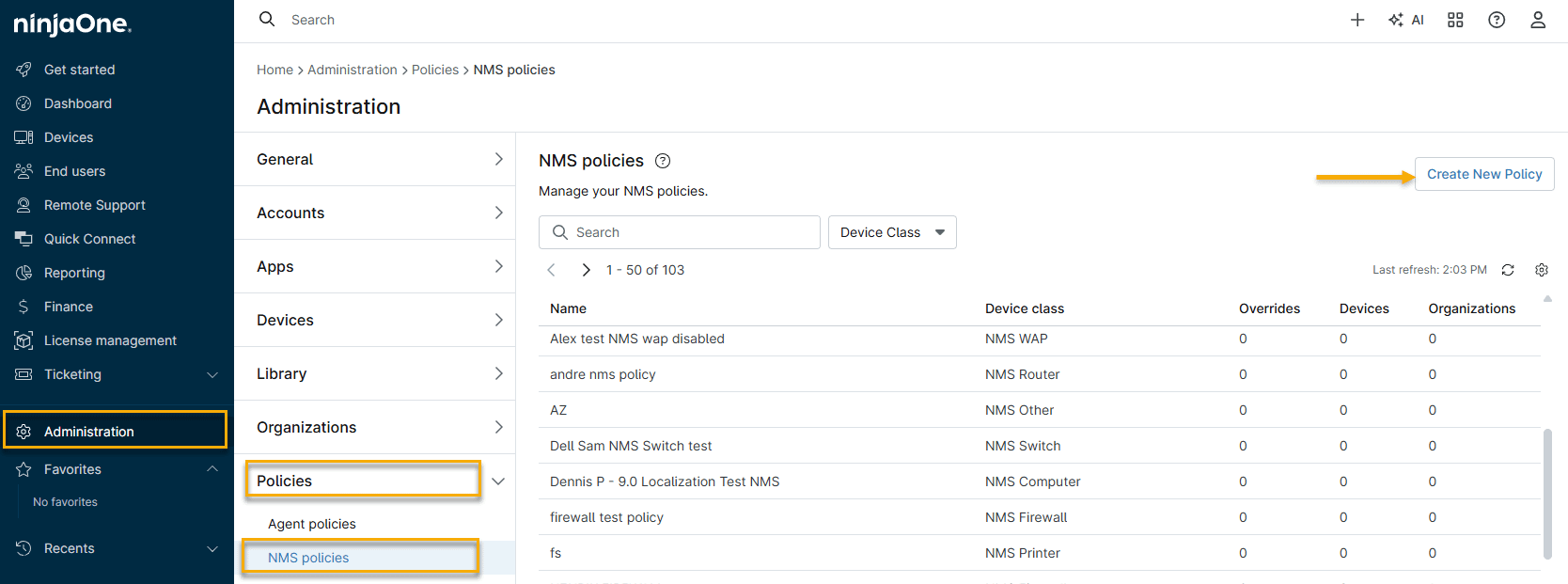
- Attribuez un nom et, si vous le souhaitez, une description à la nouvelle politique, puis cliquez sur le menu déroulant Rôle et sélectionnez NMS. Un nouveau menu déroulant intitulé Rôle NMS apparaîtra. Sélectionnez le rôle du périphérique et cliquez sur Créer.

- Cliquez sur « Enregistrer » pour finaliser la création de la nouvelle politique et attribuer les paramètres de politique.
Copier des politiques NMS existantes
- Pour copier une politique existante, placez votre curseur sur la politique, cliquez sur l’icône représentant trois points (ellipse), puis sélectionnez « Copier ».
- Donnez un nom à la stratégie et cliquez sur « Enregistrer ». Apportez ensuite les modifications nécessaires aux paramètres configurés.
Paramètres et configuration des politiques NMS
Cette section présente chaque onglet de la stratégie NMS ainsi que les paramètres de configuration disponibles.
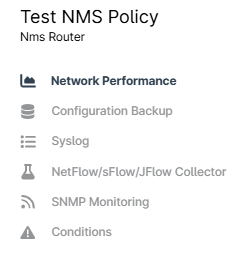
Performances réseau
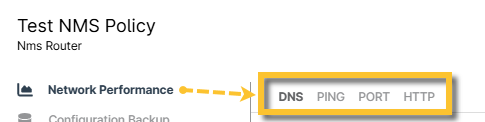
Ces paramètres vous permettent de surveiller les performances réseau à l’aide de l’une des méthodes suivantes :
| Nom de l'onglet | Description |
|---|---|
| DNS | Surveillez le système de noms de domaine (DNS) à un intervalle et un délai d'expiration (en millisecondes) spécifiés, ainsi que la résolution DNS du nom NetBIOS, LMHost, hôte ou DNS redirigé. Ces paramètres de stratégie sont codés en dur dans le délégué NMS et ne peuvent pas être modifiés. |
| Ping | Surveillez les pings à un intervalle et avec un délai d'expiration (en secondes) spécifiés. Vous pouvez également surveiller la durée de vie (TTL) des paquets, le nombre de pings par nœud et le délai entre les pings (en millisecondes). |
| Port | Surveillez les ports sélectionnés à un intervalle et avec un délai d’expiration (en millisecondes) spécifiés. |
| HTTP | Surveillez le protocole HTTP (Hypertext Transfer Protocol) ou HTTPS (Hypertext Transfer Protocol Secure) sur le port sélectionné, selon un intervalle et un délai d'expiration spécifiés (en secondes). |
Sauvegarde de la configuration
Ces paramètres vous permettent de gérer la sauvegarde de la configuration des périphériques HP ou Cisco. Vous pouvez effectuer la sauvegarde de la configuration à un intervalle et avec un délai d'expiration (en secondes) spécifiés, définir un délai d'expiration pour le transfert de fichiers à surveiller (en secondes) et choisir de surveiller la configuration en cours d'exécution ou la configuration de démarrage.
Pour que la sauvegarde de configuration fonctionne, vous devez vous assurer que les identifiants Telnet/SSH sont correctement configurés. Pour ce faire, accédez à n’importe quelle page de configuration de l’organisation et ajoutez ou modifiez les données dans la section « Identifiants ». Les options « Modifier » et « Supprimer » n’apparaissent que lorsque vous passez le curseur sur la ligne.

Syslog
Ces paramètres vous permettent de choisir différentes facilités et niveaux de gravité au sein du syslog sur l’appareil. NinjaOne ne tiendra pas compte des facilités et niveaux de gravité que vous désactivez dans les conditions.
Par défaut, NinjaOne ignore les activités Syslog suivantes :
- Facilité : User
- Niveau de gravité : Debug, Info, Notice
Pour recevoir des messages ou des alertes concernant les éléments ci-dessus, vous devez configurer manuellement l’alerte dans la section « Conditions » de la politique NMS. Sélectionnez la condition Syslog, puis choisissez les messages que vous souhaitez recevoir à partir des champs « Services » ou « Niveaux de gravité ».
Collecteur NetFlow/sFlow/JFlow
Ces paramètres déterminent le type de trafic NetFlow que vous souhaitez surveiller, les adresses IP (protocole Internet) à partir desquelles vous souhaitez ignorer les données, ainsi que la configuration du bruit de flux.
NinjaOne prend en charge plusieurs protocoles de trafic différents :
- NetFlow (NetFlow 5, NetFlow 9) sur les systèmes suivants :
- Cisco
- SonicWall
- J-Flow
- sFlow (sFlow 2, sFlow 5)
- IPFIX (NetFlow 10)
Surveillance SNMP
Ces paramètres vous permettent de surveiller les données de base du protocole SNMP (Simple Network Management Protocol), telles que l'activité du processeur, de la mémoire, du disque ou de la carte réseau. Lorsque vous ajoutez un moniteur, NinjaOne vous propose les options issues de la bibliothèque SNMP. Pour plus d'informations, consultez la section NMS : SNMP personnalisé.

Conditions
Choisissez l’une des conditions disponibles suivantes à surveiller avec cette politique :
| Condition | Description |
|---|---|
| Processeur | Déclenchement si l'utilisation du processeur est supérieure, inférieure ou égale à un pourcentage seuil défini dans la boîte de dialogue de la condition. Vous pouvez choisir entre le nombre d'occurrences ou la durée pour le type. |
| Mémoire | Activer si l'utilisation de la mémoire est supérieure, inférieure ou égale à un pourcentage seuil défini dans la boîte de dialogue des conditions. Vous pouvez choisir entre le nombre d'occurrences ou la durée pour le type. |
| Utilisation du disque | Cette condition s'applique uniquement aux politiques de pare-feu et d'hôte de machine virtuelle ; elle se déclenche si l'utilisation du processeur est supérieure, inférieure ou égale à un pourcentage seuil défini dans la boîte de dialogue des conditions. |
| Trafic de la carte réseau | Déclenche-toi si le trafic entrant ou sortant de la carte réseau est supérieur, inférieur ou égal à un seuil, que tu peux spécifier dans différentes unités. Tu peux choisir entre le nombre d'occurrences ou la durée pour le type. |
| Pourcentage de trafic de la carte réseau | Activez cette condition si le trafic entrant ou sortant de la carte réseau est supérieur, inférieur ou égal à un pourcentage de seuil spécifié. Vous pouvez choisir entre le nombre d'occurrences ou la durée comme type. |
| État de la carte réseau | Vérifiez si une carte réseau se trouve dans un état spécifié. |
| Changement d’état de la carte réseau | Surveillez les moments où une carte réseau passe à un état spécifié ou quitte cet état. |
| Latence Ping | Déclencher une alerte si la latence du ping est supérieure, inférieure ou égale à un certain seuil en pourcentage. Vous pouvez choisir entre le nombre d'occurrences ou la durée comme type. |
| Perte de paquets ping | Déclenchement si la perte de paquets ping est supérieure, inférieure ou égale à un certain pourcentage seuil pendant une durée spécifiée. |
| Réponse ping | Surveillez si un ping reçoit une réponse après un nombre spécifié de tentatives. |
| HTTP | Surveillez les codes d'état sélectionnés, ainsi que la présence d'un texte de contenu spécifié. |
| Ports | Surveillez l'état des ports spécifiés. |
| Syslog | Surveiller le syslog pour le type de logique (et/ou), le message, les fonctionnalités et les niveaux de gravité spécifiés.Remarque importante: les trois dernières options de la section « Niveaux de gravité » peuvent entraîner un grand nombre d’alertes. |
| Appareil hors service | Déclenche une alerte si le périphérique est hors service pendant la durée spécifiée dans la boîte de dialogue des conditions. |
| Fichier de configuration | Surveillez les modifications apportées au fichier de configuration. Précisez si vous souhaitez surveiller l’ajout ou la suppression de contenu, le texte spécifique à surveiller ou le texte spécifique à ignorer. Remarque importante: dans l’onglet « Sauvegarde de la configuration » de la politique NMS, vous pouvez spécifier le type de configuration que vous souhaitez surveiller. Vous pouvez choisir entre « Startup-config » et « Running-config ». |
| Trap SNMP | Surveillez si le système reçoit un trap, un trap contenant un OID spécifique ou une valeur de trap contenant une chaîne cible spécifique. |
Dépendance de l’intervalle de condition NMS
Les conditions suivantes dépendent de l’intervalle de surveillance SNMP :
- SNMP personnalisé
- Panne de périphérique
- Mémoire
- Toutes les conditions des cartes réseau
- Processeur
- Temps de fonctionnement du système
Paramètres supplémentaires des conditions de politique NMS
Cette section contient des options de configuration supplémentaires.
Intervalle de réinitialisation
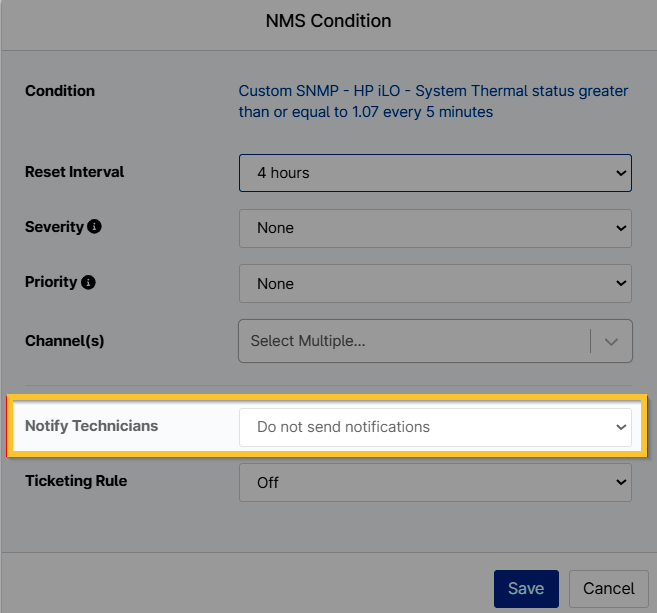
Lorsque vous créez des conditions dans vos politiques NMS, vous pouvez spécifier un intervalle de réinitialisation qui définit le délai avant que la condition ne se réinitialise automatiquement (l'alerte sera alors supprimée de l'appareil).

Notifier les techniciens
Vous pouvez envoyer des notifications à tous les techniciens lorsqu'une condition est déclenchée.
Attribuer des politiques NMS par défaut à une organisation
Suivez ces étapes pour attribuer des politiques par défaut qui s’appliquent à l’ensemble de l’organisation :
- Accédez à Administration → Organisations et sélectionnez une organisation dans la liste.

- Dans l'écran de configuration de l'organisation, sélectionnez Politiques, puis ouvrez l'onglet Politiques NMS.

- Sélectionnez les politiques par défaut souhaitées dans les menus déroulants, puis cliquez sur Enregistrer.
Une fois l'enregistrement effectué, les politiques sont automatiquement attribuées aux périphériques NMS de l'organisation en fonction du rôle qui leur a été attribué.