
Sujet
Cet article explique comment utiliser la fonction Wake-on-LAN avec vos appareils gérés dans NinjaOne.
Environnement
NinjaOne Endpoint Management
Description
Wake-on-LAN (WoL) est une normede réseau Ethernet qui permet de « réveiller » un système ou d’allumer un ordinateur à l’aide d’un message réseau.
Pour ce faire, un paquet, appelé « Magic Packet », est envoyé à l'adresse MAC (Media Access Control) de la carte réseau de la machine en veille afin de la réveiller.
Index
Sélectionnez une catégorie pour en savoir plus.
Prérequis
Les paramètres Wake-on-LAN doivent être configurés à deux niveaux :
- Au niveau du BIOS
- Au niveau de la carte réseau
Au niveau du BIOS
Les paramètres Wake-on-LAN doivent être activés au niveau du BIOS.
Selon les fabricants et leurs périphériques, ces paramètres sont dissimulés sous différentes options dans les menus du BIOS. Veuillez vous reporter à la documentation du fabricant de votre machine pour localiser ces paramètres.
Voici quelques exemples :


Niveau de la carte réseau
Sous Windows, vous devez modifier les paramètres de la carte réseau de la manière suivante pour activer la fonction WoL :
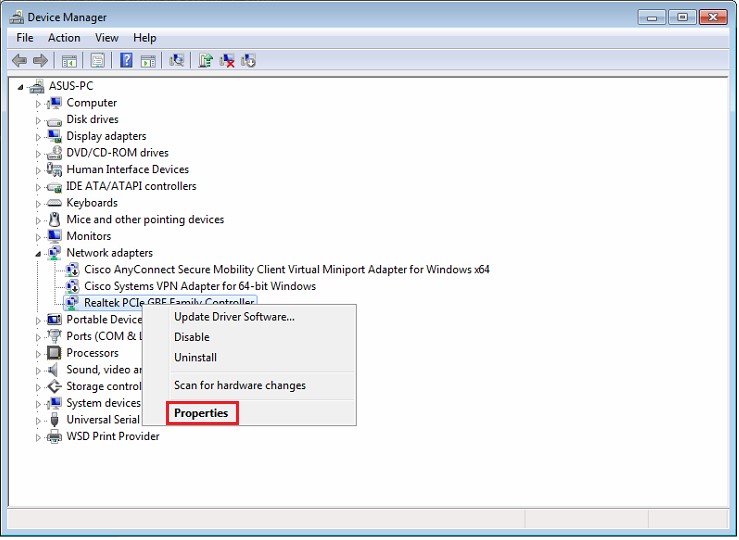
- Ouvrez le menu Démarrer et tapez « Gestionnaire de périphériques ».
- Ouvrez le Gestionnaire de périphériques et développez la section « Cartes réseau ».
- Cliquez avec le bouton droit sur votre carte réseau, sélectionnez « Propriétés » , puis cliquez sur l’onglet « Avancé ».
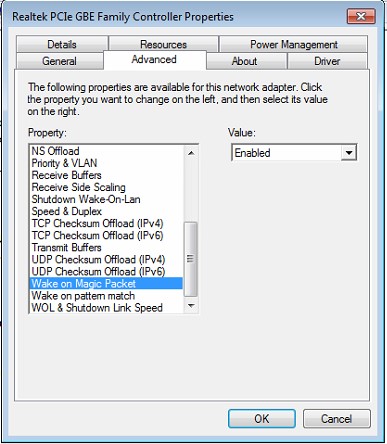
- Faites défiler la liste vers le bas pour trouver « Réveil sur paquet magique » et définissez la valeur sur « Activé ». Vous pouvez laisser les autres paramètres « Réveil sur » tels quels.
- Ouvrez l'onglet « Gestion de l'alimentation » et assurez-vous que les cases « Autoriser ce périphérique à réveiller l'ordinateur » et « Autoriser uniquement un paquet magique à réveiller l'ordinateur » sont cochées.
- Une fois que vous avez terminé, cliquez sur OK.

Maintenant que vous avez terminé la configuration au niveau du périphérique, vous devez vous assurer que tout fonctionne correctement avant de commencer à utiliser NinjaOne pour réveiller cet ordinateur.
Test préalable
Avant d’utiliser la fonctionnalité WoL dans NinjaOne, veuillez effectuer le test simple décrit ci-dessous, qui devrait vous permettre de vérifier si votre périphérique est correctement configuré.
- Téléchargez l'outil Wake-on-LAN gratuit sur nirsoft.net.
- Mettez en veille un appareil sur lequel vous pensez que la fonction WoL est configurée.
- Installez cet utilitaire sur une machine du même sous-réseau et «réveillez »l’appareil en question à partir de là.
Si ces étapes fonctionnent, tout est prêt. Sinon, veuillez vérifier les paramètres de l’appareil et vous assurer que ce test préalable est réussi. Il est possible de vérifier la transmission des paquets en effectuant une capture de paquets pendant la diffusion sur un port de commutateur.
Fonctionnement de Wake-on-LAN dans NinjaOne
Pour fonctionner correctement, NinjaOne nécessite que les conditions suivantes soient remplies :
- L’agent Windows doit être en cours d’exécution sur l’appareil « en veille » et doit être enregistré sur le backend.
- L’appareil en veille doit être connecté à un réseau local (LAN) via une connexion Ethernet filaire.
- L’appareil en veille et celui qui le réveille doivent tous deux :
- Appartenir à la même organisation.
- Disposer du même sous-réseau et de la même adresse IP de passerelle.
- être des machines Windows.
Une fois toutes les conditions ci-dessus remplies, sélectionnez l'appareil en veille: l'option « Wake-on-LAN » apparaîtra.
Vous pouvez également sélectionner plusieurs périphériques du même type pour les réveiller simultanément.
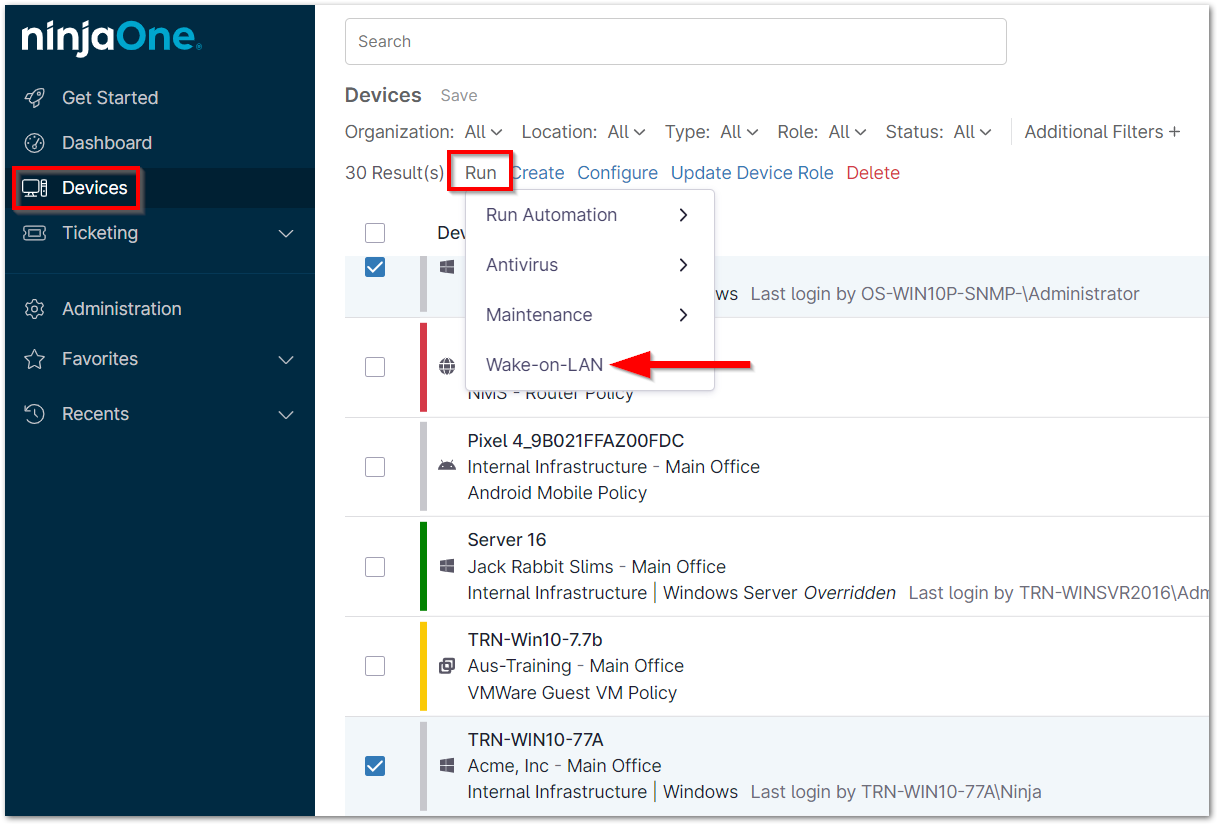
Vous pouvez également réveiller un appareil en cliquant sur le bouton d’action du tableau de bord de l’appareil et en sélectionnant « Wake-on-LAN ».

Une fois que vous aurez cliqué sur le bouton, l’un des deux messages suivants s’affichera en fonction des paramètres de l’appareil :
- Il existe au moins un appareil actif au sein de la même organisation, avec le même sous-réseau et la même adresse IP de passerelle, et exécutant un agent Windows.
- Dans ce cas, le message suivant s’affichera : «

» Si tout est correctement configuré, cet appareil devrait se reconnecter à la console NinjaOne en quelques minutes.
- Dans ce cas, le message suivant s’affichera : «
- Aucun appareil n’est en ligne au sein de la même organisation, avec le même sous-réseau et la même adresse IP de passerelle.
- Dans ce cas, le message suivant s’affichera :

- Dans ce cas, le message suivant s’affichera :