À propos :
Les administrateurs système peuvent autoriser les techniciens à partager des codes TOTP (mots de passe à usage unique basés sur le temps) pour sécuriser certains éléments liés aux applications et services de documentation, à la base de connaissances et aux listes de contrôle.
Les codes TOTP se composent de deux parties :
- Clé secrète TOTP — elle sert à générer un code à usage unique en fonction de l'heure actuelle.
- Code TOTP: il s’agit du code généré à partir de la clé secrète, qui est révélé après une authentification multifactorielle (MFA). Ce code permet de partager les identifiants de connexion uniquement avec les destinataires prévus, tout en protégeant les données contre tout accès non autorisé.
Activation :
Avant de pouvoir utiliser les codes TOTP, vous devez activer cette fonctionnalité dans l’application Documentation.
Sous Administration > Applications > NinjaOne Documentation, ouvrez l'onglet TOTP et cliquez sur Modifier. Vous pouvez ensuite sélectionner « Activé » dans la fenêtre contextuelle des paramètres qui s'affiche. 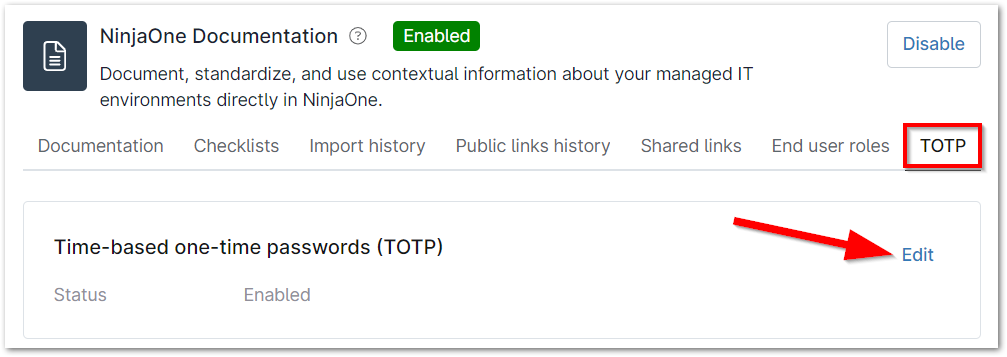
Autorisations :
L'autorisation d'utiliser les codes TOTP peut être accordée via un compte de technicien ou un rôle de compte.
Sous Autorisations : Documentation, recherchez l'autorisation d'accès « Code TOTP » et sélectionnez « Autoriser » dans le menu déroulant.
Les techniciens doivent également disposer de l’autorisation « Identifiants des éléments associés » définie sur « Autorisé » pour pouvoir voir le code. 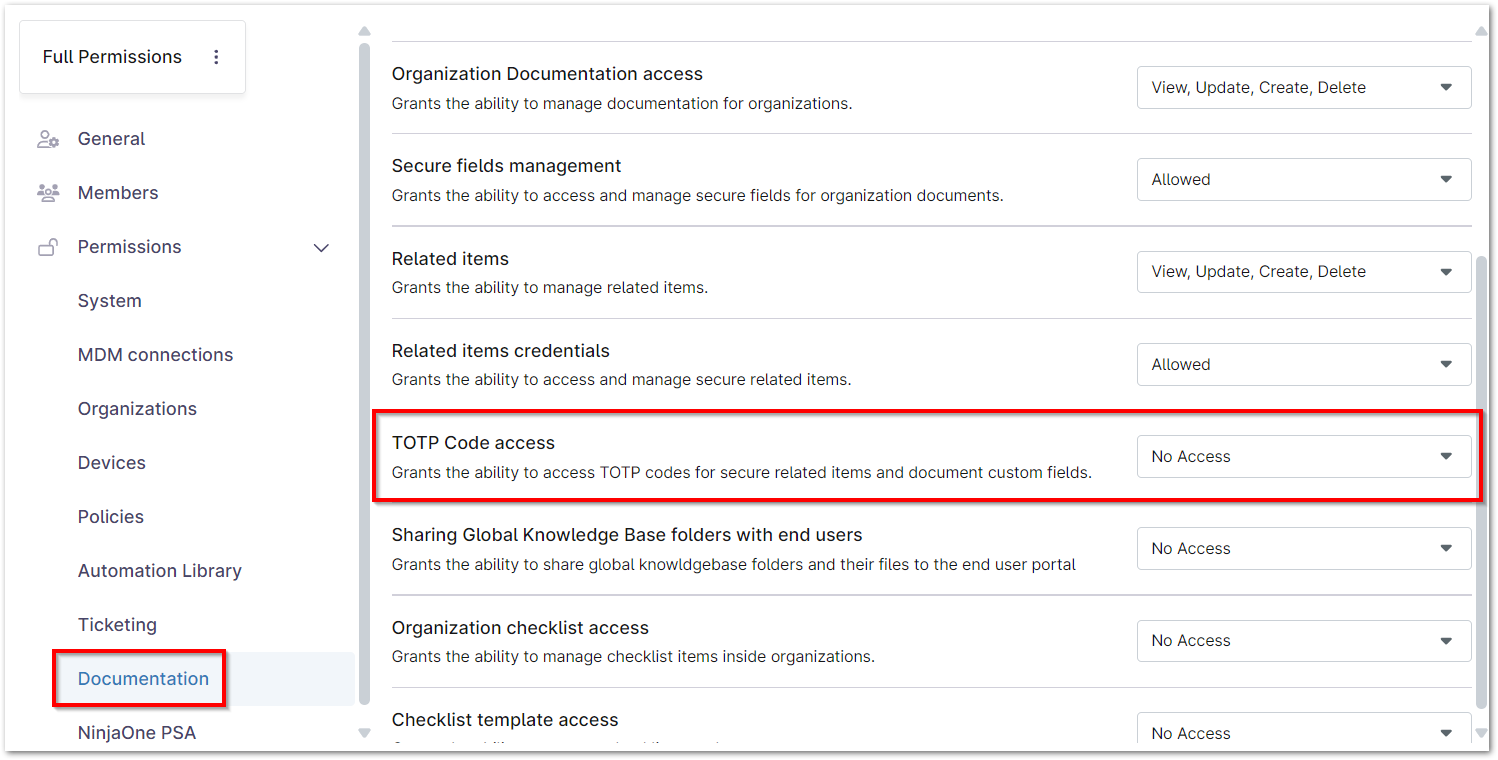
Clé secrète TOTP pour les éléments associés sécurisés :
Lorsque vous configurez un champ sécurisé associé à un fichier dans l'onglet « Documentation », un nouveau champ « Clé secrète TOTP » s'affiche. La clé secrète doit comporter plus de huit (8) caractères, mais ne nécessite pas de caractères spéciaux.
Cliquez sur « Confirmer » dans la fenêtre modale, puis sur « Enregistrer » sous « Éléments associés » pour configurer le TOTP. 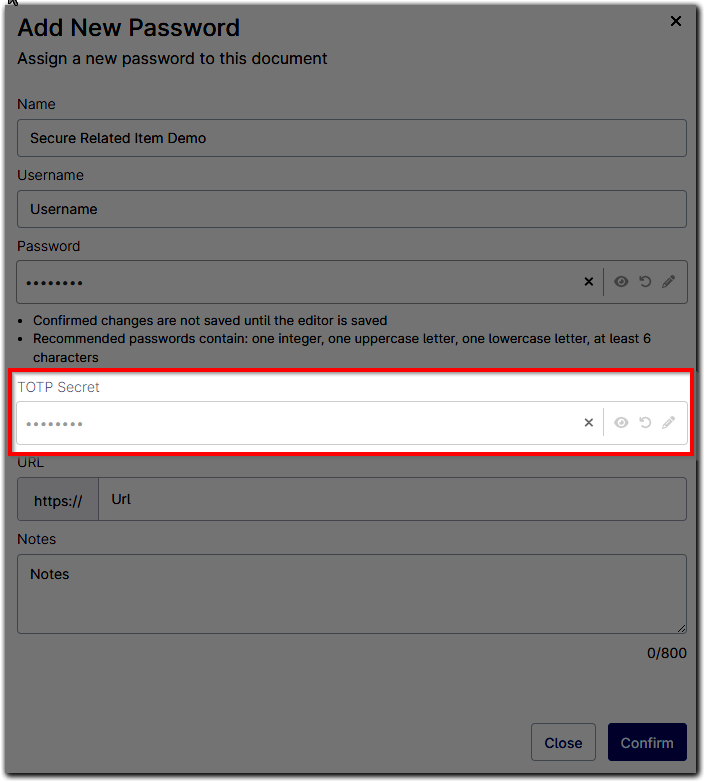
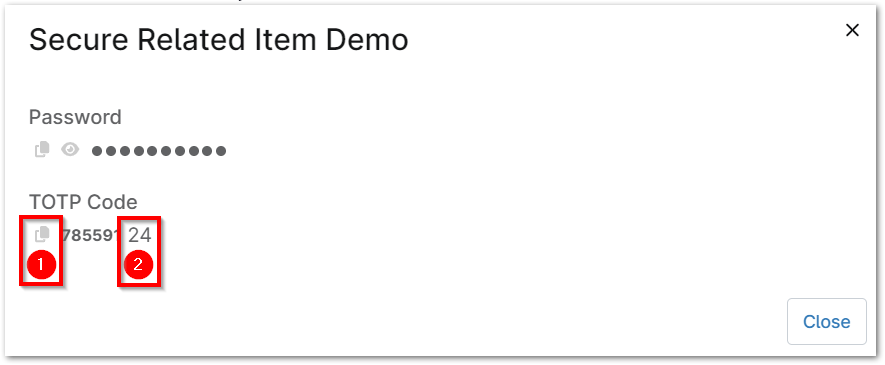
Une fois ajouté, le champ sécurisé s’affichera par son nom sous « Éléments associés ». Cliquez sur l’élément pour ouvrir une fenêtre modale vous permettant de copier soit le mot de passe, soit le code TOTP. Vous pouvez mettre à jour le code à tout moment tant que la section « Éléments associés » est en mode édition. 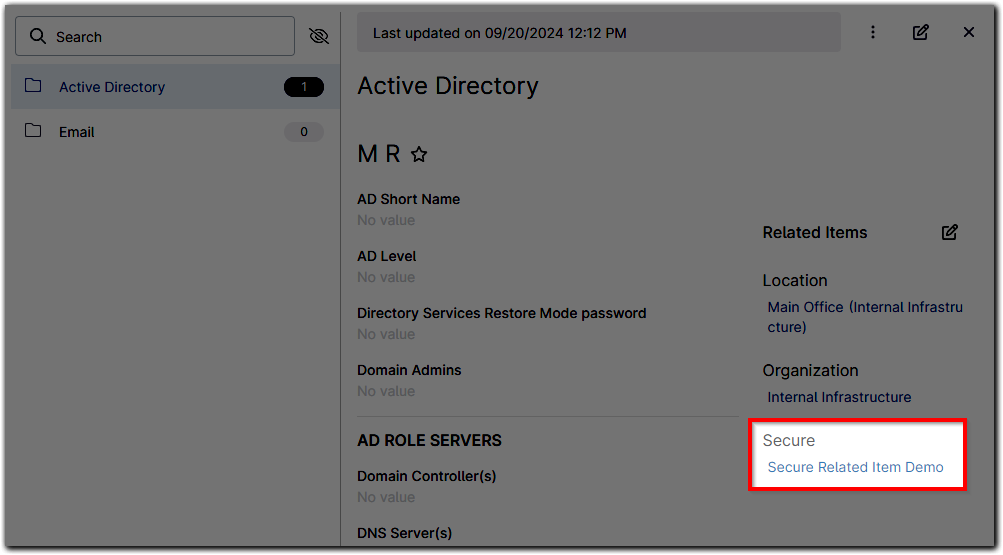
Utilisez l’icône représentant deux feuilles de papier (1) pour copier les informations. Le code TOTP s’actualise toutes les 30 secondes, comme l’indique le compte à rebours situé à côté du code (2).