
Sujet
Cet article fournit des informations sur les différentes options d'autorisation proposées par NinjaOne pour les comptes d'utilisateurs finaux.
Environnement
Plateforme NinjaOne
Description
Vous pouvez utiliser des rôles pour définir les mêmes autorisations pour plusieurs techniciens et utilisateurs finaux. Reportez-vous à la section Rôles des utilisateurs pour plus d'informations. Si vous attribuez un rôle à un utilisateur final, vous ne pouvez pas afficher les options d'autorisation individuelles. Ouvrez plutôt les éditeurs Rôles des utilisateurs finaux ou Rôles des techniciens dans la section Comptes pour mettre à jour ces sections.
Sélectionnez une catégorie pour en savoir plus.
Considérations importantes
Vous devez activer le bouton bascule au début de chaque page Autorisations pour configurer les paramètres.

Par défaut, certaines autorisations sont automatiquement mises à jour pour fournir les niveaux d'accès recommandés une fois que vous avez activé la section. Vous pouvez modifier la sélection en choisissant un nouveau niveau d'autorisation dans le menu déroulant.
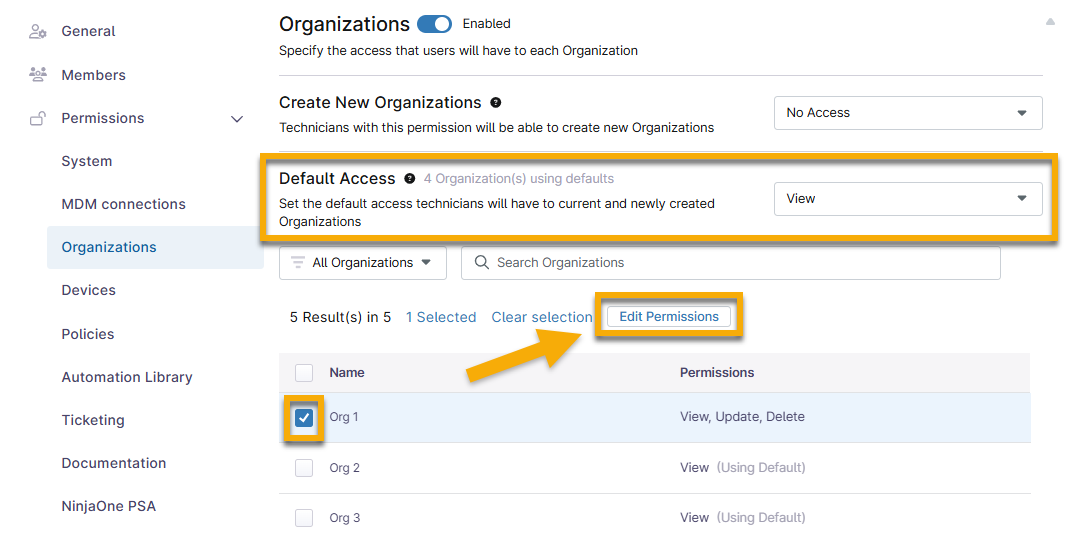
Pour certaines sections d'autorisations, vous pouvez définir un accès par défaut, qui détermine le niveau d'accès pour toutes les autorisations suivantes au sein d'une catégorie. Par exemple, vous pouvez définir l'accès par défaut pour toutes les organisations sur « Afficher », puis modifier le niveau d'accès d'une seule organisation sur « Afficher, Mettre à jour, Supprimer ». Pour modifier l'accès par défaut, cochez la case à côté du nom de l'organisation concernée, puis cliquez sur Modifier les autorisations.
Création ou accès aux comptes
Accédez aux comptes des utilisateurs finaux et des techniciens via Administration → Comptes → Tous les utilisateurs. Pour savoir comment créer un nouveau compte d'utilisateur ou de technicien, consultez
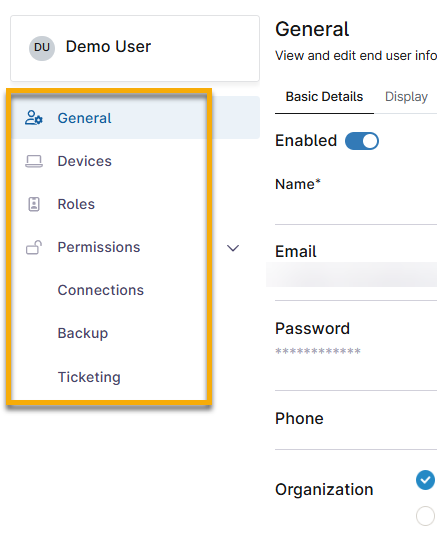
Sélectionnez un sujet pour en savoir plus :
- Général
- Appareils
- Rôles
- Autorisations : Connexions
- Autorisations : Sauvegarde
- Autorisations : Gestion des tickets
Général
L'onglet Général contient trois sous-onglets :
- Détails de base :
| Champ | Description |
|---|---|
| Activé | Le compte est actif et l'utilisateur peut se connecter. La désactivation du compte empêchera l'utilisateur d'accéder à NinjaOne, mais ne le supprimera pas, afin qu'il puisse être réactivé ultérieurement. |
| Nom | Prénom et nom de l'utilisateur final. |
| L'invitation à se connecter à NinjaOne est envoyée à ce compte, et l'utilisateur final utilisera ce compte pour tous ses futurs accès à son portail. | |
| Mot de passe | Cliquez sur « Réinitialiser le mot de passe » pour renvoyer l'invitation NinjaOne. L'utilisateur final sera invité à créer un nouveau mot de passe. |
| Téléphone | Si vous sélectionnez « SMS » dans l'onglet Sécurité, le numéro de téléphone portable personnel ou professionnel de l'utilisateur final sera utilisé pour finaliser l'authentification. |
| Organisation | Cette option permet d'accéder à une organisation spécifique ou à toutes les organisations. Vous pouvez accorder l'accès à toutes les organisations ou à une seule, mais pas à une sélection personnalisée. |
- Affichage : sélectionnez la langue par défaut à afficher sur le portail de l'utilisateur final.
- Sécurité: sélectionnez le type d'authentification pour le compte :
- Native: autorisez l'authentification native et désactivez l'authentification unique (si configurée).
- Authentification unique: Exigez l'authentification unique et désactivez l'authentification native.

Appareils
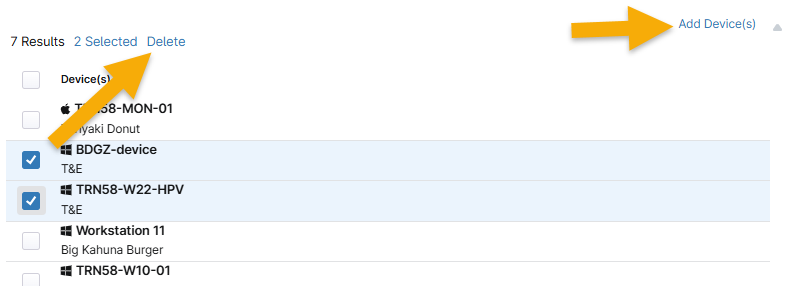
Cliquez sur Ajouter un ou plusieurs appareils pour associer les appareils appartenant à une organisation particulière. Vous pouvez ajouter autant d'appareils que nécessaire en cochant la case à côté du nom de l'appareil.
Rôles
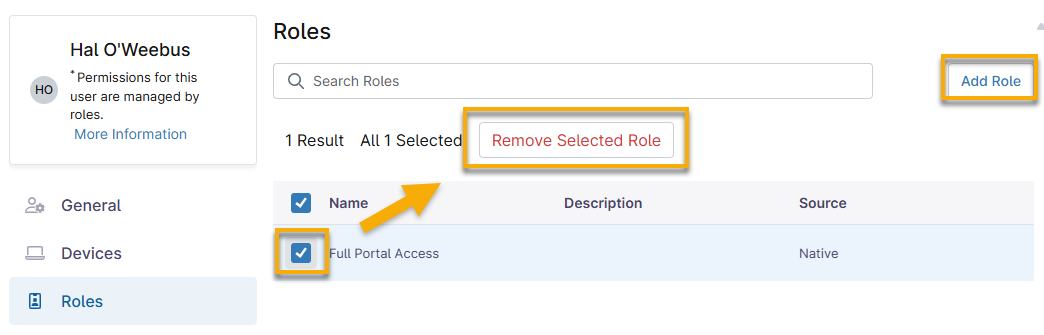
Tous les rôles actuellement configurés s’affichent dans cet onglet. Vous pouvez rechercher des rôles en saisissant le nom d’un rôle dans la barre de recherche. Ajoutez de nouveaux rôles pour l’utilisateur en cliquant sur Ajouter un rôle dans le coin supérieur droit de la page. Reportez-vous à
Autorisations : Connexions
Sélectionnez quel outil d'accès à distance a accès à quels systèmes d'exploitation.
Autorisations : Sauvegarde
Autorisations : Gestion des tickets
Ressources supplémentaires
Consultez la section Gestion des utilisateurs : Catalogue de ressources pour en savoir plus sur la gestion des utilisateurs et des techniciens dans NinjaOne.