
Rubrique
Cet article fournit une liste de ressources disponibles dans le NinjaOne Dojo qui expliquent comment utiliser les outils des tableaux de bord au niveau du système, de l'organisation et des appareils.
Environnement
NinjaOne Gestion des terminaux
Description
Lorsque vous vous connectez à NinjaOne (si votre compte ne s'affiche pas par défaut sur la page « Premiers pas » ), vous accédez au tableau de bord NinjaOne au niveau Système. À partir de là, vous pouvez gérer les différentes organisations et les différents appareils regroupés sous NinjaOne.
Pour chaque type de tableau de bord, il existe trois niveaux différents : Système, Organisation et Appareil.
- Accès au tableau de bord au niveau du système
- Accès au tableau de bord au niveau de l'organisation
- Accès au tableau de bord au niveau des appareils
- Onglets du Tableau de bord
- Ressources complémentaires
Accès au tableau de bord du système
Dans NinjaOne, cliquez sur « Tableau de bord » pour afficher le tableau de bord NinjaOne. Cette page présente des informations sur toutes les organisations et tous les appareils présents dans l’environnement NinjaOne.
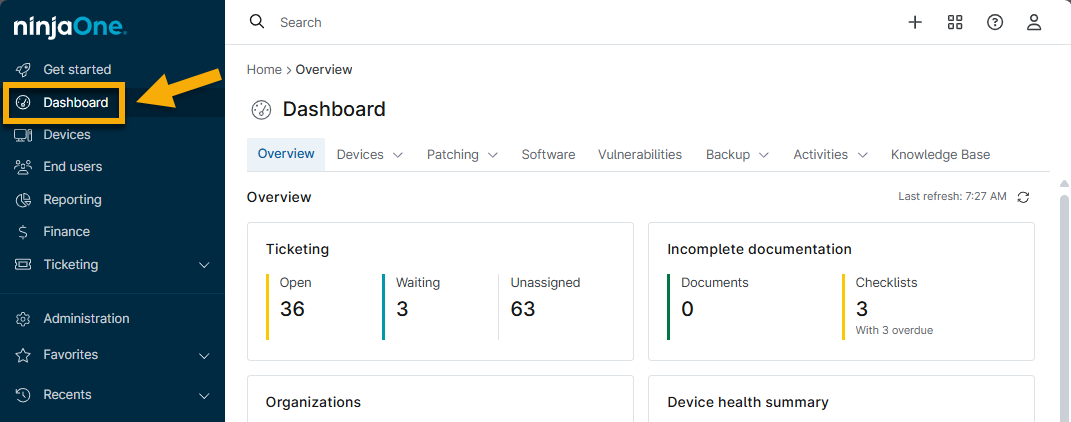
Le tableau de bord au niveau du système offre une vue d'ensemble de toutes les organisations clientes ajoutées à NinjaOne ainsi qu'un aperçu des appareils au sein de toutes ces organisations. L'onglet « Aperçu » s'affiche automatiquement par défaut. Reportez-vous à la section « NinjaOne Endpoint Management : navigation dans le tableau de bord du système et des organisations » pour plus d'informations sur les widgets de l'onglet « Aperçu ».
Accès au tableau de bord au niveau de l’organisation
NinjaOne affiche chaque organisation dans la section « Organisations » du tableau de bord. Cliquez sur une organisation pour afficher ses informations au niveau de l’organisation. Sélectionnez une organisation pour afficher des informations sur les appareils qu’elle contient ou pour modifier ses paramètres.
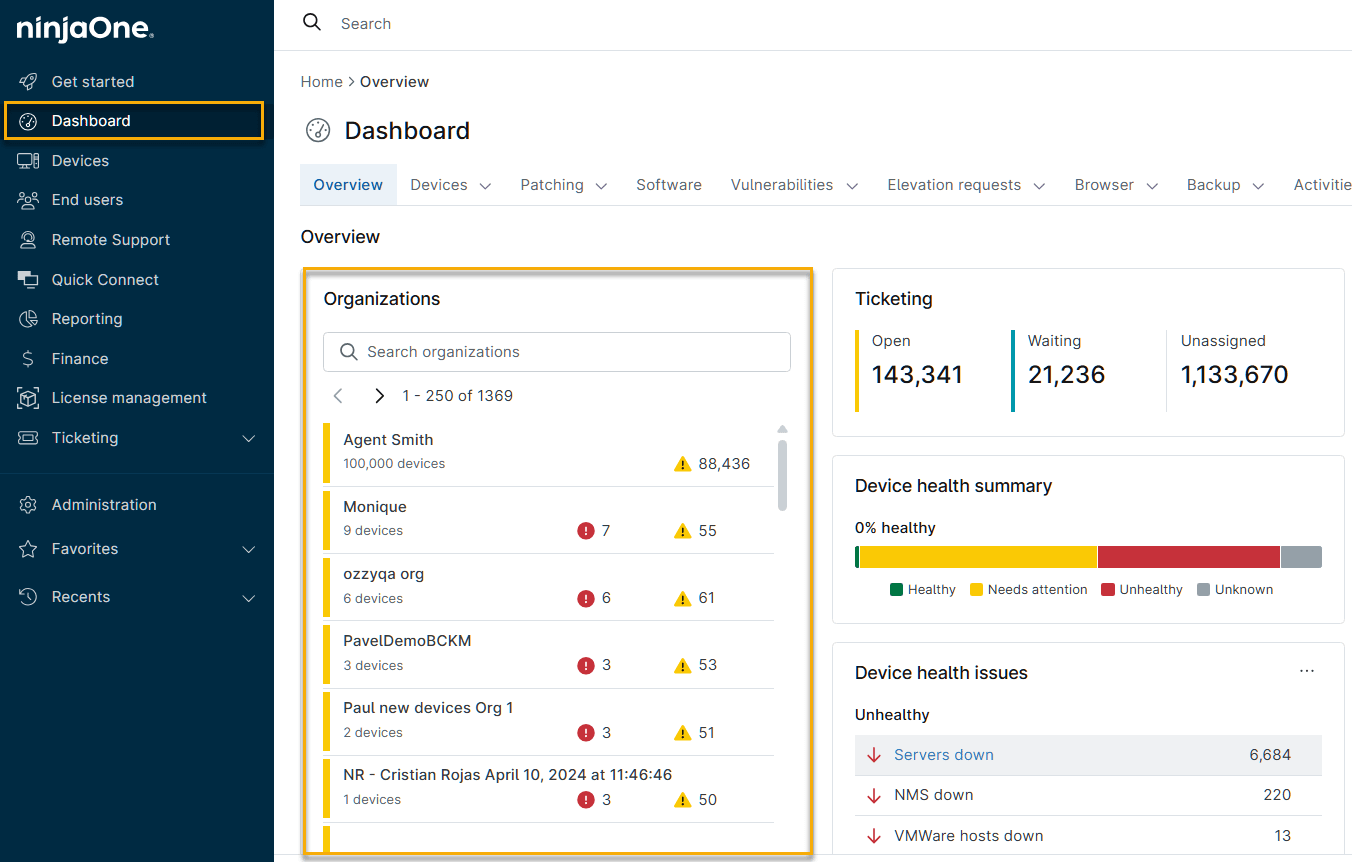
Accès au tableau de bord au niveau des appareils
Pour accéder au tableau de bord de l’appareil, sélectionnez un appareil sur le tableau de bord de l’organisation ou dans la grille de recherche des appareils. Pour plus d’informations sur l’utilisation du tableau de bord au niveau de l’appareil, consultez NinjaOne Gestion des terminaux : Gérer les appareils et exécuter des actions
Onglets du Tableau de bord
Cette section fournit une description et des ressources Dojo pour les onglets présents sur les tableaux de bord Système, Organisation et Appareil.
Sélectionnez un onglet pour en savoir plus sur ses fonctionnalités :
- Onglet « Appareils »
- Onglet « Correctifs »
- Onglet « Logiciel »
- Onglet « Vulnérabilités »
- Onglet « Sauvegarde »
- Onglet « Activités »
- Onglet « Base de connaissance »
- Onglet « Documentation »
- Onglet « Personnalisé »
- Onglet « Création de ticket »
- Onglet « Détails »
- Onglet « Paramètres »
Onglet « Appareils »
L'onglet « Appareils » comporte plusieurs sous-onglets parmi lesquels choisir. Cet onglet est disponible sur les tableaux de bord du système et de l'organisation.
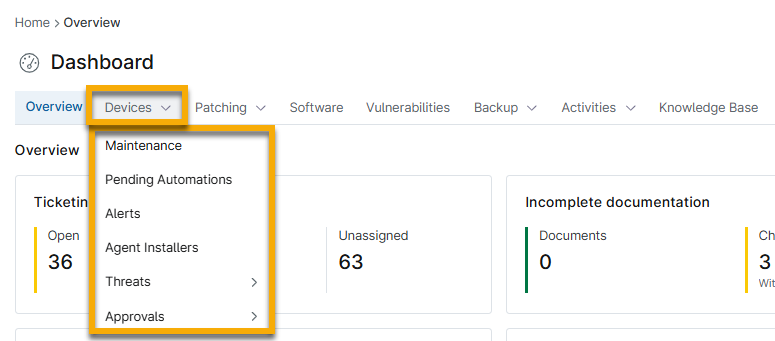
Sélectionnez une option ci-dessous pour en savoir plus :
| Option de l'onglet « Appareils » | Description |
| Entretien | Le sous-onglet Entretien répertorie tous les appareils ayant des maintenances actuellement configurées. Pour plus d’informations sur ce tableau de bord, consultez NinjaOne Gestion des terminaux : Mode de maintenance et NinjaOne Gestion des terminaux : Gérer les appareils et exécuter des actions. |
| Automatisations en cours | Cet onglet secondaire affiche tous les scripts exécutés de manière ponctuelle (et non selon un calendrier) sur les appareils lorsque ceux-ci sont indisponibles. Pour plus d’informations, consultez les articles « Politiques : Automations programmées » et « Politiques NinjaOne : favoriser l’automatisation et l’efficacité ». L'onglet « Automatisations en attente » au niveau du système offre une vue d'ensemble de tous les scripts en attente sur l'ensemble des appareils. Les scripts en attente sont des scripts qui ont été déclenchés pour s'exécuter sur un appareil alors que celui-ci était hors ligne et qui attendent que cet appareil se reconnecte pour s'exécuter. Les scripts sont organisés de la manière suivante :
Vous pouvez annuler des scripts depuis n'importe quel tableau de bord « Scripts en attente ». Pour ce faire, cochez la case à cocher située à côté des scripts que vous souhaitez annuler, puis cliquez sur le lien d'action « Annuler les automatisations en attente » qui s'affiche au-dessus du tableau. |
| Alertes | Le sous-onglet « Alertes » au niveau du système vous permet de visualiser en un seul endroit toutes les conditions actuellement déclenchées sur l’ensemble des appareils de votre environnement NinjaOne. Pour plus d’informations, consultez les documents « NinjaOne Gestion des terminaux : canaux de notification et alertes » et « Guide pratique sur la surveillance et les alertes des terminaux ». |
| Installateurs d'agent | Cet onglet affiche tous les programmes d’installation gérés pour les organisations. Pour plus d’informations, consultez la section « Installation agent NinjaOne : tokenisation de l’agent ». |
| Menaces | Le sous-onglet « Menaces » au niveau du système fournit un aperçu des menaces actives, bloquées ou mises en quarantaine sur n’importe lequel de vos appareils. Notez que seules les menaces détectées par les antivirus intégrés (Bitdefender ou Webroot) s’affichent dans ce tableau de bord. Pour plus d’informations, consultez le guide « NinjaOne Endpoint Management : Personnaliser les états de santé des appareils ». Lorsque vous passez votre curseur sur le tableau de bord « Menaces » , deux options s’affichent : « Actif / Bloqué » ou « En quarantaine ». Ces options vous permettent de trier le tableau de bord en fonction du type de menace que vous recherchez.
Si vous sélectionnez plusieurs menaces, seules les actions communes à ces types de menaces seront disponibles. Par conséquent, si vous sélectionnez plusieurs menaces provenant de plusieurs éditeurs d’antivirus, aucune action ne sera disponible. |
| Approbations | Le sous-onglet « Approbations » affiche tous les nœuds en attente d’approbation ou qui ont été rejetés. Pour plus d’informations, consultez notre article « NinjaOne Gestion des terminaux : approbation de l’appareil (nœud) ». |
Onglet « Correctifs »
Vous trouverez les outils de gestion des correctifs dans l’onglet « Patching » des tableaux de bord du système et de l’organisation.
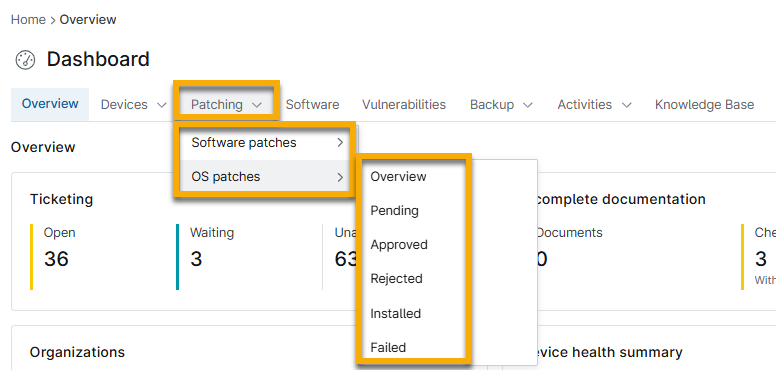
- Le tableau de bord « Correctifs → Logiciels » au niveau du système affiche les logiciels installés sur tous vos terminaux gérés, ainsi que les données relatives aux correctifs logiciels tiers (si vous avez activé la gestion des correctifs tiers pour l’une de vos politiques).
- Le tableau de bord « Correctifs du système d’exploitation » au niveau du système affiche les données relatives aux correctifs du système d’exploitation provenant des appareils de l’ensemble de votre environnement NinjaOne. Ce tableau de bord n’est visible que si vous avez activé la gestion des correctifs Windows pour l’une de vos politiques NinjaOne.
Pour plus d’informations, consultez la section Tableaux de bord NinjaOne : Gestion des correctifs.
Onglet « Logiciel »
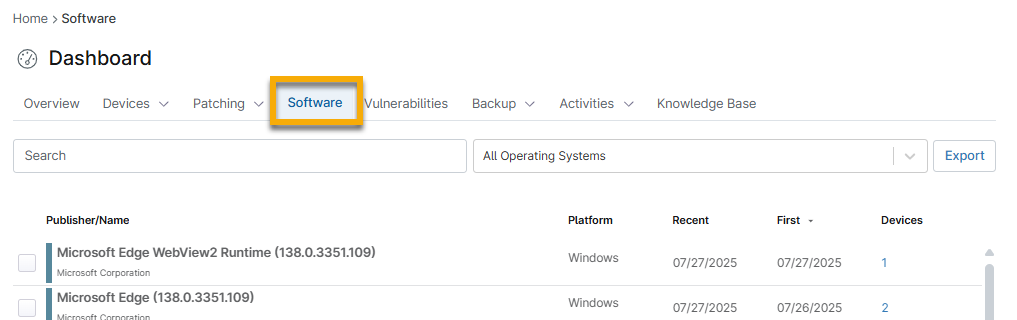
L’onglet « Logiciels » fournit la liste des logiciels installés sur tous les systèmes d’exploitation gérés dans NinjaOne, ainsi que les dates d’installation ou de mise à jour. Cet onglet est disponible sur les tableaux de bord « Système », « Organisation » et « Appareils ».
Sélectionnez des appareils pour les désinstaller. Vous pouvez utiliser la colonne « Appareils » pour obtenir la liste de tous les appareils sur lesquels un logiciel spécifique est installé ou pour exporter ces données.
Ressources :
- Tableaux de bord : Application des correctifs et Inventaire des logiciels: en savoir plus sur l'utilisation de cet onglet.
- Gestion des logiciels avec NinjaOne: obtenez des instructions étape par étape sur les différentes méthodes permettant d’installer et de désinstaller des applications, ainsi que de garantir la conformité logicielle.
Onglet « Vulnérabilités »
L'onglet « Vulnérabilités » est disponible sur les tableaux de bord Système, Organisation et Appareils. La page regroupe les données par CVE, chaque ligne du tableau du tableau de bord représentant un CVE unique et les appareils associés. Ces données sont filtrées en fonction de l'ensemble des appareils visibles par l'utilisateur qui consulte le tableau de bord ; celui-ci ne contient donc que le nombre d'appareils visibles.
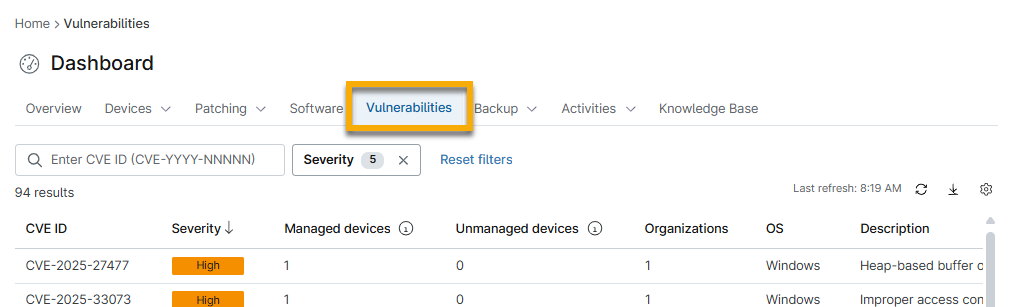
Consultez les ressources suivantes pour plus d’informations sur la gestion des vulnérabilités dans NinjaOne :
- Données sur les vulnérabilités des correctifs dans NinjaOne: cet article vous explique comment afficher les données sur les vulnérabilités des correctifs dans NinjaOne et vérifier les actions recommandées.
- Gestion des vulnérabilités dans NinjaOne: cet article explique comment utiliser l’application « Vulnerability Importer » dans NinjaOne.
- Gestion des vulnérabilités dans NinjaOne : automatisation du processus d’importation des vulnérabilités: cet article explique comment configurer l’automatisation du processus d’importation des vulnérabilités dans NinjaOne.
Onglet « Sauvegarde »
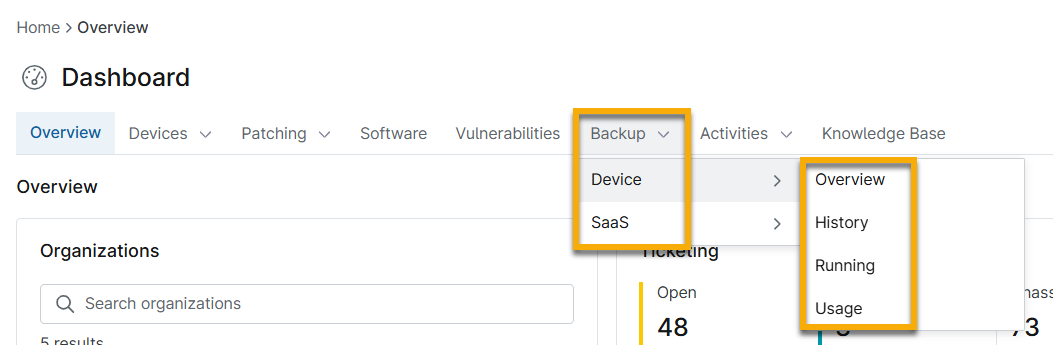
L’onglet Sauvegarde propose des vues permettant de collecter des données sur vos sauvegardes NinjaOne. Reportez-vous à la section Tableaux de bord : NinjaOne Backup pour plus d’informations sur ce tableau de bord. Vous pouvez également consulter la section Sauvegarde SaaS : Catalogue de ressources.
Cet onglet est disponible sur les tableaux de bord « Système » et « Tableau de bord de l’organisation ».
Onglet « Activités »
L'onglet Activités au niveau du système affiche les activités provenant des appareils de l’ensemble de votre environnement NinjaOne. Cet onglet est également disponible sur les tableaux de bord Organisation et Appareil.
Pour afficher toutes les activités, sélectionnez « Tous ». Les autres options contiennent des filtres prédéfinis ; les données sont donc déjà classées par thème.
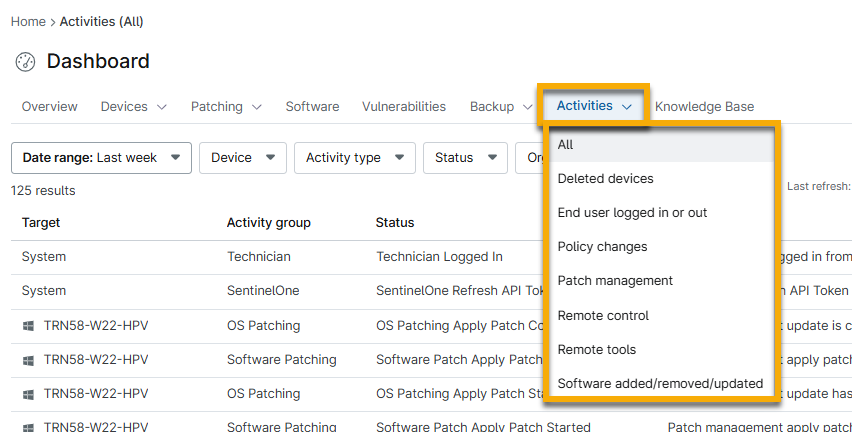
Vous pouvez filtrer les activités à l’aide des options suivantes :
| Colonnes | Description |
|---|---|
| Client | Recherchez une ou plusieurs organisations spécifiques pour filtrer les activités. |
| Appareil | Sélectionnez un ou plusieurs appareils spécifiques pour filtrer les activités. |
| Comptes | Recherchez un ou plusieurs comptes de technicien ou d'utilisateur final spécifiques pour filtrer les activités. |
| Type | Sélectionnez une ou plusieurs catégories d'activités à filtrer. |
| Filtre | Filtrez par une activité spécifique. |
| Plage de dates | Filtrez selon l'une des plages de dates suivantes : les trois derniers mois, le dernier jour, la dernière semaine, le dernier mois ou une plage de dates personnalisée. Notez que l'option « les trois derniers mois » correspond à la période la plus ancienne jusqu'à laquelle le tableau de bord « Activités » peut remonter. |
Remarques supplémentaires concernant l'onglet « Activités »
Lorsqu’un correctif est approuvé ou rejeté pour Windows, macOS, Linux ou des correctifs tiers, une nouvelle activité système est créée indiquant :
- L'action effectuée (approuvée ou rejetée)
- Le nom du correctif
- Qui a approuvé ou rejeté le correctif (nom complet de l’utilisateur)
- La date à laquelle le correctif a été approuvé ou rejeté
- Les stratégies concernées (dérogations aux stratégies)
- Appareils concernés (décalage au niveau de l'appareil)
Les noms d'organisation et d'appareil dans les activités spécifiques à une organisation ou à un appareil sont des liens vers le Tableau de bord ou la page de l'appareil de l'organisation concernée. Si le nom d'un appareil ou d'une organisation apparaît en rouge, cela signifie que cet appareil ou cette organisation a été supprimé(e) et n'est plus accessible. Si le contenu d'une activité est tronqué dans l'interface utilisateur, placez votre curseur sur le texte pour afficher le contenu complet. Certaines activités disposent d'une option « Plus » qui affiche les données dans une fenêtre.
Actions disponibles dans l'onglet « Activités »
Cliquez sur l’icône Action pour réaliser les actions suivantes :
| Action | Description |
|---|---|
| Exporter | Exporter un fichier CSV de la liste des activités telle qu'elle est actuellement filtrée. |
| Actualiser | Actualiser la liste des activités. |
Onglet « Base de connaissance »
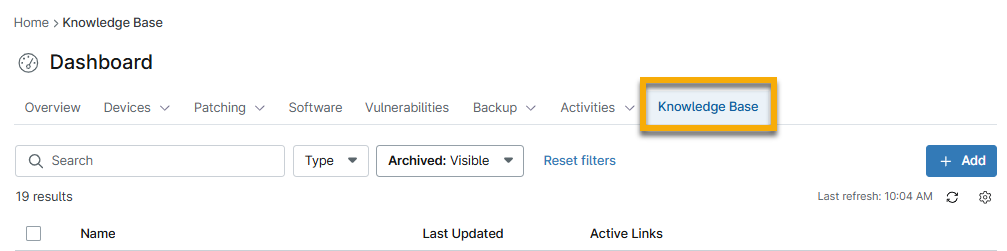
L'onglet Base de connaissance vous permet de gérer les documents de la base de connaissance globale ou d'ajouter et de télécharger des documents depuis le tableau de bord. Cet onglet est uniquement disponible sur le tableau de bord Système et les tableaux de bordOrganisation.
Onglet « Documentation »
L'onglet « Documentation » du tableau de bord de l'organisation propose plusieurs outils de documentation :
- Applis et services : utilisez cet outil pour créer et gérer des modèles dans les applications, ainsi que pour ajouter ou consulter des documents sur le tableau de bord de l’organisation. Reportez-vous à la documentation NinjaOne : Applis et services pour plus d’informations.
- Base de connaissances : utilisez cet outil pour créer un wiki, ou une base de données, regroupant tous les documents nécessaires à une organisation ou à une utilisation globale. Reportez-vous à la Documentation NinjaOne : Fonctionnalité « Base de connaissances » pour plus d’informations.
- Listes de contrôle: utilisez cet outil pour créer de la documentation destinée à organiser les tâches, à gérer les étapes du workflow ou à définir les étapes à suivre pour vos techniciens et vos utilisateurs finaux. Pour plus d’informations, consultez la documentation NinjaOne : Listes de contrôle.

Onglet « Personnalisé »
Les champs personnalisés vous permettent de publier des données concernant un utilisateur, un terminal, une organisation ou un emplacement dans NinjaOne. Les administrateurs système créent les champs personnalisés, puis les utilisent pour remplir les onglets « Personnalisé » des tableaux de bord « Organisation » et « Appareil ».
Les ongletspersonnalisés peuvent contenir plusieurs « sous-onglets », et chaque sous-onglet peut utiliser différents champs personnalisés en fonction du type d’informations que vous souhaitez partager avec vos utilisateurs.
Pour plus d’informations, consultez la section « Champs personnalisés NinjaOne : affichage et modification ».

Onglet « Création de ticket »
L’onglet « Ticketing » apparaît sur les tableaux de bord « Organisation » et « Appareil » si vous avez activé l’application NinjaOne Ticketing.
Depuis cet onglet, vous pouvez gérer les tickets qui ont été attribués à cette organisation spécifique, plutôt que d’utiliser le tableau de bord « Gestion des tickets», qui affiche les tickets de toutes les organisations ajoutées à la console NinjaOne.
Pour plus d’informations, consultez la section « Création de ticket NinjaOne : catalogue de ressources ».

Onglet Détails
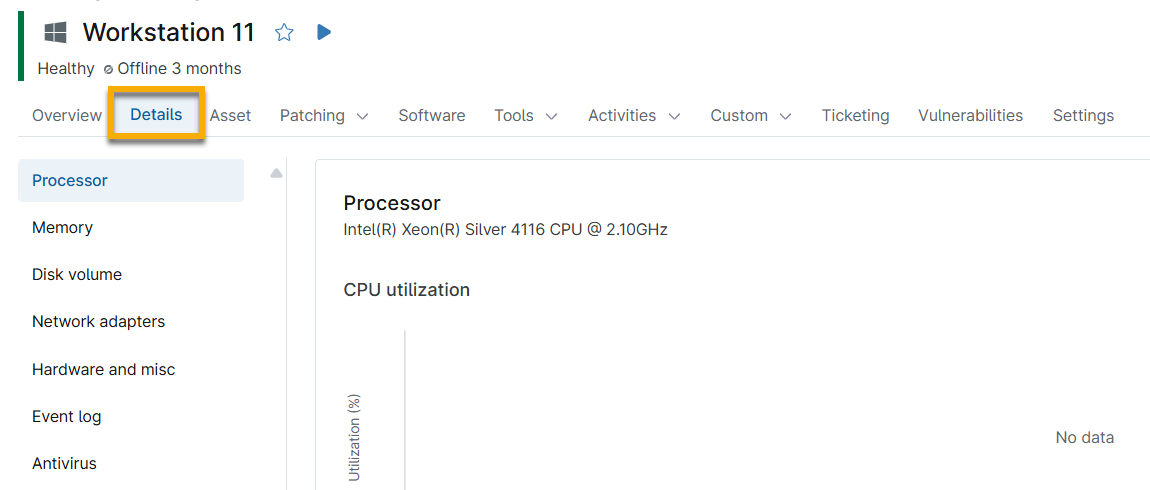
L’onglet Détails du Tableau de bord de l’appareil vous permet de consulter diverses informations d’identification de l’appareil et les spécifications matérielles à partir d’une seule page dans NinjaOne. Cet article décrit les différentes sections et les données que vous pouvez vous attendre à y trouver.
Pour une présentation complète des informations de l’onglet « Détails », consultez NinjaOne Dashboard : Détails de l’appareil.
Onglet « Paramètres »
L'onglet « Paramètres » offre une vue détaillée des spécifications de l'appareil et des informations sur les applications activées pour celui-ci. À partir de cet onglet, vous pouvez désactiver manuellement une application pour cet appareil uniquement ou modifier des spécifications telles que l'Utilisateur assigné ou le rôle attribué à l'appareil.
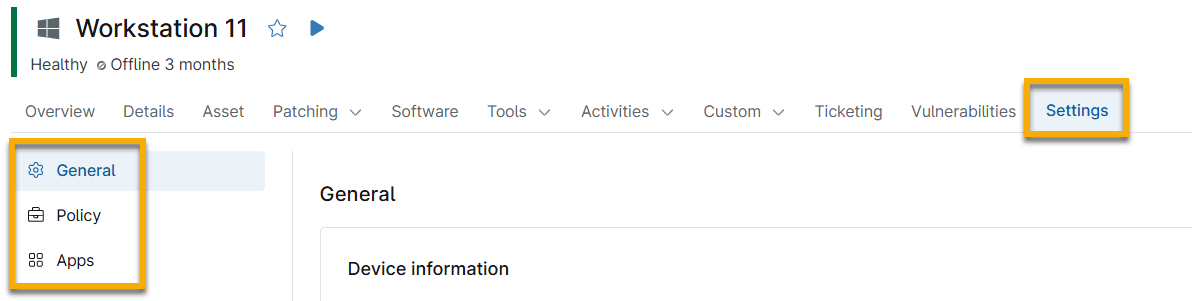
L'onglet « Paramètres » comporte les sections suivantes :
- Général: affichez les informations sur l'appareil, les dérogations aux correctifs, les identifiants et l'approbation de l'appareil. À partir de cet onglet, vous pouvez effectuer les actions suivantes :
- Modifier le nom d’affichage de l’appareil, son rôle, son organisation, son emplacement ou l’utilisateur assigné.
- Modifier les identifiants.
- Rejeter le statut d’approbation.
- Politique: afficher la politique attribuée à l'appareil et les éventuelles dérogations. À partir de cet onglet, vous pouvez effectuer les actions suivantes :
- Modifier la stratégie attribuée.
- Accéder à la page de configuration de la stratégie.
- Effacer les dérogations à la stratégie.
- Applications: afficher et modifier les applications ou intégrations actives qui concernent cet appareil.
Ressources complémentaires
Pour en savoir plus sur la gestion des terminaux dans NinjaOne, consultezle catalogue de ressources « Inscription et gestion des appareils » sur.