
Rubrique
Découvrez comment créer et gérer les entrées de durée dans l'outil de facturation de NinjaOne.
Environnement
Facturation NinjaOne
Description
Utilisez NinjaOne Billing pour gérer les accords, consulter les factures et recalculer les tarifs des relevés de temps. Vous pouvez mettre à jour les relevés de temps séparément, répartir le temps entre les heures normales et les heures hors horaires, et configurer un certain nombre d’heures incluses par produit de relevé de temps pour chaque période de facturation. Les techniciens pourront consulter le temps restant pour le produit actuellement sélectionné lorsqu’ils enregistrent des relevés de temps sur des tickets.
Pour utiliser cette fonctionnalité, l’outil de facturation de NinjaOne doit être activé. Reportez-vous à la section « NinjaOne Billing : Prise en main de l’automatisation des services professionnels (PSA) » si vous n’avez pas encore activé l’application. Vous pouvez ensuite configurer les données de facturation pour contrôler l’affichage des éléments de saisie de temps sur les factures.
Considérations importantes
- Vous ne pouvez pas supprimer un accord d’un ticket s’il comporte des produits non facturés.
- L'accord doit être actif.
- Si l’organisation est supprimée, NinjaOne supprimera l’accord du ticket.
- Si vous modifiez l’accord associé au ticket, vous devez enregistrer ce dernier avant d’ajouter de nouveaux produits.
- Vous devez sélectionner un nouveau contrat si vous modifiez l’organisation propriétaire du ticket.
Vous souhaitez en savoir plus sur la facturation NinjaOne ? Consultez notre vidéothèque.
Indexer
Sélectionnez une catégorie pour en savoir plus :
- Gestion des entrées de durée
- Coût horaire des techniciens
- Utilisation de la facturation avec le système de création de ticket NinjaOne
- Temps bloqué
- Ressources complémentaires
Utilisation des entrées de durée
Une fois activé, l'outil de facturation NinjaOne affiche un onglet « Finance » dans le menu latéral. Vous pouvez également effectuer ces actions à partir de l'onglet « Finance » du tableau de bord de l'organisation.
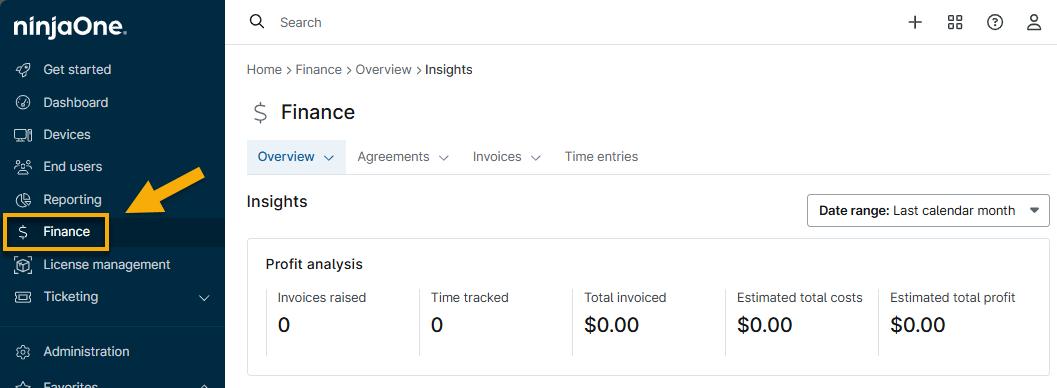
Figure 1: Onglet « Finance » de NinjaOne
La section « Entrées de temps » du tableau de bord « Finance » est connectée au système de création de tickets NinjaOne. Vous pouvez utiliser les tickets pour enregistrer le temps qu’un technicien passe à les traiter. Chaque fois qu’un technicien travaille sur un ticket, ce temps est enregistré individuellement dans le tableau « Entrées de temps ». Par exemple, si un technicien passe 20 secondes sur un ticket pour envoyer une réponse publique au demandeur, puis revient sur ce ticket plus tard pour passer cinq minutes à le résoudre, le tableau comportera alors deux entrées.
Vous pouvez réaliser les actions suivantes dans l’onglet « Entrées de durée » :
- Tri: le tableau « Entrées de temps » peut être filtré par organisation, contrat (si assigné), type de travail (heures normales ou hors horaires), date de début du travail (premier jour où le technicien a travaillé sur le ticket), prix (frais), nom du produit, nom du produit de l’accord, selon qu’il est facturable ou facturé, et par plage horaire.
- Vous pouvez également trier les données en cliquant sur l’en-tête d’une colonne.
- Utilisez l’icône des paramètres du tableau (roue dentée) pour ajouter ou supprimer des colonnes.
- Actions: vous pouvez recalculer le prix facturé pour les saisies de temps ou modifier le contrat de service ou le produit associé. Cela inclut tous les produits liés au ticket, tels qu’un nouveau câble HDMI ou un curseur de souris. Lors du recalcul du prix, la logique de NinjaOne utilisera le Créateur pour déterminer le produit par défaut.
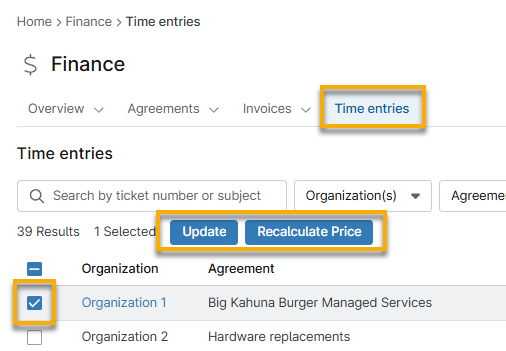
- Cliquez sur le lien hypertexte dans la colonne « Numéro du ticket » ou « Objet du ticket » pour ouvrir et gérer le ticket associé à l'entrée de temps.
- Vous pouvez mettre à jour le contrat de service et le produit pour plusieurs tickets en une seule fois en cochant plusieurs cases à cocher. Ces tickets doivent être attribués à la même organisation ; si ce n'est pas le cas, vous ne pouvez que recalculer le prix des tickets en bloc.
- Les tickets doivent être assignés à un accord de service pour pouvoir y ajouter des produits. Reportez-vous à la section « Utilisation de la facturation avec NinjaOne Ticketing » ci-dessous pour en savoir plus.
- Vous ne pouvez pas supprimer de contrats de service d’un ticket si des produits non facturés y sont associés ; vous pouvez toutefois attribuer un autre accord auquel le produit sera facturé.
- NinjaOne attribuera les produits non facturés du ticket à la prochaine facture générée pour l’accord assigné. Le ticket associé au produit apparaîtra dans la description de la facture.
Coût horaire des techniciens
Accédez à la page de configuration du compte ou du rôle d’un technicien, puis ouvrez l’onglet Général → Finances pour définir un coût horaire. Ce champ vous permet de suivre les coûts estimés pour chacun de vos clients, y compris le salaire de base, la productivité attendue, ainsi que les dépenses supplémentaires telles que les charges sociales, les avantages sociaux, les congés payés, la formation et autres frais généraux.
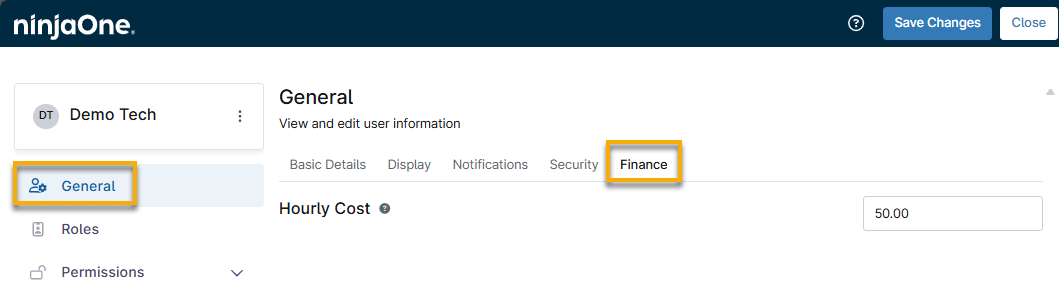
Seuls les administrateurs système ou les techniciens disposant d’un accès à NinjaOne Facturation → Actions Administratives peuvent mettre à jour ce champ. Lorsque vous mettez à jour ce champ, vous avez également la possibilité de mettre à jour les saisies de temps existantes pour le technicien.
Si vous ne saisissez pas de valeur dans ce champ, les saisies de temps utiliseront le coût horaire par défaut tel qu’il a été configuré pour le produit de saisie de temps.
Utilisation de la facturation avec le système de création de ticket NinjaOne
Facturez des produits via les demandes de tickets NinjaOne (par exemple, un nouveau câble réseau ou une assistance matérielle). Consultez notre guide « Gestion des tickets : catalogue des ressources » pour en savoir plus sur la gestion des tickets NinjaOne.
Vous pouvez utiliser les accords créés dans Finance → Contrats pour facturer les tickets. Vous ne pouvez utiliser que les accords assignés à l’organisation mentionnée sur le ticket.
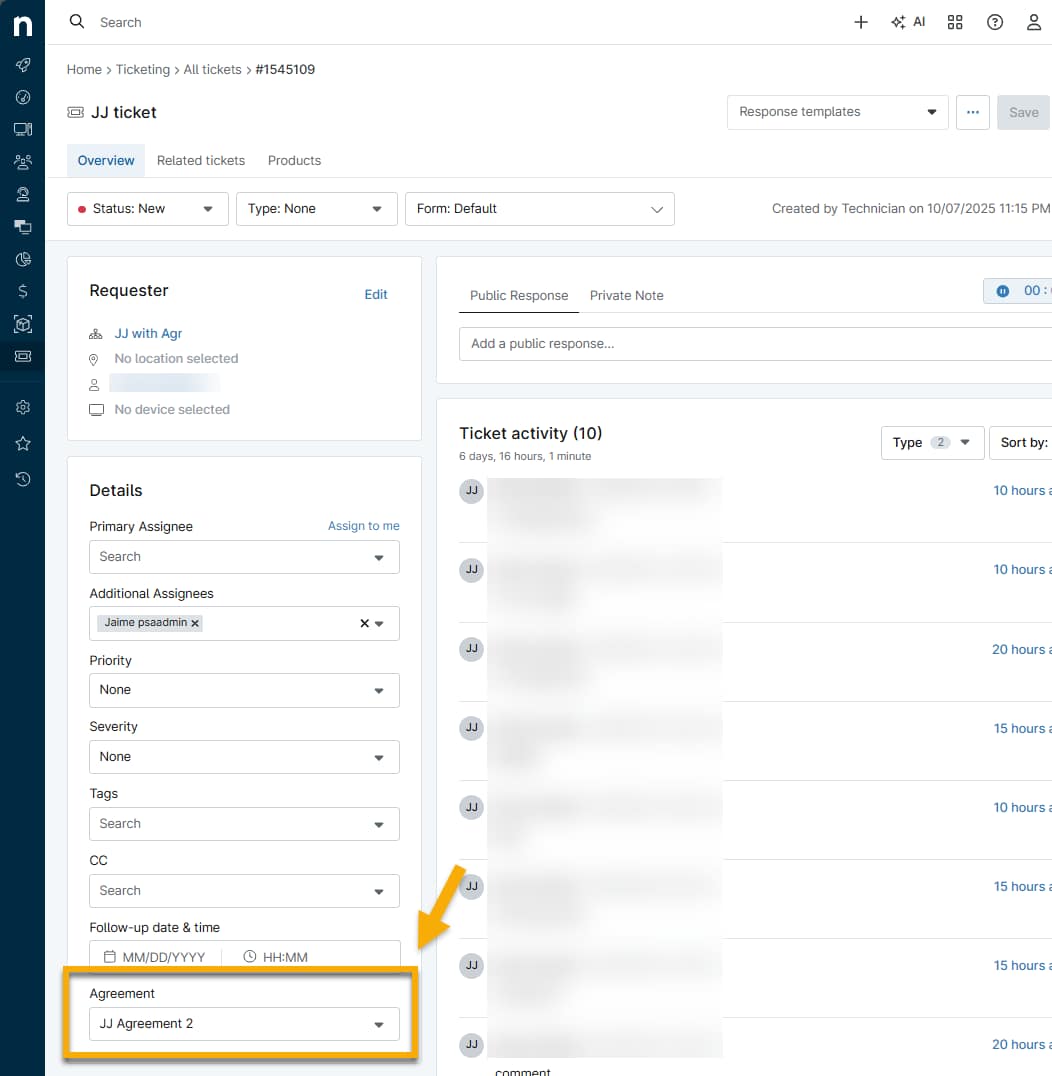
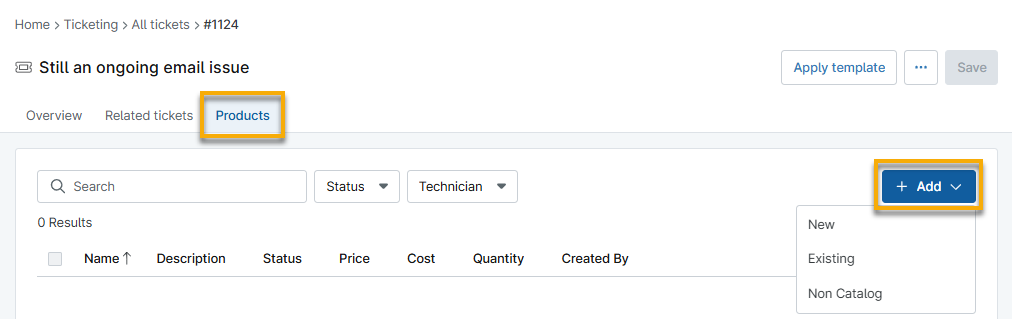
Les produits peuvent être ajoutés aux tickets via l’onglet Produits. Consultez la section Produits NinjaOne PSA pour en savoir plus.
Temps bloqué
Créer un produit de saisie des heures de travail pour la facturation automatique des heures de travail saisies. Ce produit inclut les enregistrements de temps consignés dans NinjaOne Ticketing. Ceux-ci sont calculés automatiquement et convertis en lignes de facture correspondant au temps suivi. Vous pouvez configurer les produits de saisie des heures de travail qui seront pris en compte.
Vous pouvez configurer un certain nombre d’heures incluses par produit de saisie de temps pour chaque période de facturation. Les techniciens pourront consulter le temps restant pour le produit actuellement sélectionné lorsqu’ils enregistrent des saisies de temps sur les tickets.
Ressources complémentaires
Consultez NinjaOne Facturation : Catalogue de ressources pour en savoir plus sur NinjaOne Facturation.