
Rubrique
Découvrez comment configurer et gérer les factures dans l'outil de facturation de NinjaOne.
Environnement
NinjaOne Facturation
Description
NinjaOne Billing vous permet de créer et de gérer des accords, de modifier et d’approuver des factures, ainsi que de recalculer les prix sur les relevés d’heures.
NinjaOne ne générera pas de facture s'il n'y a pas de lignes de facture ou si la quantité d'une ligne est égale à zéro. La période de facturation de l'accord avancera sans que ne soit générée une facture.
Commencez par activer l’outil de facturation de NinjaOne. Découvrez comment procéder ici : Facturation NinjaOne : Premiers pas avec l’automatisation des services professionnels (PSA).
Sélectionnez ensuite une rubrique pour en savoir plus :
- Configurer vos paramètres de facturation
- Gérer vos factures
- Approuver les factures en attente
- Exporter des factures et les données des lignes de facture
- Ressources complémentaires
Configurer vos paramètres de facturation
Une fois l'outil de facturation NinjaOne activé, vous pouvez configurer vos données de facturation depuis l'onglet « Paramètres de facturation ».
Envoi des factures
Utilisez un domaine de l'adresse e-mail pour envoyer des factures directement depuis NinjaOne. Une fois la configuration effectuée, vous pouvez envoyer des factures automatiquement ou manuellement à partir des paramètres de l'accord.
- Cliquez sur « Modifier » dans la section « Envoi des factures ».

- Dans la boîte de dialogue « Modifier l'envoi des factures », activez le bouton « Envoyer les factures depuis NinjaOne ».
- Saisissez l'adresse e-mail qui enverra les factures dans le champ « Adresse de réponse ». Si vous utilisez NinjaOne Ticketing, ce champ doit correspondre au domaine que vous utilisez pour votre connexion SMTP de gestion des tickets.
- Saisissez le nom que les destinataires verront sur la facture dans le champ « Nom affiché de l'expéditeur ».
- Cliquez sur « Enregistrer ».
Génération des factures
Configurez la numérotation des factures et ajoutez un logo, les informations de l'expéditeur, un en-tête et un pied de page aux factures au format PDF.
- Cliquez sur « Modifier » dans la section « Génération des factures ».
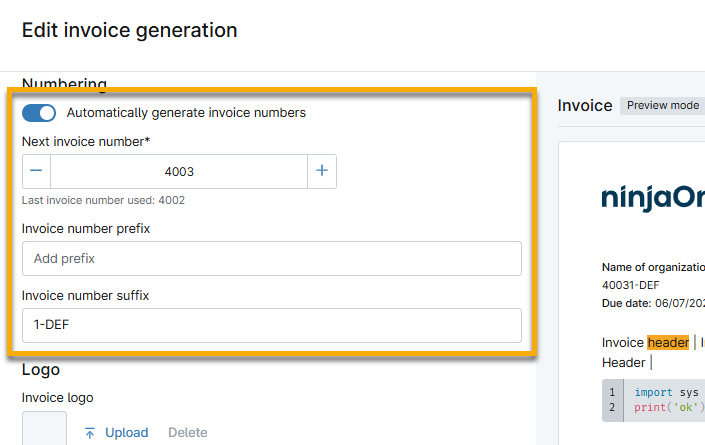
- Lorsque le bouton « Générer automatiquement les numéros de facture » est activé, vous pouvez sélectionner le prochain numéro de facture et, si vous le souhaitez, définir un préfixe et un suffixe. Même avec ces paramètres configurés, vous pouvez toujours modifier manuellement les numéros de facture tant que la facture n’a pas le statut « Terminée ».
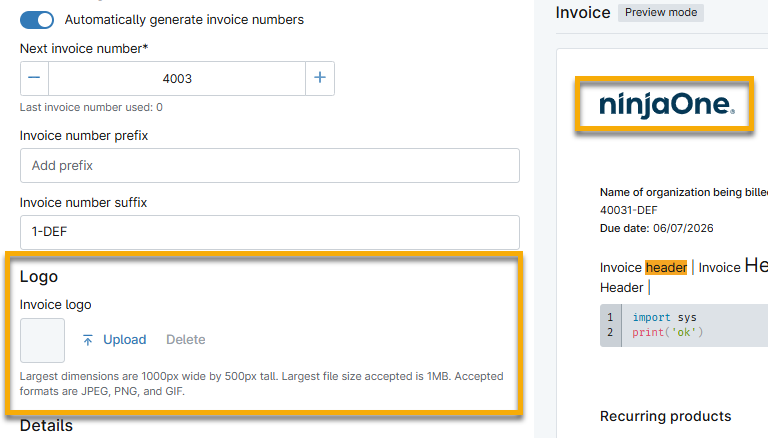
- Cliquez sur « Charger » pour ajouter un logo personnalisé. Si vous n’ajoutez pas de logo personnalisé, la facture affichera le logo NinjaOne.
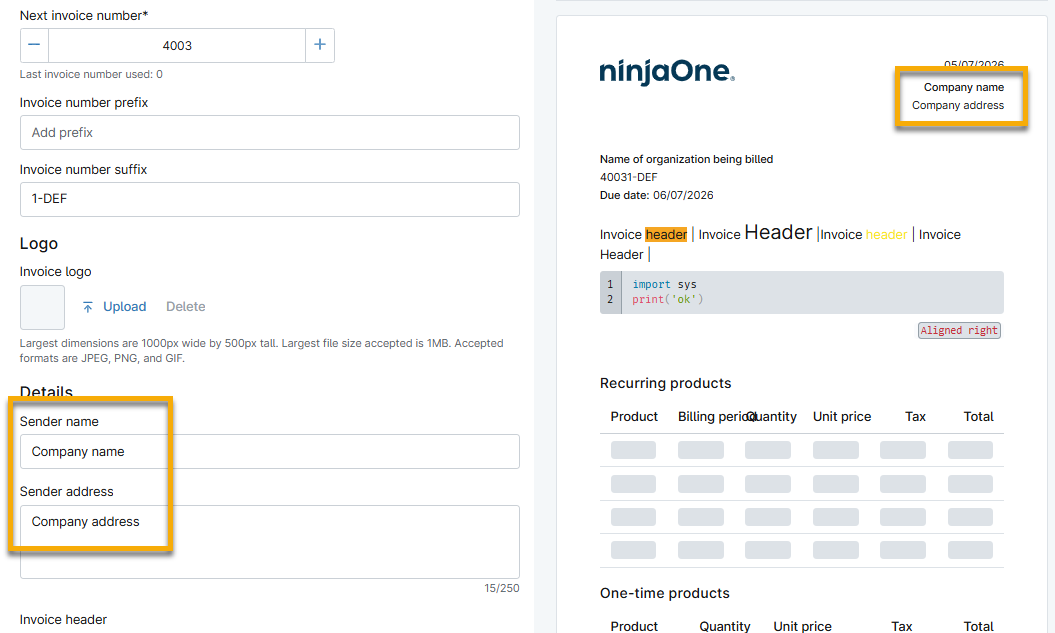
- Vous pouvez inclure les informations de l’expéditeur, telles que le nom et l’adresse de la société, sur la facture. Si vous ne saisissez aucune donnée dans les champs « Nom de l’expéditeur » ou « Adresse de l’expéditeur », la zone correspondante apparaîtra vide sur la version finale.
- Utilisez les éditeurs HTML (HyperText Markup Language) « En-tête de facture » et « Pied de page de facture » pour créer un en-tête et un pied de page facultatifs pour la facture. Vous pouvez personnaliser l’apparence du texte, et le mode « Aperçu » affichera un exemple de la version finale.

- Cliquez sur « Enregistrer ».
Modèles de saisie de l’heure
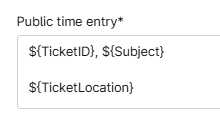
La section « Modèles de saisie des heures » de l’onglet « Paramètres de facturation » vous permet de contrôler la mise en forme de l’affichage des éléments de saisie des heures sur les factures.
- Cliquez sur « Modifier » dans la section « Génération des factures ».
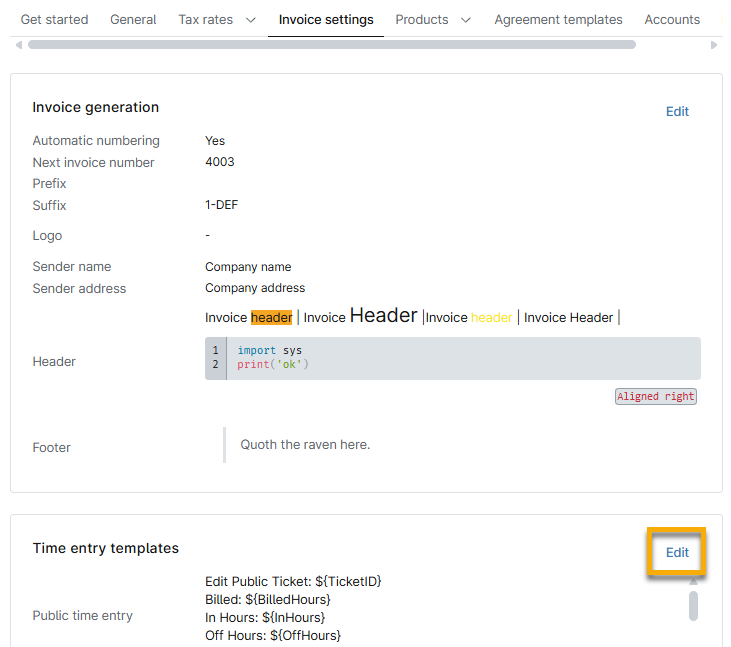
- Sélectionnez vos données dans le menu déroulant « Espaces réservés ». La variable sera enregistrée dans votre presse-papiers.
- Cliquez sur le bloc de texte « Saisie de l’heure publique* » ou « Saisie de l’heure privée* » et collez les données de l'espace réservé.
- Répétez les étapes 2 et 3 jusqu’à ce que la saisie de l’heure contienne toutes les données souhaitées.
Vous pouvez séparer les données des espaces réservés dans le champ de texte en appuyant sur la touche Entrée de votre clavier pour créer des sauts de paragraphe, ou en utilisant des virgules et d’autres signes de ponctuation.
Gérer vos factures
Une fois activé, l’outil de facturation NinjaOne propose un onglet « Finance » dans le menu latéral, où vous pouvez créer et gérer des accords, consulter des factures et recalculer les prix des saisies de temps. Vous pouvez également effectuer ces actions depuis l’onglet « Finance » du tableau de bord de l’organisation.
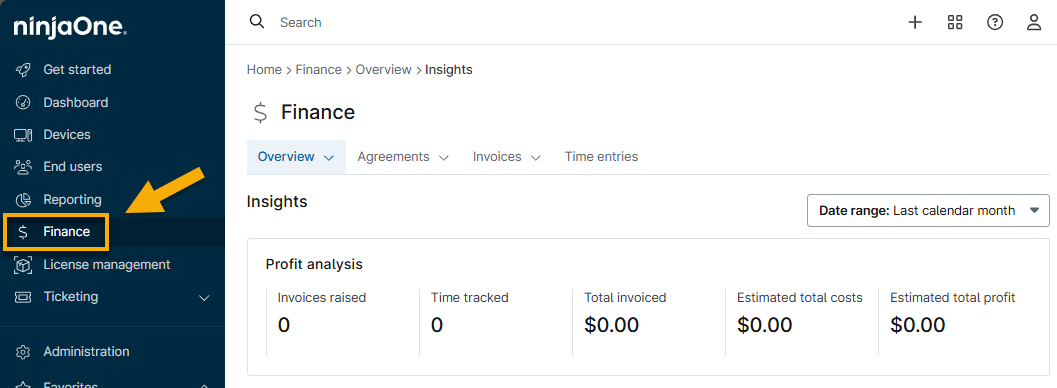
Une fois que vous avez généré une facture à partir d’un contrat de service, que ce soit automatiquement ou manuellement, celle-ci apparaît dans « Finances » → « Factures ». Reportez-vous au tableau suivant pour connaître la définition des statuts.
| Statut de la facture | Détails |
|---|---|
| En attente | Modifier, consulter, archiver ou approuver les factures en attente. |
| Approuvé | Archivez, consultez, modifiez ou envoyez les factures approuvées. La modification d'une facture vous permet d'ajouter, de supprimer ou de modifier les produits facturés, ainsi que de changer les dates de début et de fin. Cliquez sur « Envoyer » pour transmettre la facture au bénéficiaire. L'entrée sera mise à jour dans l'onglet « Exportation ». |
| Exporter | Consultez les factures qui ont été approuvées et qui sont en attente d’exportation vers l’outil comptable intégré. Lorsque l’outil comptable reçoit la facture, les données sont transférées vers l’onglet « Exportées »; si la facture est rejetée ou échoue, les données sont transférées vers l’onglet « Échouées ». |
| Exportées | Affichez les factures qui ont été approuvées et exportées vers l’outil comptable intégré. Lorsque l’outil comptable traite la facture, les données sont transférées vers l’onglet « Terminées »; si la facture est rejetée ou échoue, les données sont transférées vers l’onglet « Échouées ». |
| Compléter | Affichez et archivez les factures approuvées et exportées. NinjaOne détaille les données par produit, avec un sous-total calculé. Les données des colonnes du tableau incluent les taxes payées et la devise utilisée. |
| Échoué | Affichez et archivez les factures dont la synchronisation avec QuickBooks Online a échoué. La colonne « Raison de l'échec » indique la raison pour laquelle la synchronisation de la facture a échoué. Sélectionnez « Marquer comme en attente » pour replacer la facture dans l'onglet « En attente », où elle devra être approuvée et renvoyée. |
| Archivé | Affichez les factures que vous avez archivées. Vous pouvez restaurer des factures à partir de cet onglet en sélectionnant les cases à cocher correspondantes et en cliquant sur le bouton « Désarchiver ». |

Ajouter une facture
Importez des produits et des codes comptables depuis QuickBooks et Xero vers NinjaOne Facturation. L’ajout d’une facture via cette méthode créera une demande de paiement ponctuelle en utilisant les codes fiscaux de votre outil comptable.
- De Finances → Factures → En attente, cliquez sur « Ajouter une facture ».
- Dans la section « Vue d’ensemble » de la page « Créer une facture », ajoutez vos informations de facturation.
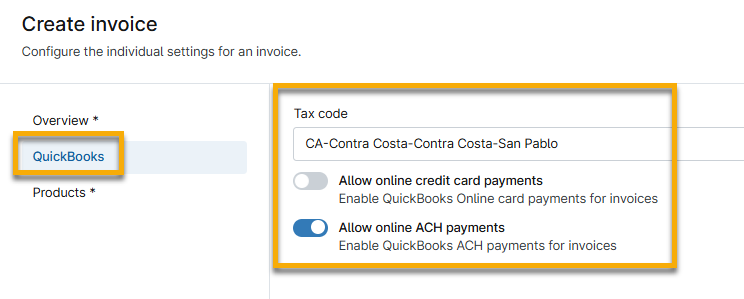
- Cliquez sur « QuickBooks » ou « Xero » dans le menu latéral. Le nom de cette section varie en fonction de l’outil comptable que vous avez intégré à NinjaOne Facturation.
- Sélectionnez votre code fiscal dans le Menu déroulant et indiquez si vous autorisez les paiements en ligne par carte de crédit ou par prélèvement ACH pour cette facture.
- Cliquez sur « Produits » dans le menu latéral. Pour savoir comment ajouter des produits à votre facture, consultez la section NinjaOne Facturation : Produits.
- Cliquez sur « Créer ».
Gérer les factures en attente
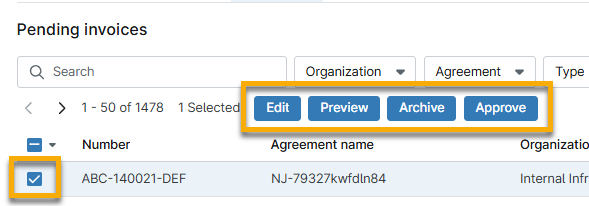
Cochez la case à cocher en regard du numéro de facture pour effectuer une action sur celle-ci.
| Action sur la facture | Description |
|---|---|
| Modifier | Modifier le numéro de facture, la date butoir ainsi que les dates de début et de fin de la période de facturation ; ajouter une note ; ajouter, modifier ou supprimer des produits. |
| Aperçu | Vérifier les détails de la facture. En mode Aperçu facture, vous pouvez approuver, modifier ou télécharger la facture au format PDF. |
| Archive | Déplacer la facture vers la section « Archivées ». |
| Approuver | Définissez la facture comme « Approuvée ». |
Exporter des factures et les données des lignes de facture
Cette section explique comment exporter des factures ou les lignes de facture. Elle ne déplace pas les données vers le tableau de bord « Exportées » ou « En cours d’exportation ». Si vous souhaitez en savoir plus sur l’onglet Factures → Exportation, consultez la section Gérer vos factures.
Vous pouvez filtrer et exporter les factures concernées ainsi que leurs lignes de facture sous forme de fichiers CSV (valeurs séparées par des virgules). Cette action vous permet d’importer des données dans des outils comptables tiers et permet à NinjaOne Facturation de fonctionner avec des outils comptables qui ne sont pas encore directement pris en charge.
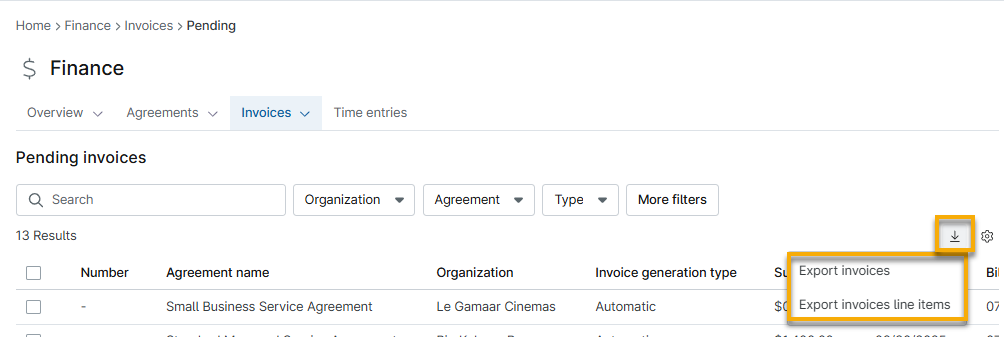
Toutes les factures exportées fourniront les données suivantes :
- Accord
- Statut d’approbation
- ID de facture
- Numéro de facture
- Date butoir
- Type de génération de facture
- Sous-total
- Date de début de la période de facturation
- Date de fin de la période de facturation
- Créé
- Dernière mise à jour
Les factures globales comporteront une colonne supplémentaire indiquant le nom de l'organisation NinjaOne.
Les données des lignes de facture comprendront les éléments suivants :
- Référence de la facture
- Numéro de facture
- Client
- Nom du produit
- Description
- Type de produit
- Imposable (oui ou non)
- Division ou devise
- Quantité
- Date de début de la période de facturation
- Date de fin de la période de facturation
- Prix à l’unité
- Sous-total
Ressources complémentaires
Consultez la section « Facturation NinjaOne : catalogue de ressources » pour consulter tous les articles connexes.