
Rubrique
Cet article explique comment enregistrer des appareils Android dans NinjaOne Mobile Device Management (MDM) à l'aide d'un iframe « zero-touch ».
Environnement
- NinjaOne Gestion des appareils mobiles (MDM)
- Système d'exploitation Android
Description
L'inscription « zero-touch » permet d'enregistrer les appareils directement dans NinjaOne MDM dès leur sortie de l'emballage. Grâce aux connexions « zero-touch », les techniciens et les utilisateurs peuvent associer leurs comptes clients « zero-touch » à leur tenant NinjaOne pour l'attribution et l'inscription d'appareils Android sans configuration.
Ajout d'une nouvelle configuration de connexion « Zero-Touch »
Suivez ces étapes pour créer une nouvelle configuration d’inscription des appareils mobiles.
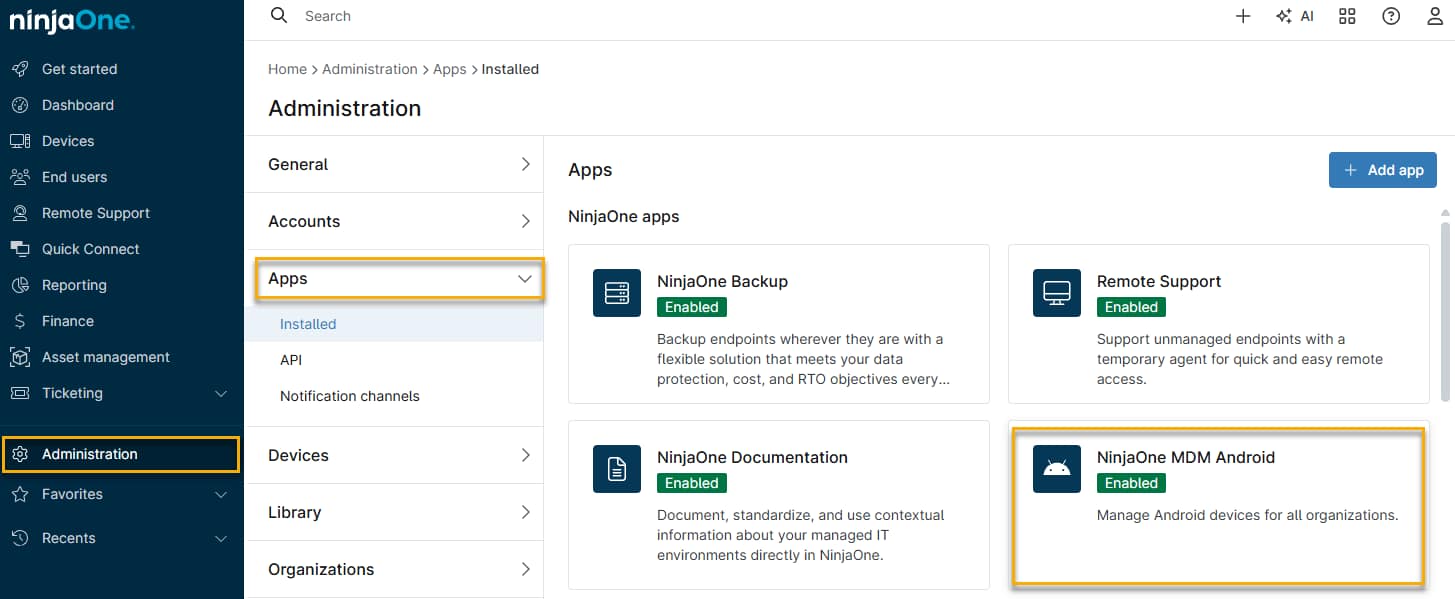
- Dans NinjaOne, cliquez sur « Administration », puis sélectionnez « Applications » et cliquez sur l’application NinjaOne MDM Android.
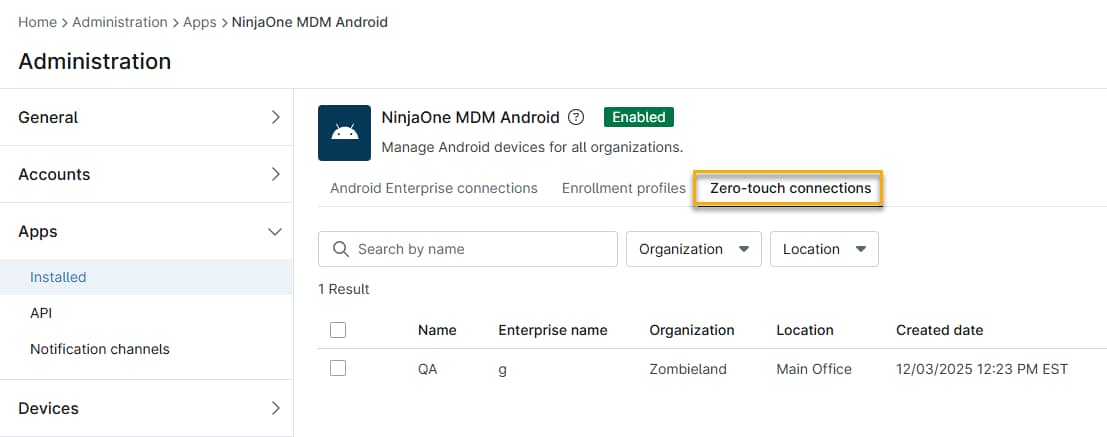
- Sur la page « Administration », cliquez sur « Connexions Zero-Touch ».
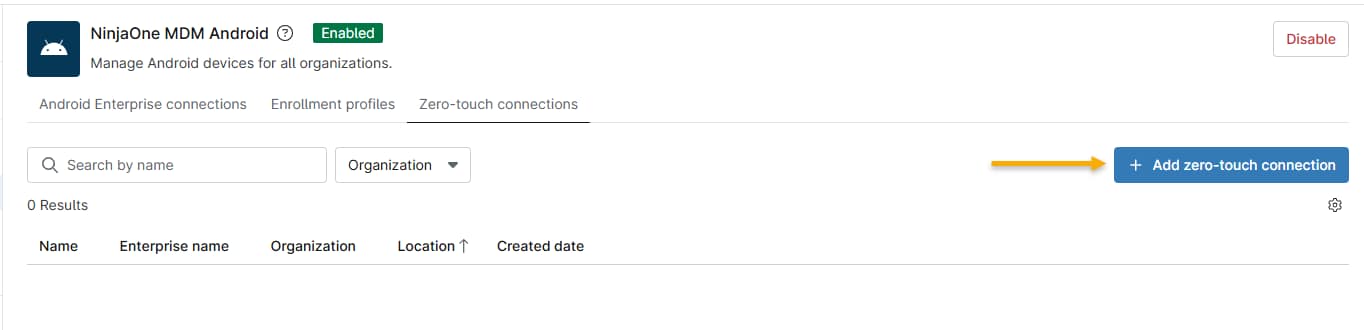
- Cliquez sur « Ajouter une connexion sans intervention ».
Configurer votre connexion
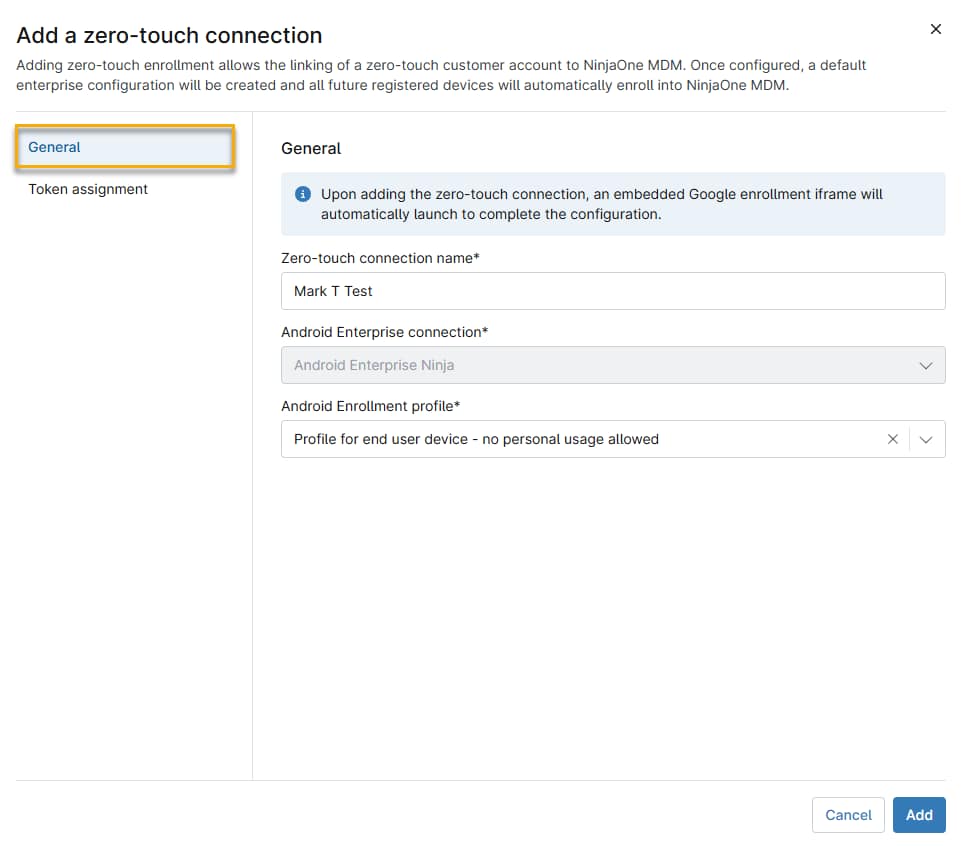
Au cours de cette étape, vous utiliserez la fenêtre « Ajouter une connexion sans intervention » pour configurer les paramètres du compte et associer NinjaOne MDM au compte client sans intervention de votre choix.
Configurer les paramètres généraux
Dans la fenêtre «Ajouter une connexion sans intervention », assurez-vous que l’onglet Général est sélectionné. Ensuite, attribuez un nom descriptif à la connexion et sélectionnez un profil d’inscription. Pour plus d’informations, consultez NinjaOne MDM : Profils d’inscription Android.
Configurer les paramètres d’attribution des jetons
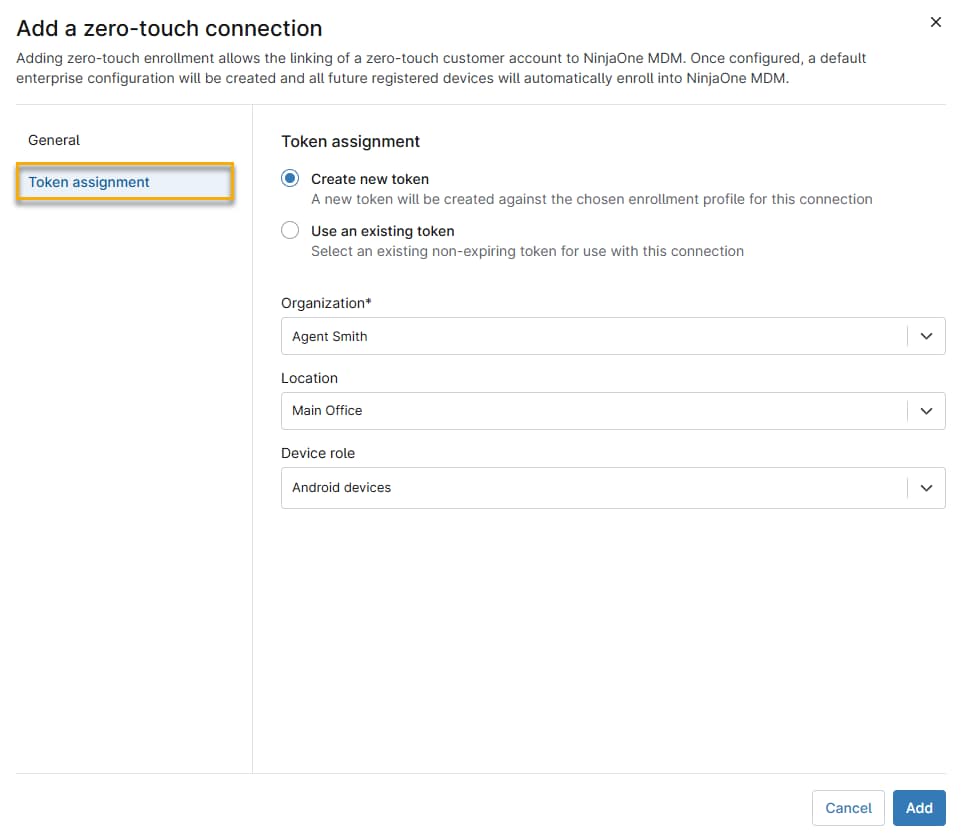
Dans la fenêtre « Ajouter une connexion zéro-touch », sélectionnez l’onglet « Attribution de jeton ». Ensuite, utilisez le bouton radio « Attribution de jeton » pour créer un nouveau jeton ou utiliser un jeton existant. Si vous créez un nouveau jeton, utilisez les menus déroulants pour saisir le nom de l’organisation, son emplacement et le rôle de l’appareil. Une fois terminé, cliquez sur « Ajouter ».
Se connecter à Google
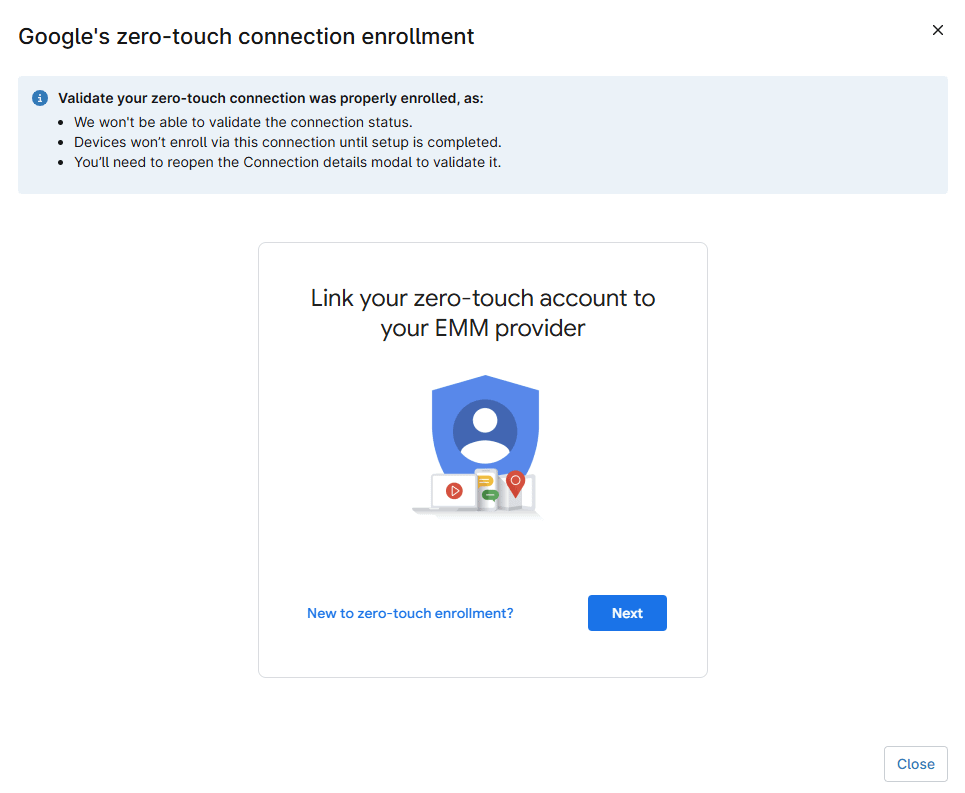
- NinjaOne ouvrira la fenêtre d’inscription à la connexion « Zero-Touch ». Vérifiez que vos paramètres d’inscription « Zero-Touch » sont corrects, puis cliquez sur Suivant. NinjaOne contactera Google.
- Sur l’écran de connexion Google, sélectionnez le compte dans la liste, puis cliquez sur « Lier ». Google confirmera que votre compte « zéro-touch » est lié à NinjaOne MDM via le Contrôleur de stratégie des appareils Android (DPC).
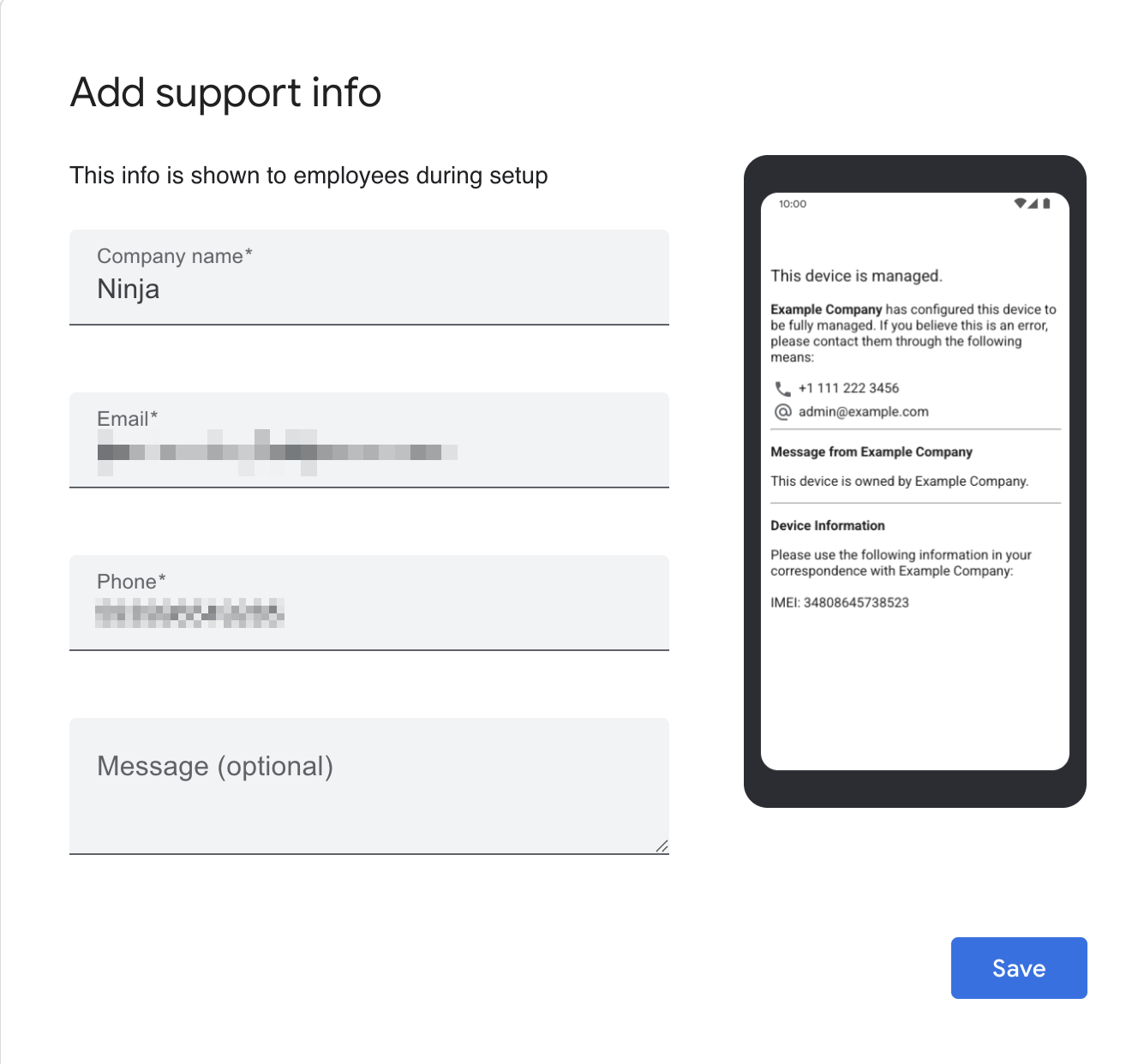
- Dans la fenêtre « Ajouter des informations d’assistance », saisissez les informations de contact du service d’assistance que NinjaOne affichera aux employés lors de la configuration de leurs appareils, notamment le nom de la société, l’adresse e-mail du service d’assistance, le numéro de téléphone du service d’assistance et un message texte facultatif. Une fois terminé, cliquez sur « Enregistrer ».
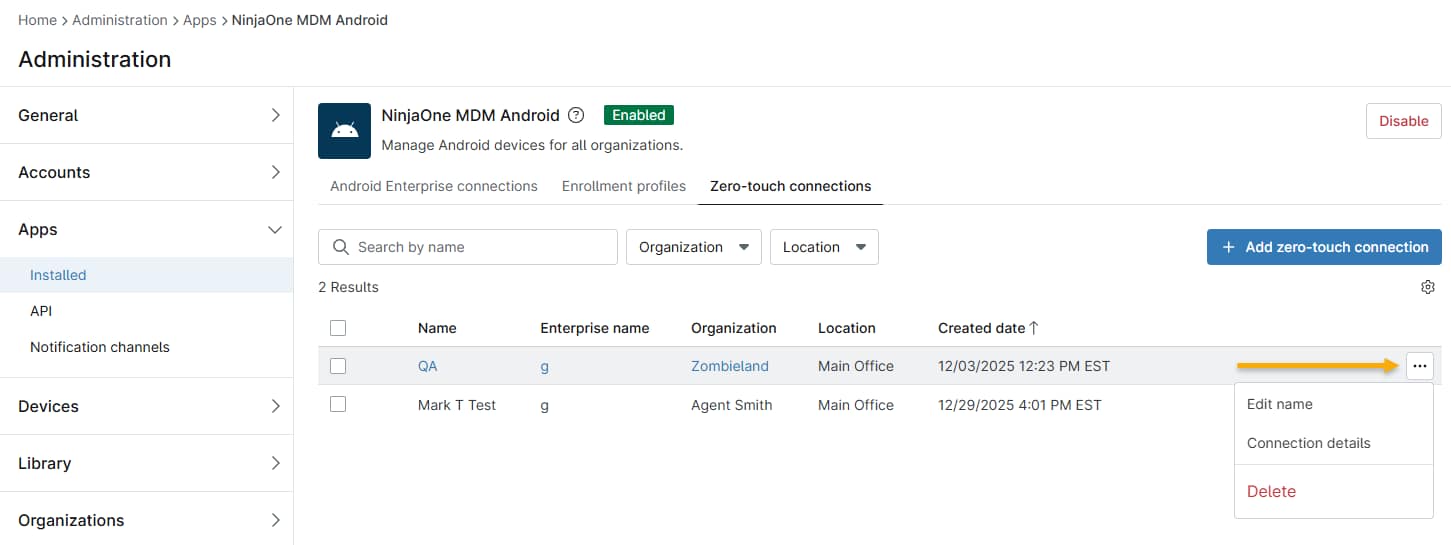
NinjaOne affichera votre connexion dans l’onglet «Android → Connexions Zero-Touch » deNinjaOne Mobile Device Management (MDM).
Utilisation des connexions « Zero-Touch » existantes
Les options de connexion « Zero-Touch » se trouvent à l’un des deux emplacements suivants, selon l’action :
Options de configuration dans l’écran « Connexions Zero-Touch »
Sur la page NinjaOne MDM Android, recherchez le nom de la connexion dans la liste. Vous pouvez saisir le nom de la connexion dans la barre de recherche ou utiliser les filtres pour trier la liste par organisation et par emplacement. Une fois la connexion trouvée, cliquez dessus, puis sélectionnez « Détails de la connexion » dans le menu déroulant pour revenir à la boîte de dialogue de configuration de la connexion sans intervention.
Depuis là, vous pouvez cliquer sur les liens d’action suivants :
- Lier un autre compte: NinjaOne redémarrera le processus de liaison, ce qui vous permettra de lier un autre compte tout en conservant les mêmes paramètres de configuration.
- Désassocier: NinjaOne désassociera le compte sélectionné. Cette action est indispensable avant de supprimer une connexion « zero-touch ».
- Afficher les appareils dans le portail « Zero-touch » : montre les appareils associés via cette configuration de connexion.
- Modifier les informations: mettez à jour les informations d’assistance affichées par l’appareil lors de la configuration.
Options de connexion sur la page NinjaOne MDM Android
Placez votre curseur sur une connexion « zero-touch » sur la page Android de NinjaOne MDM. Un menu s’affichera, proposant les options suivantes :
- Modifier le nom: cette option vous permet de modifier le nom de la connexion.
- Détails de la connexion: cliquez sur cette option pour revenir à la boîte de dialogue de connexion « Zero-Touch ».
- Supprimer: cliquez sur cette option pour supprimer définitivement la connexion. N’effectuez pas cette action sans avoir préalablement dissocié l’appareil, comme décrit dans la section « Options de configuration de l’écran des connexions sans intervention » de cet article.