
Sujet
Les extensions système permettent aux applications macOS d'utiliser des fonctionnalités avancées du système d'exploitation, telles que la création de pilotes de périphériques, d'extensions réseau (proxys DNS, VPN ou filtres de contenu) et d'extensions de sécurité des terminaux pour surveiller et bloquer les événements système.
Avec la solution MDM de NinjaOne, vous pouvez gérer et approuver automatiquement les extensions système pour les applications gérées. Cela permet une installation plus fluide des applications, une meilleure expérience utilisateur et l'élimination des erreurs potentielles des utilisateurs.
Environnement
- Gestion des appareils mobiles NinjaOne
- macOS inscrit dans MDM
Description
- Créer des configurations d'extension système
- Autoriser les extensions système à se supprimer elles-mêmes
- Autoriser les utilisateurs à approuver des extensions système supplémentaires
- Modifier ou supprimer des extensions système
- Ressources supplémentaires
Créer des configurations d'extension système
Vous pouvez ajouter des extensions système à la politique de l'agent NinjaOne. Si vous n'avez pas configuré de politique et souhaitez en savoir plus, consultez la section Politiques : Créer une nouvelle politique.
- Dans la page de configuration de la politique, développez la section MDM et sélectionnez Extensions système.
- Cliquez sur Ajouter une extension à droite de la page.
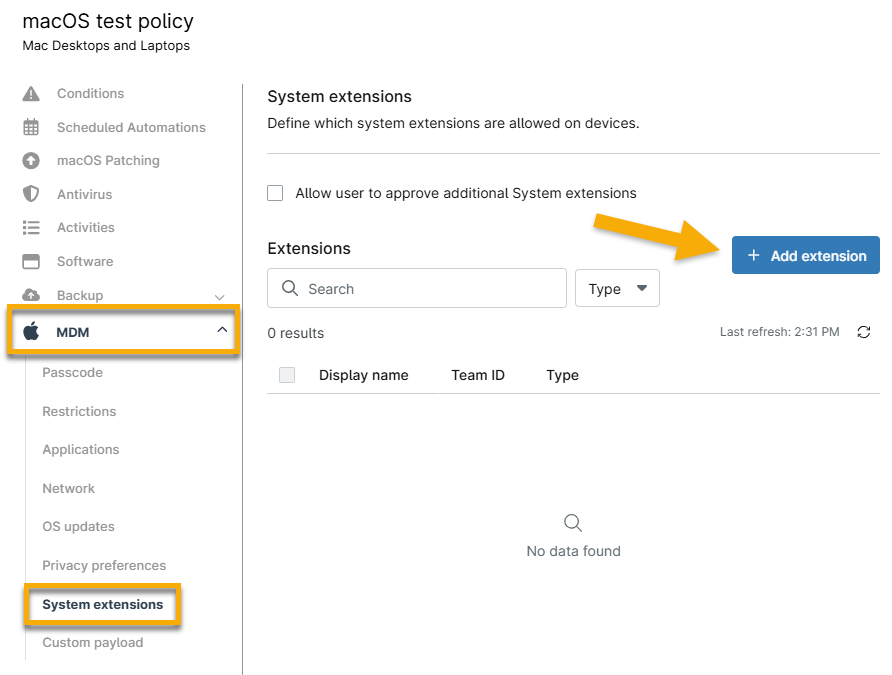
Figure 1 : Ajouter une extension système pour macOS
- Remplissez les champs obligatoires dans la fenêtre modale de configuration de l'extension système, puis cliquez sur Ajouter. La section suivante explique les types d'extensions système
- Le nom d'affichage n'a aucune incidence sur le comportement de l'appareil, mais peut rappeler aux techniciens quelle(s) application(s) et extension(s) sont configurées.
- L'ID d'équipe doit être fourni dans la documentation de l'application. Si ce n'est pas le cas, vous pouvez saisir la commande Terminal suivante sur l'appareil où l'application est installée pour le récupérer :
codesign -dv {PATH_TO_APP} 2>&1 | grep TeamIdentifierÀ propos des types d'extensions système
Autoriser les extensions système spécifiées
Spécifiez un ou plusieurs identifiants de bundle d'extension à approuver. Lorsque vous travaillez avec des produits Apple, un identifiant de bundle est un identifiant unique pour une application. Il est souvent utilisé pour reconnaître les mises à jour et valider une application. L'agent NinjaOne approuve automatiquement l'extension système ajoutée pour l'appareil.
Consultez la documentation de l'application pour connaître les ID d'extension système nécessaires. En cas de doute, exécutez la commande suivante dans Terminal après avoir entièrement installé l'application sur un appareil pour afficher toutes les extensions système chargées.
systemextensionsctl list
Modifiez ou supprimez des extensions en cliquant sur le bouton ellipsis et en sélectionnant l'option appropriée.

Figure 2 : Ajouter, modifier ou supprimer une extension système spécifique pour macOS
Autoriser par type
Si vous sélectionnez cette option, vous devez cocher au moins une des cases qui apparaissent dans la fenêtre de configuration :
- Extension de pilote
- Extension réseau
- Extension de sécurité des terminaux
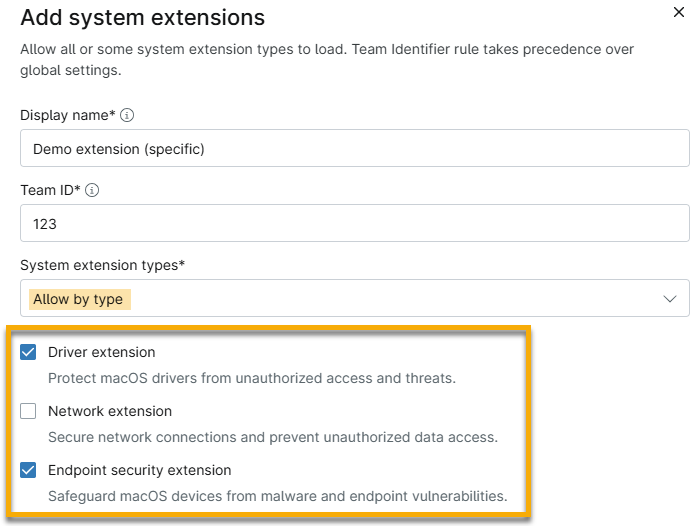
Figure 3 : Ajouter des extensions système pour macOS par type
Autoriser les extensions système à se supprimer

Figure 4 : Autoriser les extensions système à se supprimer
Autoriser les utilisateurs à approuver des extensions système supplémentaires
Lorsque vous ajoutez une application qui utilise des extensions système à une politique macOS dans NinjaOne sans définir les extensions système approuvées, l'utilisateur doit les autoriser manuellement dans les Préférences Système de son appareil avant de pouvoir les utiliser.
Si vous ne souhaitez pas que les utilisateurs puissent autoriser manuellement les extensions système pour des applications non spécifiées, assurez-vous que cette case n'est pas cochée.

Figure 5 : Autoriser les utilisateurs à approuver des extensions système supplémentaires
Modifier ou supprimer des extensions système
Pour modifier ou supprimer une extension système, placez le curseur sur la ligne et cliquez sur le bouton ellipsis. Sélectionnez ensuite l'option appropriée.

Figure 6 : Modifier ou supprimer des extensions système pour macOS