
Environnement
- Agent NinjaOne
- Système d'exploitation Linux
Description
Le programme d'installation de l'agent NinjaOne est un fichier exécutable qui installe l'agent NinjaOne sur un appareil, permettant ainsi sa surveillance et sa gestion dans NinjaOne. Ce guide explique comment générer le programme d'installation à partir de la console Ninja, le télécharger sur votre appareil et partager un lien vers le programme d'installation avec les utilisateurs finaux.
Comment ajouter un ordinateur à NinjaOne (NinjaOne, Inc., 00:01:26)
Avant de commencer
Avant de générer le programme d'installation, vérifiez que votre environnement répond aux exigences suivantes :
- Vous devez générer et installer l'agent NinjaOne sur un appareil avant de pouvoir le gérer dans NinjaOne.
- Pour générer le programme d'installation NinjaOne, vous devez d'abord configurer une organisation et créer une politique. Reportez-vous aux sections « NinjaOne Endpoint Management : Création et modification d'organisations » et « Politiques NinjaOne : Créer et gérer une politique » pour obtenir des instructions.
Génération d'un programme d'installation NinjaOne
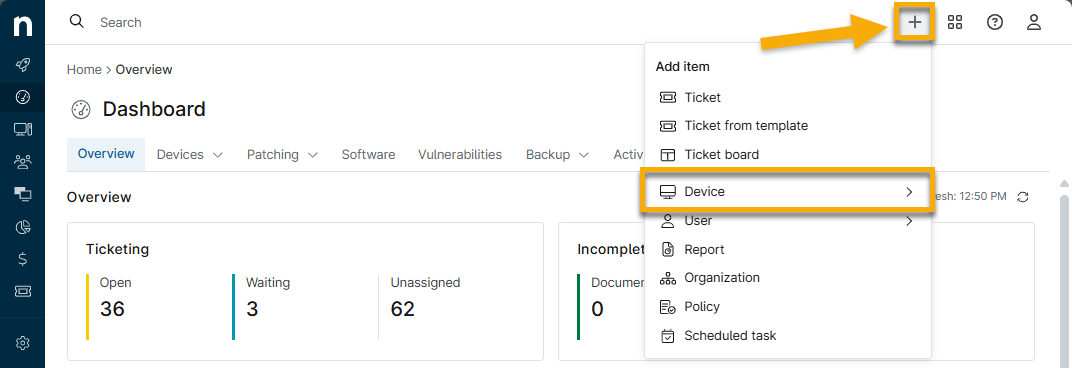
Dans NinjaOne, cliquez sur l'icône Ajouter et sélectionnez Appareil dans le menu déroulant.
Figure 1: Ajouter → Appareil (cliquez pour agrandir) - Sélectionnez « Ordinateur » dans le menu.
- La fenêtre Ajouter un ordinateur s'ouvre. Sélectionnez Linux et indiquez l'organisation, l'emplacement, le rôle de l'appareil,le type de distribution et l'architecture auxquels appartient cet appareil. Une fois terminé, cliquez sur Générer le programme d'installation.
- NinjaOne affiche un message vous informant que le programme d'installation a été généré avec succès.
Partager un lien vers le programme d'installation
Cliquez sur Télécharger pour enregistrer le programme d'installation sur votre appareil, ou cliquez sur Copier le lien pour copier un lien partageable vers le programme d'installation dans votre presse-papiers. Ce lien peut expirer dans les circonstances suivantes :
- Les programmes d'installation mis en cache par la division sont effacés.
- Une mise à jour mineure ou majeure de l'agent est publiée.
- Un correctif pour un problème lié au programme d'installation a été publié.
Installation de l'agent Linux sur un appareil
Vous devez exécuter le programme d'installation en ligne de commande sur les machines Linux. Les instructions suivantes s'appliquent au gestionnaire de paquets RPM ou à Debian/Ubuntu.
Instructions pour le gestionnaire de paquets RPM
Suivez cette procédure pour les distributions suivantes :
- Red Hat Enterprise Linux (RHEL)
- Fedora
- CentOS
Installez NinjaOne directement à partir du lien généré
- Ouvrez un terminal et tapez la commande suivante, en remplaçant <lien du paquet rpm> par le lien d'installation généré par NinjaOne.
wget -O ninjarmm-agent.rpm <lien du paquet rpm>- Exécutez les commandes suivantes, en remplaçant <nom du paquet rpm> par le nom du paquet rpm. Si l'installation réussit, le répertoire affiche les fichiers du programme NinjaOne, tels que ninjarmm-linagent.
sudo rpm -i ninjarmm-agent.rpm

ls /opt/NinjaRMMAgent/programfiles- Vérifiez l'installation en exécutant la commande suivante. Votre appareil devrait afficher le message « Active ».
sudo systemctl status ninjarmm-agent.serviceInstaller NinjaOne à partir d'une copie téléchargée du programme d'installation
- Ouvrez un terminal et accédez au répertoire dans lequel le paquet RPM est enregistré, puis tapez les commandes suivantes. Si l'installation réussit, le répertoire répertorie les fichiers programme NinjaOne, tels que ninjarmm-linagent.
sudo rpm -i <nom du paquet RPM>

ls /opt/NinjaRMMAgent/programfiles- Vérifiez l'installation en exécutant la commande suivante. Votre appareil devrait afficher le message « Active ».
sudo systemctl status ninjarmm-agent.serviceInstructions pour le gestionnaire de paquets Debian
Suivez cette procédure pour les distributions suivantes :
- Debian
- Ubuntu
Procédure
Installez NinjaOne directement à partir du lien généré
- Ouvrez un terminal et tapez la commande suivante, en remplaçant <lien du paquet deb> par le lien d'installation généré par NinjaOne.
wget -O ninjarmm-agent.deb <lien du paquet deb>- Exécutez les commandes suivantes. Si l'installation réussit, le répertoire affiche les fichiers du programme NinjaOne, tels que «ninjarmm-linagent ».
sudo dpkg -i ninjarmm-agent.deb

ls /opt/NinjaRMMAgent/programfiles- Vérifiez l'installation en exécutant la commande suivante. Votre appareil devrait afficher le message « Active ».
sudo systemctl status ninjarmm-agent.serviceInstaller NinjaOne à partir d'une copie téléchargée du programme d'installation
- Ouvrez un terminal et accédez au répertoire contenant le paquet DEB.
- Entrez les commandes suivantes. Les utilisateurs devraient voir les fichiers du programme NinjaRMM, tels que «ninjarmm-linagent ».
sudo dpkg -i <nom du paquet DEB>

ls /opt/NinjaRMMAgent/programfiles- Vérifiez l'installation en exécutant la commande suivante. Votre appareil devrait afficher le message « Active ».
sudo systemctl status ninjarmm-agent.serviceRessources supplémentaires
- Pour plus d'informations sur l'installation sur des appareils Microsoft Windows, consultez l'agent NinjaOne : Ajouter un appareil Microsoft Windows.
- Pour plus d'informations sur l'installation sur des appareils macOS, consultez l'agent NinjaOne : Ajouter un appareil Apple macOS.
- Pour découvrir d'autres méthodes de déploiement de l'agent NinjaOne sur plusieurs machines, consultez la section « NinjaOne Installer : Déploiement en masse ».
- Pour en savoir plus sur l'agent NinjaOne, consultez la section Agent NinjaOne : catalogue de ressources.