
Rubrique
Cette documentation explique comment configurer Webroot dans NinjaOne à l'aide d'un compte Webroot (également connu sous le nom d'OpenText) nouveau ou existant.
Environnement
- Intégrations NinjaOne
- Webroot ou OpenText
Description
L'intégration de Webroot à NinjaOne vous permet de déployer, d'analyser et de corriger les menaces directement dans NinjaOne à l'aide de la suite de cybersécurité facile à gérer de Webroot.
Indexer
Sélectionnez une catégorie pour en savoir plus :
- Remarques importantes
- Intégrez votre compte Webroot
- Déployer Webroot sur les appareils
- Ressources complémentaires
Remarques importantes
Avant de commencer, veuillez prendre connaissance des informations suivantes :
- Webroot détecte et neutralise automatiquement les menaces en temps réel ; les tableaux de bord NinjaOne n'affichent que les menaces Webroot nécessitant votre attention.
- Seuls les administrateurs système peuvent afficher la vignette de l'application et effectuer des actions Webroot telles que la configuration de l'intégration et le déploiement de l'antivirus au niveau de la politique. Cela inclut également des actions telles que « Synchroniser » et « Interroger maintenant ».
- Vous pouvez utiliser n'importe quelle adresse e-mail pour vous inscrire à votre essai Webroot (l'adresse e-mail ne doit pas nécessairement appartenir à un utilisateur existant au sein de NinjaOne).
- Pour utiliser l’intégration, vous devez démarrer votre essai Webroot depuis l’application NinjaOne, ou votre compte Webroot doit être géré par le service de facturation de NinjaOne.
- Si, lors de la configuration initiale de votre compte Webroot, un message vous invite à préciser si vous disposez d’un compte « Business » ou « MSP », sélectionnez « MSP ».
- Si vous avez sélectionné « Entreprise » et que vous devez convertir votre compte Webroot en compte « MSP », vous pouvez le faire dans la section « Paramètres Avancés » de l’onglet « Paramètres » de la console Webroot.
- Assurez-vous que les noms de vos organisations NinjaOne et de vos sites Webroot correspondent ; sinon, vous risquez de rencontrer des incohérences de mappage.
Intégrer votre compte Webroot
Pour intégrer un compte Webroot à NinjaOne, procédez comme suit :
- Accédez à Administration → Applications, puis cliquez sur Ajouter des applis. Sélectionnez Webroot dans la liste des applications. Si vous avez déjà ajouté cette application, cliquez sur la vignette Webroot à l’écran, sous Applications tierces.
- Une fenêtre s’ouvre et vous demande si vous disposez déjà d’un compte Webroot.
- Sélectionnez « Non » si vous n’avez pas de compte Webroot, puis lisez les instructions de la sous-section suivante intitulée « Nouveau compte ».
- Sélectionnez « Oui » si vous disposez déjà d’un compte Webroot, puis lisez les instructions de la sous-section suivante intitulée « Compte existant ».
Nouveau compte
Pour créer un nouveau compte Webroot avec NinjaOne, procédez comme suit :
- À partir de la section précédente, saisissez vos informations pour créer votre essai Webroot, puis cliquez sur « Créer ».
Vous recevrez un e-mail directement de la part de Webroot pour initialiser votre nouveau compte. L'e-mail de bienvenue peut mettre jusqu'à 10 minutes à arriver. L'expéditeur sera « [email protected] ».
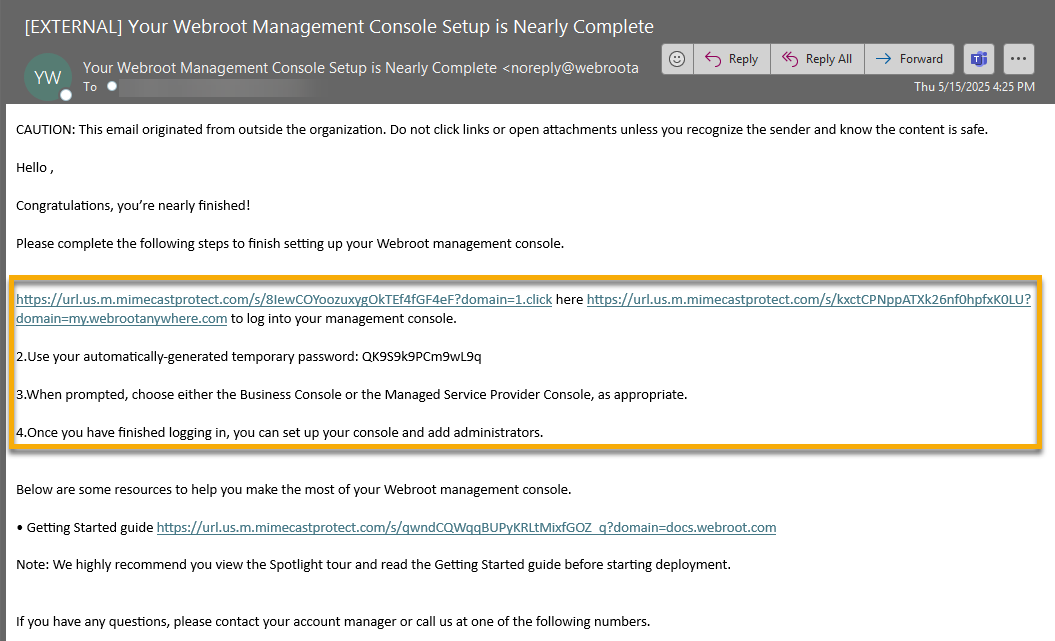
Figure 1: Exemple d’e-mail de configuration Webroot (ouvert dans Outlook)
- Suivez le lien figurant dans l’e-mail pour enregistrer votre compte, puis revenez sur la plate-forme NinjaOne.
- Après avoir initialisé votre compte d'essai, cliquez sur « Accepter » pour autoriser NinjaOne à créer un utilisateur API destiné à l'intégration.
- Dans le champ « Nom d’utilisateur », saisissez votre adresse e-mail et le mot de passe que vous avez défini lors de votre inscription sur Webroot.
Webroot apparaît comme activé dans NinjaOne sur la page « Applications installées ».
Compte existant
Pour intégrer votre compte Webroot existant à NinjaOne, procédez comme suit :
- Saisissez votre clé GSM et votre adresse e-mail, puis cliquez sur « Accepter » dans la fenêtre contextuelle. Vous trouverez votre clé GSM dans la Console GSM de Webroot, sous « Paramètres » → « Informations sur le compte » → « Code clé parent ».
- Vous pouvez également saisir vos identifiants Webroot en cochant la case à cocher dans la fenêtre modale de configuration.
- Vous recevrez un e-mail de la part de « [email protected] ». Cliquez sur le lien contenu dans l'e-mail pour activer l'utilisateur API.
- Après avoir suivi les instructions envoyées par e-mail pour activer l’utilisateur API, retournez dans votre console NinjaOne et cliquez sur « Continuer » lorsque l’écran vous y invite. Si vous avez choisi de saisir vos identifiants existants, vous pouvez ignorer cette étape.
- Vous êtes invité à associer vos organisations NinjaOne à vos sites Webroot. Pour que les organisations soient correctement associées aux sites, assurez-vous qu’elles portent exactement le même nom.
- Pour remplacer le nom d’une organisation dans NinjaOne, accédez à Administration → Organisations et sélectionnez l’organisation. Modifiez le champ « Nom » dans la section « Général ». Revenez ensuite à la configuration de l’application Webroot et cliquez sur « Actualiser la liste ».
- Pour modifier le nom d’un site Webroot, accédez à Sites → Gérer dans la console Webroot et modifiez le nom dans la section Détails. Revenez ensuite à la configuration de l’application Webroot et cliquez sur Actualiser la liste.
- Une fois que vos organisations NinjaOne et vos sites Webroot sont correctement mis en correspondance, cliquez sur « Soumettre ».
Vous recevrez un message vous informant que votre intégration Webroot a été correctement configurée.
Accorder aux utilisateurs l’accès aux sites dans la Console GSM Webroot
Suivez les étapes pour chaque utilisateur afin de lui donner accès à vos sites, y compris à votre propre compte :
- Accédez à la Console GSM de Webroot, disponible à l’adresse https://my.webrootanywhere.com.
- Cliquez sur l’onglet « Admins ».
- Cliquez sur le nom de n’importe lequel des utilisateurs devant avoir accès à tous les sites.

Figure 2: Sélectionner un administrateur dans Webroot
- Cliquez sur « Autorisations de site ».
- Autorisez l'accès d'administrateur à tous les sites.
- Cliquez sur « Enregistrer ».
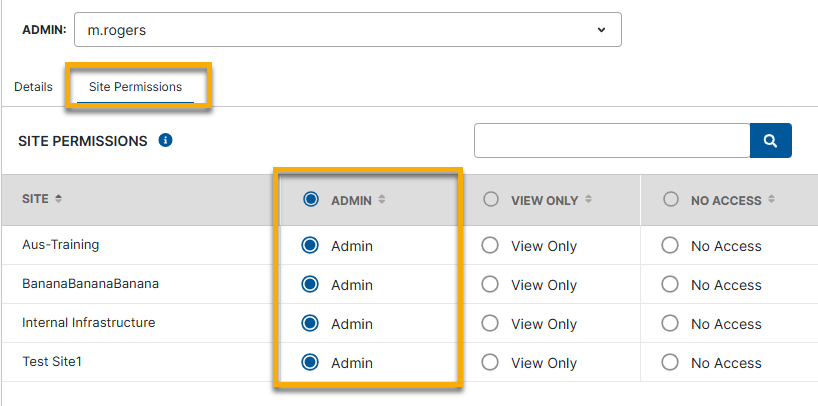
Figure 3: Définir les autorisations d'administrateur dans Webroot
Déployer Webroot sur les appareils
Après avoir activé l'intégration de Webroot au niveau global, vous devez l'activer au niveau des politiques pour la déployer sur vos appareils.
- Accédez à Administration → Politiques et sélectionnez une stratégie pour laquelle vous souhaitez activer WEBROOT.
- Sélectionnez l'onglet Antivirus, puis sélectionnez Webroot dans le Menu déroulant.
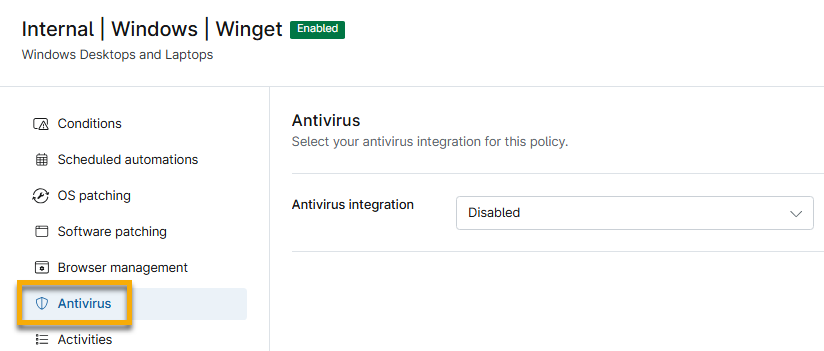
Figure 4: Déployer l'antivirus au niveau de la stratégie
- Un message vous demandera si vous souhaitez déployer Webroot sur les appareils concernés par votre politique. Cliquez sur Oui.
- Enregistrez la stratégie.
L'enregistrement d'un nouveau point de terminaison (et de son ID) peut prendre un certain temps avant de transiter par les différents serveurs du backend Webroot. Ce processus peut prendre jusqu'à 24 à 48 heures. De ce fait, le déploiement et la synchronisation correcte de Webroot peuvent prendre un certain temps.
Si vous rencontrez des problèmes de synchronisation, consultez la rubrique Webroot : Erreur NJ-INT-WR001 pour obtenir de l’aide.
Grâce aux dérogations aux politiques au niveau des appareils, vous pouvez activer ou désactiver Webroot pour des appareils spécifiques. Pour plus d’informations sur les dérogations aux politiques, consultez la section Modifier ou remplacer une politique d’appareil.
Ressources complémentaires
Consultez les ressources suivantes pour en savoir plus sur l’intégration de Webroot dans NinjaOne :
- Webroot : QUESTIONS-RÉPONSES
- Webroot : Dépannage
- Pour plus d’informations sur l’utilisation de la Console GSM Webroot, consultez le Guide d’administration de Webroot GSM (lien externe).
- Intégrations / Applications tierces : catalogue de ressources