
Rubrique
Cet article explique comment configurer et utiliser l'icône de la zone de notification dans le cadre de votre site NinjaOne personnalisé.
Environnement
NinjaOne Gestion des terminaux
Description
NinjaOne vous permet de créer et de déployer une icône de la barre d'état système personnalisée pour votre organisation.
Personnalisation : Icône de la zone de notification (NinjaOne Inc. 02:05)
Indexer
Sélectionnez une catégorie pour en savoir plus :
- Activation de l'icône de la zone de notification
- Configuration de l'icône de la zone de notification
- Déploiement de la configuration de l'icône du Systray
- Suppression ou modification de l’icône de la zone de notification
- L'expérience utilisateur
- Utilisation avancée
- Ressources complémentaires
Activation de l'icône de la zone de notification
Avant de pouvoir utiliser l'icône de la barre d'état système, vous devez l'activer dans NinjaOne. Pour ce faire, accédez à Administration → Général → Barre d'état système → Activer.

Une fois l'icône activée, vous pouvez utiliser le bouton « Ajouter une icône de la barre d'état système » pour la configurer.

Configuration de l’icône de la zone de notification
Dans la fenêtre de l’application Systray, cliquez sur « Ajouter une icône de la barre d’état système » pour configurer une nouvelle icône. Pour configurer une icône existante, cliquez sur le bouton représentant trois points (ellipsis) et sélectionnez « Modifier ».

Dans le menu « Ajouter une icône de la zone de notification », vous pouvez personnaliser ce qui s’affiche lorsque les utilisateurs cliquent sur l’icône de la zone de notification.
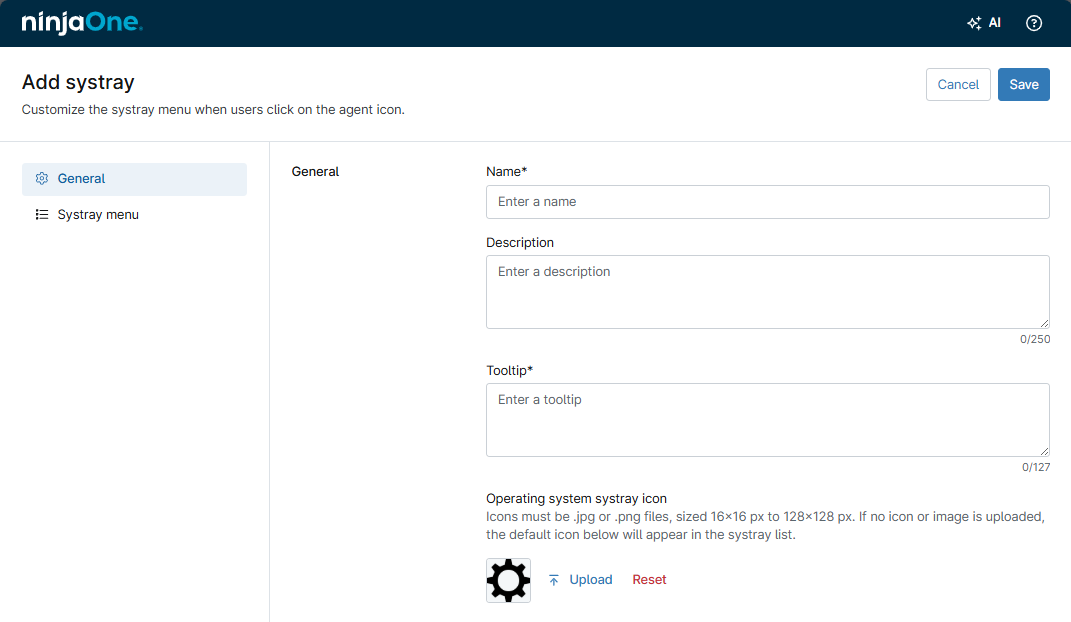
Cliquez sur « Ajouter une icône du Systray », assurez-vous que vous êtes sur l'onglet « Général », puis remplissez les champs suivants :
- Nom : attribuez un nom descriptif à l’icône de la zone de notification.
- Description : ajoutez une description (facultative).
- Info-bulle : ajoutez le texte qui s'affiche lorsqu'un utilisateur déplace son curseur sur l'icône d'information.
- Icône de la barre d'état système du Système d'exploitation : téléchargez l'image que vous souhaitez utiliser comme icône de la barre d'état système. Cette image doit être un fichier JPG ou PNG de dimensions équilatérales comprises entre 16x16 et 128x128 pixels.
Création du menu de l’icône de la zone de notification
Au cours de cette étape, vous allez configurer le menu qui s'affiche lorsque les utilisateurs cliquent sur l'icône de la zone de notification.
Ajout d’éléments de menu
- Dans l’onglet « Menu de la barre d’état système », cliquez sur « Ajouter un élément de menu », puis sélectionnez le type d’élément dans le menu déroulant.
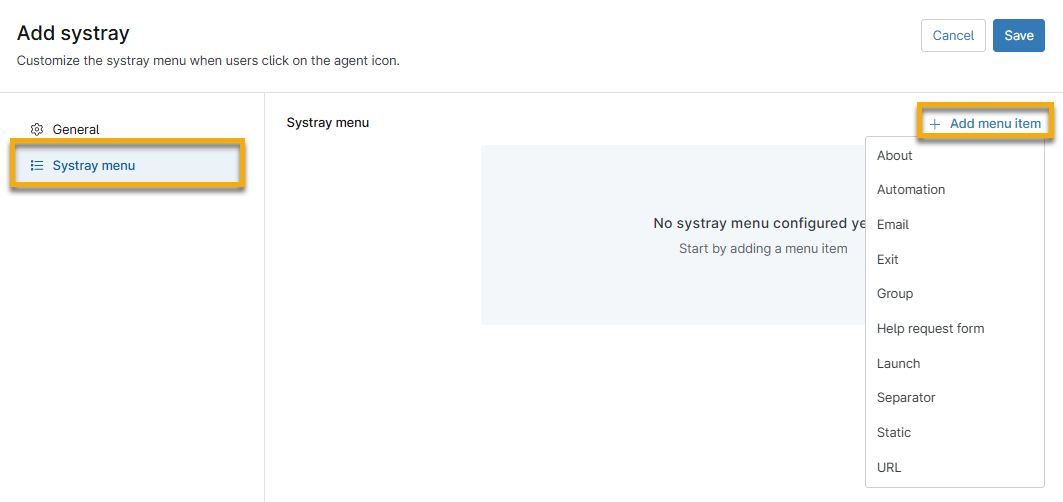
- Configurez les paramètres de l'élément de menu. Les options de configuration varient en fonction du type d'élément de menu que vous sélectionnez. Reportez-vous au tableau « Explications sur les éléments de menu » ci-dessous pour en savoir plus sur chaque type d'élément de menu.

Modification des éléments de menu
Pour modifier un élément de menu, placez votre curseur dessus et cliquez sur l'option « Modifier » lorsqu'elle apparaît. Vous pouvez également faire glisser et déposer des éléments dans l'arborescence du menu pour les organiser comme vous le souhaitez. Une fois terminé, cliquez sur « Enregistrer les modifications ».

Suppression d’éléments de menu
Pour supprimer un élément de menu, placez votre curseur au-dessus de l'élément et cliquez sur l'option « Supprimer » lorsqu'elle apparaît.

Explications sur les éléments de menu
Le tableau suivant présente les différents types d'éléments de menu.
| Type d'élément de menu | Description |
|---|---|
| À propos de | Cet élément vous permet d'inclure des informations sur votre société. Il est à usage unique et se trouve toujours au niveau racine ; il ne peut pas être imbriqué.
|
| Automatisation |
|
| |
| Quitter | Cet élément à usage unique se trouvera toujours au niveau racine. Il ne peut pas être imbriqué. L'élément insère une option « exit » pour autoriser vos utilisateurs à fermer l'exécutable de la barre Systray. |
| Groupe | La fonction « Groupe » vous permet de créer des rubriques de menu pour vos éléments Systray. Par défaut, les éléments sont ajoutés à la racine. Vous pouvez créer autant de groupes que nécessaire. |
| Formulaire de demande d’assistance |
|
| Lancement |
|
| Séparateur | Ce type d’élément insère un séparateur de ligne entre les éléments de menu ou les groupes. |
| Statique | Cette commande vous permet de saisir du texte statique que le Système affichera à l’Utilisateur. |
| URL | Ce type d'élément vous permet de configurer des URL spécifiques que vos clients pourront ouvrir selon leurs besoins. Cette commande est utile si vous souhaitez permettre à vos clients de vous appeler via Skype ou via toute autre URL dynamique. |
Déploiement de la configuration de la barre d’état système
Une fois l'icône de la barre d'état système configurée, vous pouvez la déployer dans une ou plusieurs organisations.
- Accédez à l'onglet Administration → Organisations.
- Cochez la case à cocher en regard des organisations souhaitées. Vous pouvez sélectionner plusieurs organisations.
- Cliquez sur « Modifier les paramètres » et sélectionnez « Systray » dans le menu déroulant.

- Activez le bouton bascule « Activer systray », sélectionnez le modèle Systray souhaité, puis cliquez sur « Appliquer » pour enregistrer les modifications.
Vous pouvez également déployer l’icône Systray depuis la page de configuration de l’organisation :
- Accédez à l'onglet « Administration → Organisations » et sélectionnez l'organisation. L'onglet « Général » s'ouvre par défaut.
- Activez le bouton « Icône Systray », sélectionnez le modèle d’icône souhaité dans le Menu déroulant, puis cliquez sur « Enregistrer ».

Suppression ou modification de l’icône de la zone de notification
- Accédez à Administration → Général et ouvrez l’onglet « Systray ».
- Déplacez votre curseur sur la ligne « Systray » et cliquez sur l’icône représentant trois points (ellipse).
- Sélectionnez l'action souhaitée.
Le système affiche un message d’erreur si l’icône de la barre d’état système est déjà configurée pour une organisation. Vous ne pouvez pas supprimer l’icône de la barre d’état système tant que vous n’avez pas supprimé sa configuration au niveau de l’organisation. Cliquez sur le nom de l’organisation dans la boîte de dialogue pour modifier l’icône de la barre d’état système de cette organisation.
L'expérience utilisateur
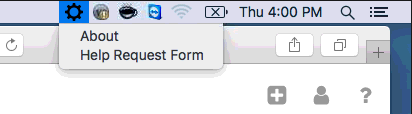
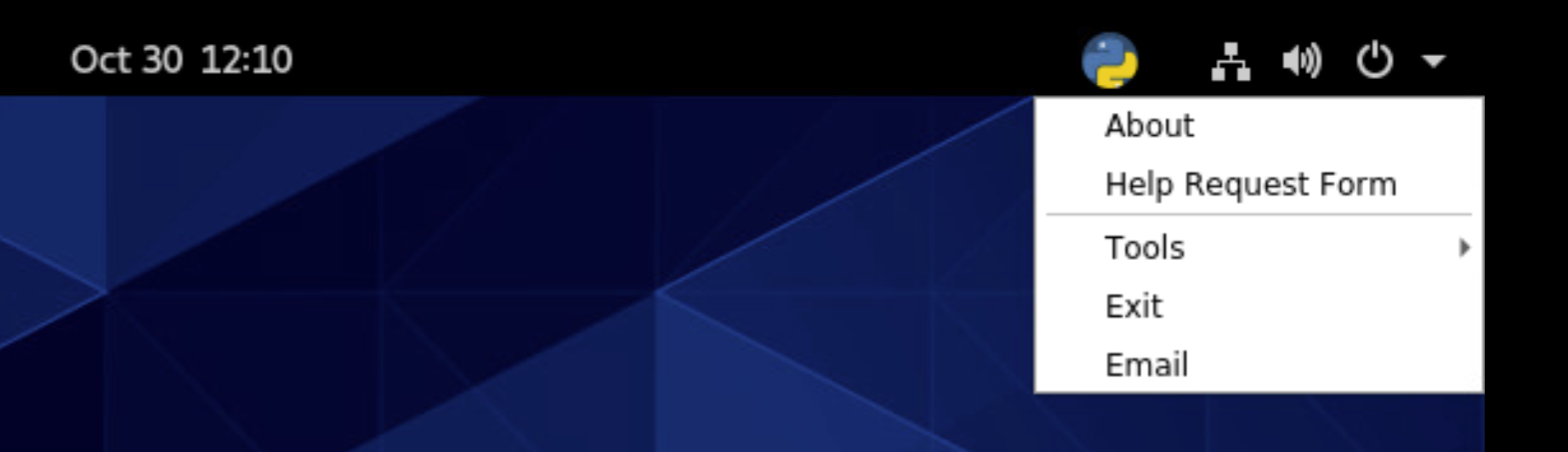
Une fois le Systray déployé, le système de l’utilisateur montrera l’icône que vous avez désignée (ou l’icône par défaut en forme de roue dentée), et les utilisateurs pourront interagir avec les infobulles que vous avez configurées.
Exemple sous Microsoft Windows

Exemple Apple macOS
Exemple sous Linux
Utilisation avancée
Espaces réservés pour les éléments de menu
Espaces réservés à utiliser dans les éléments de menu (URL, Lancement ou boîtede dialogue À propos de ) :
- ${IP_ADDR}: Adresses IP
- ${USERNAME}: Nom d’utilisateur de l’Utilisateur actuel
- ${HOSTNAME}: nom d'hôte de la machine
- ${DOMAIN}: domaine de la machine à laquelle le nœud a rejoint
- ${TIMESTAMP}: Horodateur actuel au format ISO (UTC)
- N’importe laquelle des variables d’environnement, telle que ${PROCESSOR_ARCHITECTURE}
Aide sur les espaces réservés du formulaire
- Prénom : $ {form.firstName}
- Nom de famille : ${form.lastName}
- E-mail : ${form.email}
- Téléphone : ${form.phone}
- Objet : ${form.subject}
- Description du problème : ${form.body}
- Appareil : ${node.displayName}
- URL Ninja : ${node.url}
- Rôle de l’appareil : ${node.nodeRole}
- Adresse IP publique : ${node.publicIpAddress}
- Adresses IP privées : ${node.ipAddress}
- ID de l'appareil : ${node.id}
- Organisation : $ {client.name}
- Description : ${client.description}
- URL de l'organisation : ${client.url}
- Stratégie : ${policy.name}
- Description de la stratégie : ${policy.description}
- URL de la stratégie : ${policy.url}
De plus, vous pouvez utiliser n’importe laquelle des variables d’environnement configurées dans le système avec le préfixe « env. ».
- NOM DE L'ORDINATEUR : ${COMPUTERNAME}
- SE : ${env.OS}
- NUMBER_OF_PROCESSORS : ${NUMBER_OF_PROCESSORS}
- ARCHITECTURE_DU_PROCESSEUR : ${ARCHITECTURE_DU_PROCESSEUR}
- USERDOMAIN : ${USERDOMAIN}
- Nom d’utilisateur : ${Nom d’utilisateur}
Ressources complémentaires
Pour plus d’informations, consultez la documentation suivante :