
Sommaire :
- Activer l'inscription des appareils
- Remplacer le nom de l'entreprise Android
- Migrer des appareils depuis une autre solution EMM vers NinjaOne
Vue d’ensemble:
La solution MDM Android de NinjaOne permet une gestion multi-locataires, ce qui signifie un contrôle accru sur les appareils mobiles disposant de différentes connexions, le tout à partir d’une même instance NinjaOne.
Activer l'inscription des appareils :
Avant d’ajouter des appareils Android à NinjaOne, vous devez d’abord activer cet outil en suivant les instructions ci-dessous.
Remarque importante concernant les exigences d’Entreprise Android : en plus d’activer l’outil MDM, vous devez l’associer à Entreprise Android avant de tenter d’enregistrer un appareil dans NinjaOne. Android Enterprise est gratuit et peut être configuré à l’aide d’un compte Google géré (par exemple, admin.google.com, Google Cloud Identity, Google Workspace, etc.) — il n’est pas nécessaire qu’il s’agisse d’un compte partagé, car il sera utilisé uniquement dans le but d’enregistrer Entreprise Android — ou vous pouvez utiliser un compte Gmail.
Si vous ne disposez pas encore d’un compte Google, vous pouvez en créer un au cours de cette procédure. Un domaine géré par l’organisation est préférable.
Pour les organisations actives avec Microsoft 365, vous pouvez, si vous le souhaitez, utiliser votre compte Microsoft pour créer un compte Google géré ; toutefois, vous devez disposer des autorisations nécessaires pour approuver les applications au sein de votre organisation pour que cette opération aboutisse.
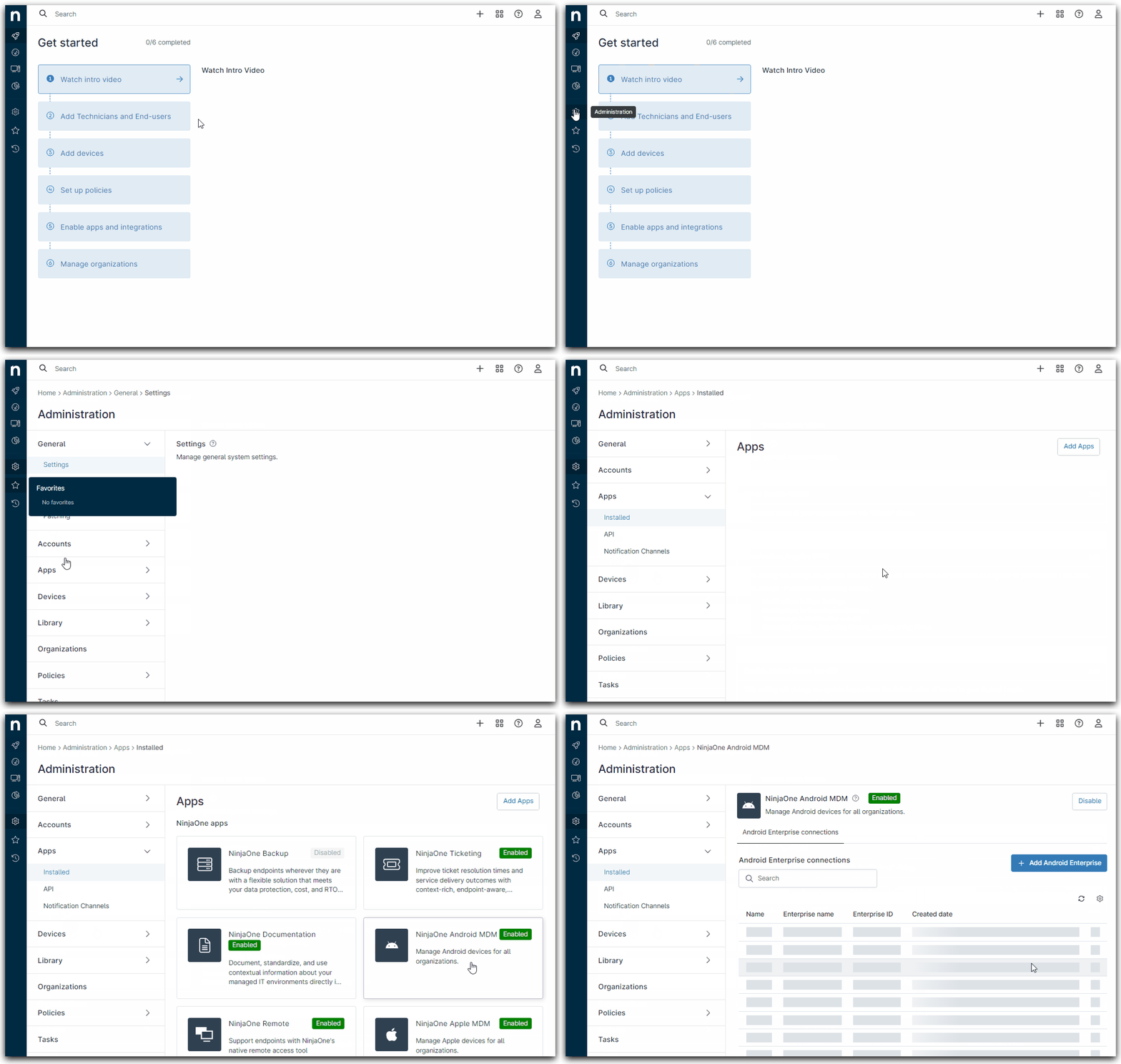
- Accédez à Administration > Applications > Installées. Ouvrez l’application NinjaOne Android MDM.
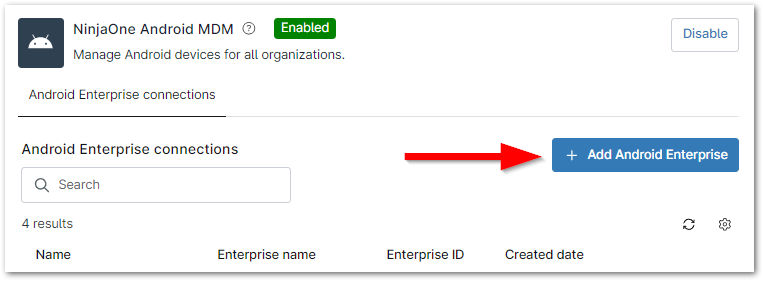
- Cliquez sur « Ajouter Android Enterprise » à droite.
La fenêtre contextuelle de configuration « Ajouter Android Enterprise » s’affiche. - À l’étape 1, attribuez un nom à la connexion Android afin de la distinguer des autres connexions dans NinjaOne. Cliquez ensuite sur le lien hypertexte bleu sous l’étape 2.
Vous êtes redirigé vers la page de connexion Android Enterprise. - Créez un nouveau compte en saisissant un mot de passe non utilisé dans le champ disponible ; vous pouvez utiliser votre domaine professionnel ou un compte Google classique. Cliquez sur « Suivant ».
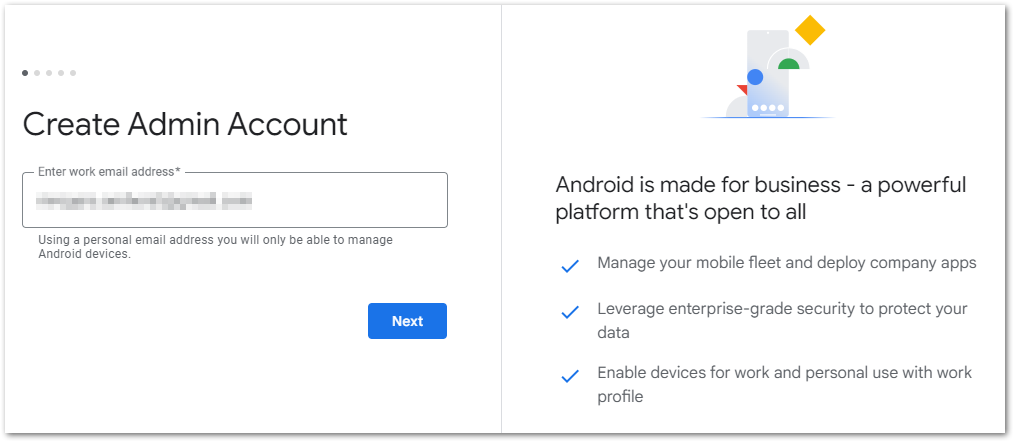
Vous devrez suivre les instructions pour vérifier votre adresse e-mail et terminer la configuration de votre compte selon vos préférences. - Au cours de la configuration du compte, il se peut qu’on vous demande d’ajouter des abonnements à votre compte administrateur. Entreprise Android devrait être inclus par défaut et aucune autre action n’est requise.
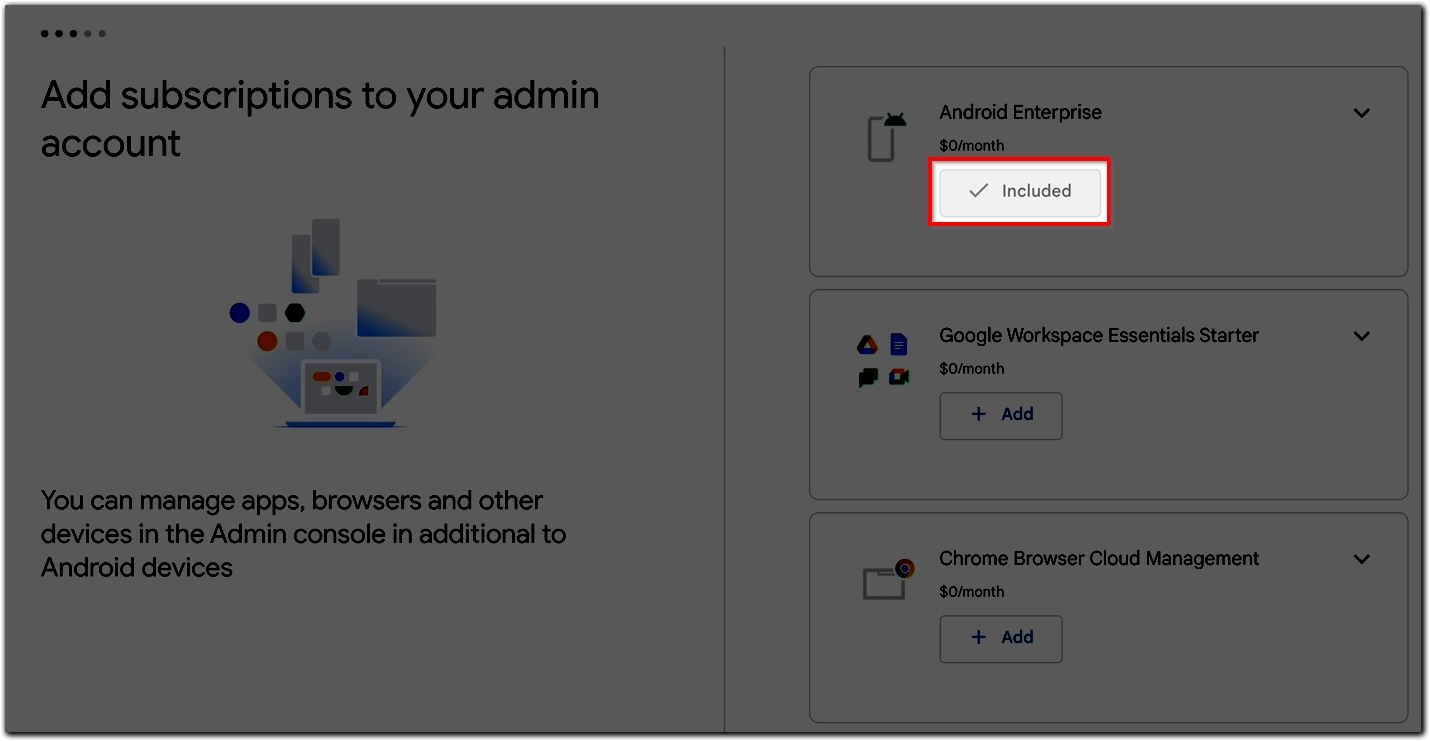
- Après avoir sélectionné vos abonnements, il vous sera demandé de créer un mot de passe pour la console d’administration. Confirmez ensuite que votre environnement/région NinjaOne sera utilisé pour gérer les appareils Entreprise Android en cliquant sur « Autoriser » puis sur « Créer un compte ». Votre environnement NinjaOne ne sera pas le même que celui illustré dans la capture d’écran ci-dessous.
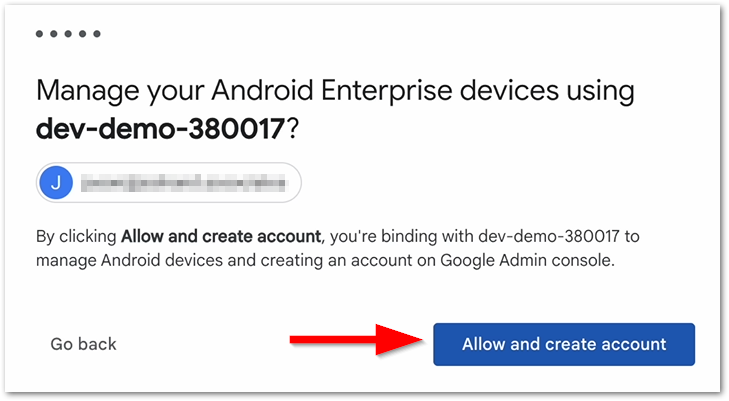
Vous devriez être redirigé vers NinjaOne, où le compte Android Enterprise aura été ajouté.
Le nom de l’entreprise s’affiche sur l’écran de verrouillage des appareils Android gérés en tant qu’entité « géré par ». Les appareils ne verront les mises à jour concernant le nom de l’entreprise qu’une fois qu’ils auront été désenregistrés puis réenregistrés dans le MDM.
Le nom de la connexion est le nom qui distingue cette connexion des autres dans NinjaOne et qui est utilisé lors de la création de nouveaux codes QR ou jetons d’inscription. - À partir de cet écran, vous pouvez modifier ou supprimer la connexion ou le nom de l’entreprise : survolez la ligne avec votre curseur, puis cliquez sur le bouton représentant trois points pour afficher les options.

Vous pouvez maintenant ajouter des appareils Android à NinjaOne.
Modification du nom d’Android Enterprise ou de la connexion :
Lorsque le nom de l’entreprise est mis à jour, le nouveau nom apparaît également sur tous les appareils gérés nouvellement inscrits sous la forme « Géré par <NOUVEAU nom de l’entreprise> ». La mise à jour n’est pas répercutée sur les appareils qui ont été inscrits avant le changement de nom : l’appareil Android doit être réinscrit dans NinjaOne MDM.
Migrer des appareils depuis un autre EMM vers NinjaOne :
La procédure de migration dépend du scénario de déploiement utilisé :
Appareils avec profil professionnel
Pour les appareils à profil professionnel appartenant à l’entreprise et pour lesquels la migration vers un autre scénario de déploiement à profil professionnel appartenant à l’entreprise (COPD) est prévue, une réinitialisation d’usine depuis la console EMM d’origine sera nécessaire.
Si, en revanche, l’objectif est de migrer vers un scénario de déploiement sur des appareils personnels (BYOD), le client peut choisir de renoncer à la propriété dans l’EMM d’origine, ce qui permettra de conserver toutes les données personnelles sur les appareils Android en cours de migration. Pour que cela fonctionne, l’EMM d’origine doit prendre en charge la fonctionnalité de renonciation à la propriété.
Pour les appareils à profil professionnel appartenant à l’utilisateur, ceux-ci peuvent être supprimés ou effacés de la plateforme MDM d’origine, en suivant le même processus consistant à scanner un code QR depuis l’appareil Android. L’application de la politique permettra de réenregistrer l’appareil dans NinjaOne.
Appareils entièrement gérés et dédiés
Pour les appareils entièrement gérés ou dédiés, la réinitialisation aux paramètres d’usine depuis la plate-forme EMM sortante est, à l’heure actuelle, le seul moyen de migration des appareils.
Après une réinitialisation aux paramètres d’usine, les appareils peuvent alors être configurés pour s’inscrire dans NinjaOne à l’aide de n’importe laquelle des méthodes de provisionnement prises en charge avec un jeton d’inscription NinjaOne.
Pour faciliter cette migration, vous pouvez vous appuyer sur des solutions OOBE, telles que Zero-Touch ou Knox Mobile Enrolment (KME). Particulièrement adaptées aux appareils sur le terrain, les solutions OOBE permettent de rediriger de manière simple et directe les configurations existantes vers NinjaOne depuis une plateforme EMM sortante et de garantir que les appareils ne puissent s’enregistrer que sur NinjaOne dès qu’une réinitialisation d’usine est effectuée, sans pouvoir se retrouver dans un état non géré. Cette option s’applique également aux appareils appartenant à l’entreprise.