

NinjaOne s'intègre à GravityZone, qui utilise l'API et se configure au niveau des politiques via le SDK. Pour plus d'informations sur le SDK Bitdefender, consultez le guide d'intégration du SDK Bitdefender.
Notre intégration avec NinjaOne + Bitdefender GravityZone est désormais disponible, et NinjaOne recommande d'utiliser cette méthode pour installer BDGZ. Veuillez consulter la documentation suivante : Bitdefender GravityZone : Guide d'intégration et Bitdefender GravityZone : Mappage des appareils gérés.
Table des matières :
- Supports de formation
- Installer Bitdefender GravityZone sur des appareils Windows
- Installer Bitdefender GravityZone sur des appareils Mac et Linux
Supports de formation :
Consultez les vidéos et la documentation Bitdefender suivantes pour vous aider à vous familiariser avec GravityZone.
- Contrôle du contenu (bitdefender.com)
- Flux de gestion de Bitdefender GravityZone - Vidéos
- Disponibilité des couches de protection de Bitdefender GravityZone - DocumentationRemarque importante : la protectionpar agent pour les systèmes d'exploitation mobiles et les niveaux 2, 3 et 4 de la protection sans agent ne sont pas proposés dans le cadre de GravityZone pour les MSP.
- .
Installer Bitdefender GravityZone sur des appareils Windows :
- Téléchargez l'archive MSI (Microsoft Installer) de Bitdefender et extrayez le fichier MSI en suivant les étapes décrites dans cette documentation Bitdefender (plus précisément, l'étape 1 de la section « Déployer BEST via la ligne de commande msiexec.exe »).
- Reportez-vous aux instructions d'installation de l'application dans notre guide de la bibliothèque d'automatisation pour télécharger le fichier MSI. Vous pouvez nommer l'automatisation selon vos préférences ; dans le cadre de ce guide, nous avons utilisé le nom « BDGZ ».
- Ajoutez la chaîne suivante à la section Paramètres:
/qn GZ_PACKAGE_ID=<chaîne> REBOOT_IF_NEEDED=<paramètre>
- Où :
chaînecorrespond à la chaîne effective entre crochets du nom du package d'installation.paramètre(facultatif) redémarre la machine lorsque vous déployez BEST par-dessus le produit d'un concurrent ; 1 = TRUE ; notez qu'une notification avertit l'utilisateur avec un délai de 10 minutes avant le redémarrage de la machine.
- Exemple :
Nom du package d'installation :setupdownloader_[aHR0cH-bGFuZz1lbi1VUw==].exe
Valeur de GZ_PACKAGE_ID :aHR0cH-bGFuZz1lbi1VUw==Remarque importante : la chaîne de caractères de l'exemple est fournie à titre indicatif uniquement. La chaîne réelle est différente et beaucoup plus longue. Pour plus d'informations sur la configuration de la chaîne et des valeurs des paramètres, veuillez consulter cette documentation Bitdefender (plus précisément, l'étape 3 de la section intitulée « Déployer BEST via la ligne de commande msiexec.exe »).
- Ajoutez la chaîne suivante à la section Paramètres:
- Ensuite, accédez à votre console NinjaOne et créez une nouvelle
- Terminez la configuration de la planification et des autres options applicables à votre automatisation planifiée ou à votre tâche planifiée, puis enregistrez la politique ou la tâche en question.
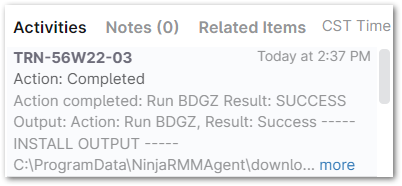
- Vérifiez que l'installation de Bitdefender s'est déroulée comme prévu. Lorsque l'installation commence, vous devriez voir une activité indiquant cela dans le flux d'activité NinjaOne.
Vous verrez également le fichier d'installation s'exécuter sur la machine hôte. Remarque importante : cetteinstallation peut prendre un certain temps.
 - Une fois l'installation terminée, le
- Dans la console Bitdefender GravityZone, votre machine devrait désormais apparaître sous l'onglet Endpoints.

Vous devriez également voir Bitdefender dans la liste Ajouter/Supprimer des programmes sur la ou les machines, ainsi que dans

Installer Bitdefender GravityZone sur des appareils Mac et Linux :
Les programmes d'installation pour Mac et Linux se trouvent dans la console GravityZone. 