
Problème
Lors d'une session NinjaOne Remote, les lecteurs réseau mappés n'apparaissent pas et ne sont pas accessibles au technicien qui se connecte.
Environnement
NinjaOne Remote
Cause
Parfois, les lecteurs réseau mappés s'affichent comme des lecteurs distants accessibles via l'outil de transfert de fichiers de NinjaOne Remote. Le protocole de transfert de fichiers (FTP) de NinjaOne Remote interagit avec le système de fichiers via un thread d'usurpation d'identité utilisant les autorisations de l'utilisateur actuel. L'usurpation d'identité n'autorise généralement pas les opérations réseau.
Solution
Configurez la valeur de registre EnableLinkedConnections.
- Sur votre bureau, cliquez sur Démarrer, puis tapez
regeditdans la zone de recherche et appuyez sur Entrée. - Dans le registre Windows, accédez à la clé de registre suivante :
HKEY_LOCAL_MACHINESOFTWAREMicrosoftWindowsCurrentVersionPoliciesSystem - Cliquez avec le bouton droit sur la clé de registre et sélectionnez Nouveau → Valeur DWORD (32 bits).
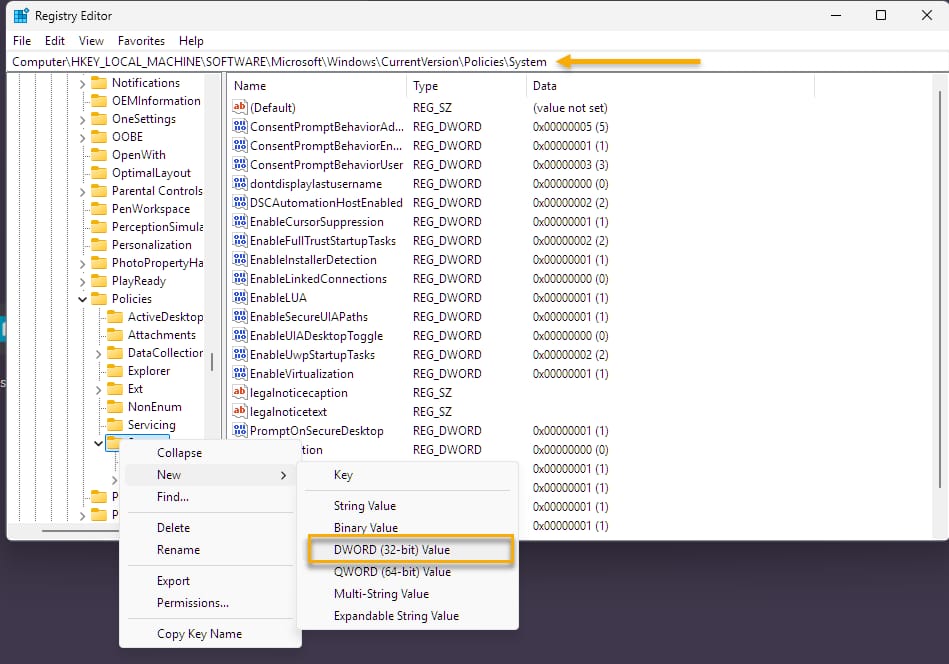
- Cliquez avec le bouton droit sur la nouvelle valeur qui apparaît dans la liste des clés de registre et renommez-la EnableLinkedConnections, puis cliquez sur OK.
- Cliquez avec le bouton droit sur la valeur EnableLinkedConnections que vous avez créée et cliquez sur Modifier.
- Dans la zone Données de la valeur, tapez 1, puis cliquez sur OK.
- Quittez l'éditeur de registre et redémarrez l'ordinateur. Les lecteurs mappés devraient désormais s'afficher comme prévu.