
Le guide suivant explique comment configurer l'intégration de RepairShopr avec NinjaOne. Vous devez disposer d'un compte RepairShopr pour procéder à l'intégration.
Remarque importante : l'intégration RepairShopr fonctionne un peu différemment de nos autres intégrations PSA. Que les options de notification dans NinjaOne soient activées ou désactivées, toutes les alertes de NinjaOne s'affichent dans RepairShopr dans une zone de transit. À partir de là, vous pouvez choisir de fermer l'alerte dans NinjaOne ou de la garder active et d'ouvrir un ticket dans RepairShopr.
RepairShopr n'est pas disponible dans l'instance NinjaOne FedRAMP.
Obtenir la clé API RepairShopr :
Lors de la configuration de RepairShopr dans NinjaOne, vous serez invité à fournir une clé API provenant de votre compte RepairShopr. Pour trouver cette clé API :
- Cliquez sur l'icône de votre compte dans RepairShopr et sélectionnez Profil/Mot de passe.

La page Administration s'affiche. - Cliquez sur Jetons API.

La page Jetons API s'affiche. - Cliquez sur +Nouveau jeton.
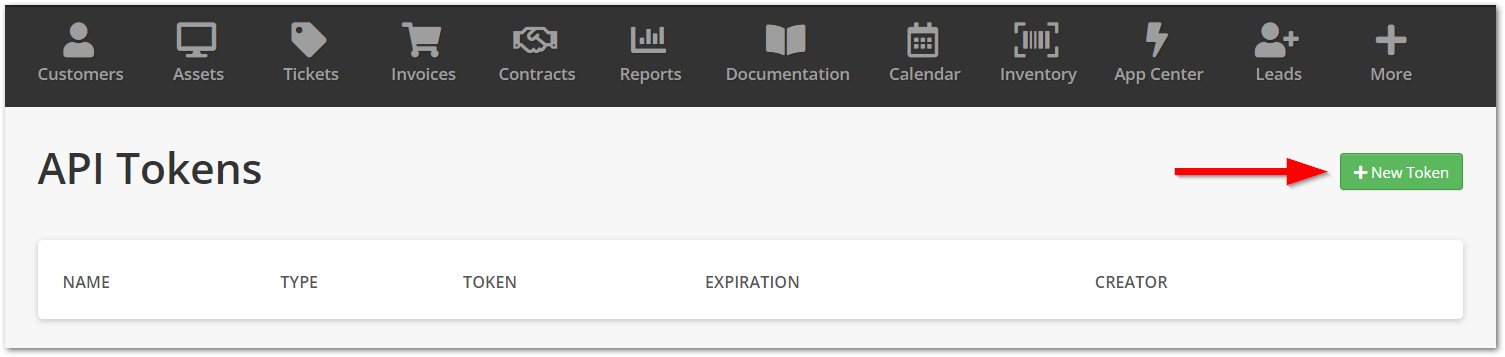
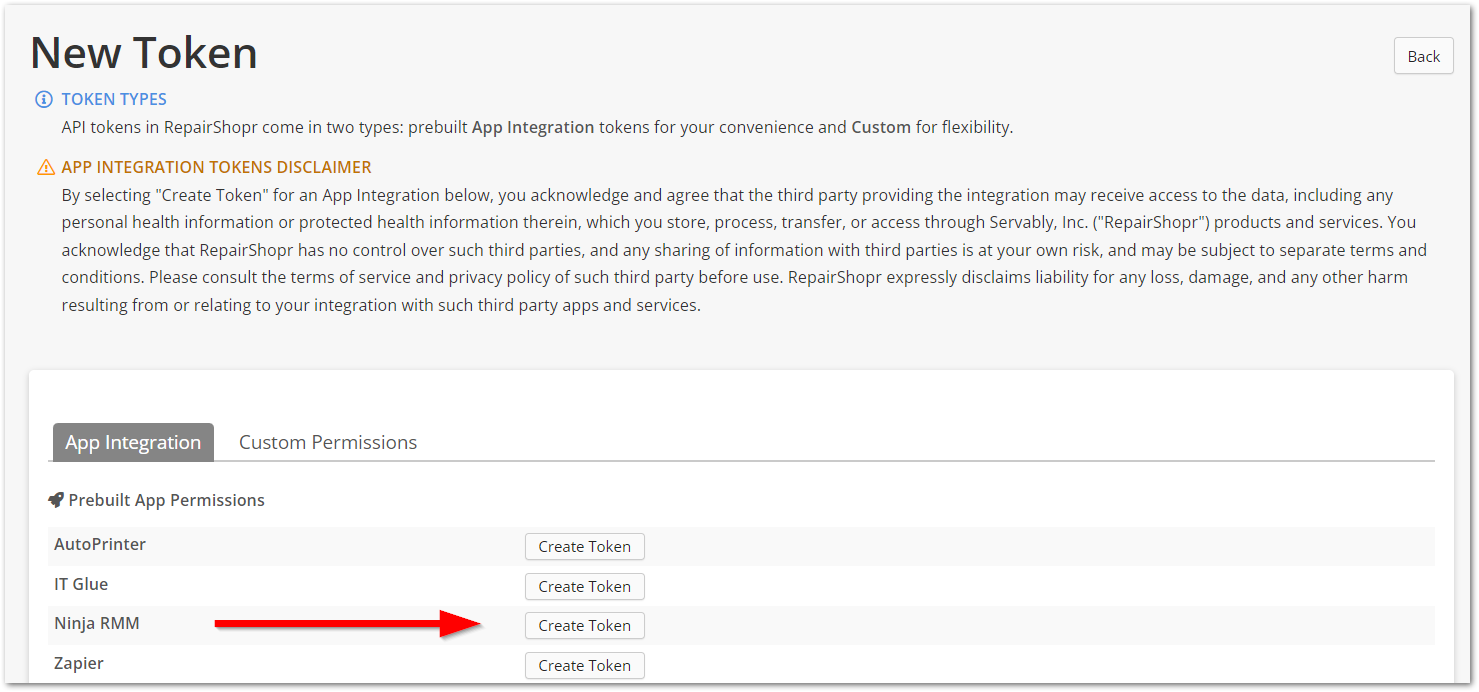
La page de configuration Nouveau jeton s'affiche. - Sous l'onglet Intégration d'application, sélectionnez Créer un jeton pour Ninja RMM.
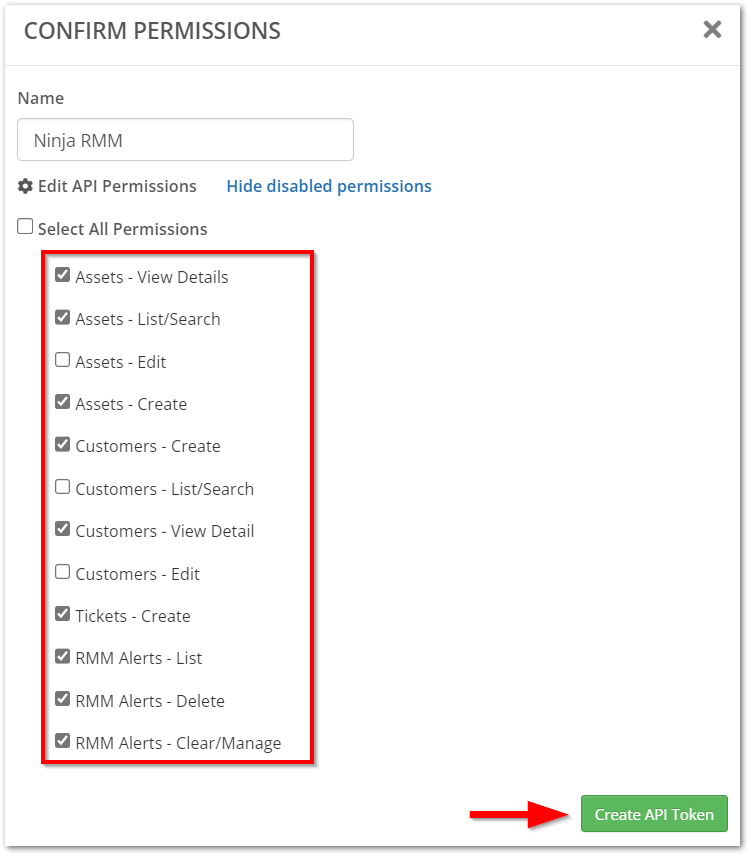
La page de configuration Confirmer les autorisations s'affiche dans une fenêtre contextuelle avec toutes les autorisations sélectionnées par défaut. - Désélectionnez les autorisations que vous ne souhaitez pas intégrer, puis cliquez sur Créer un jeton API.
- Copiez la clé affichée sur la page, puis accédez à la console NinjaOne. Continuez en suivant les étapes décrites dans la section ci-dessous.
Configuration de l'intégration RepairShopr :
Remarque importante : si RepairShopr a déjà été configuré et que vous essayez de le configurer à nouveau, une clé API sera déjà répertoriée. Pour continuer la configuration de RepairShopr, supprimez la clé API héritée sous Administration > Applications > API > Clés API héritées.
- Accédez à Administration> Applications> Installées etcliquez sur Ajouter des applications.
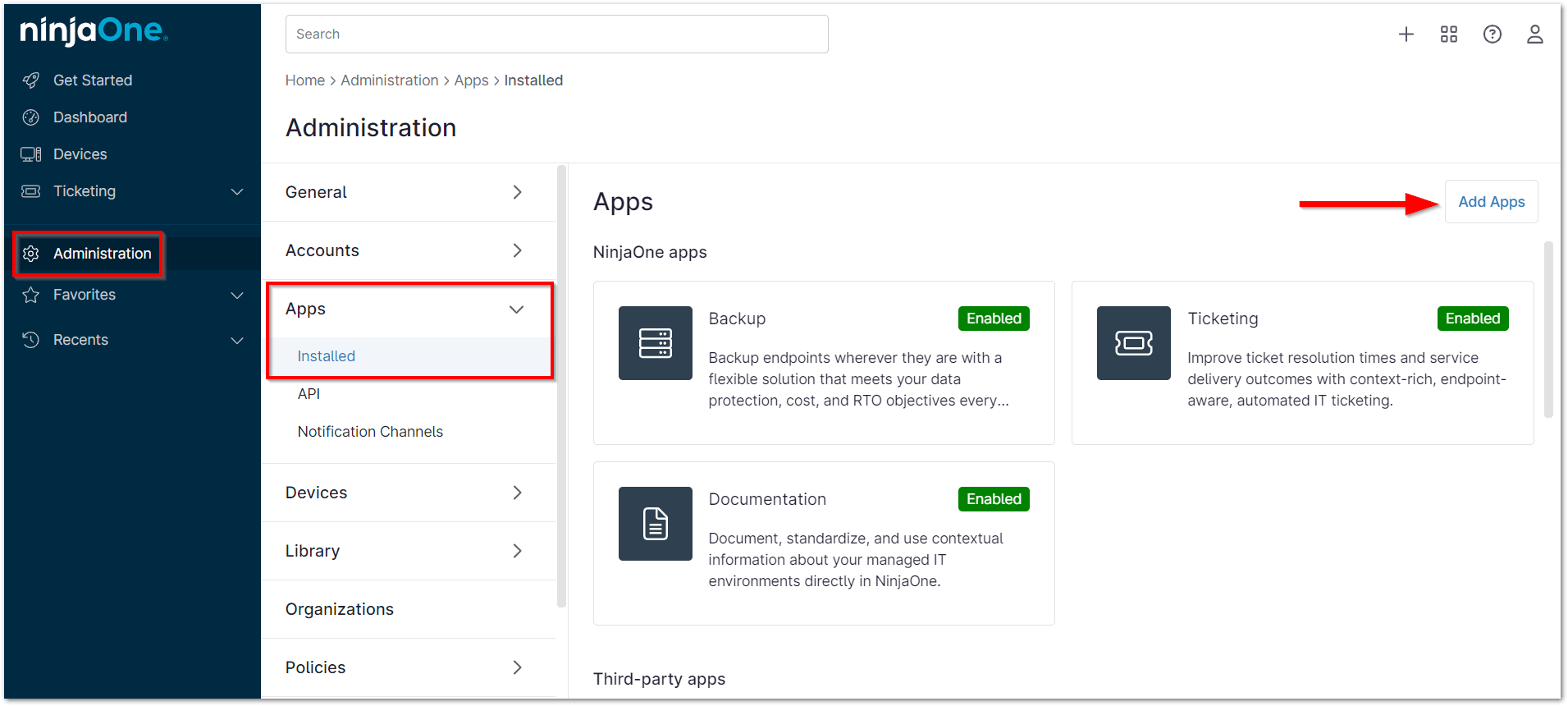
- Recherchez et sélectionnez RepairShopr dans la liste des applications. Une fois ajouté, cliquez sur Activer.
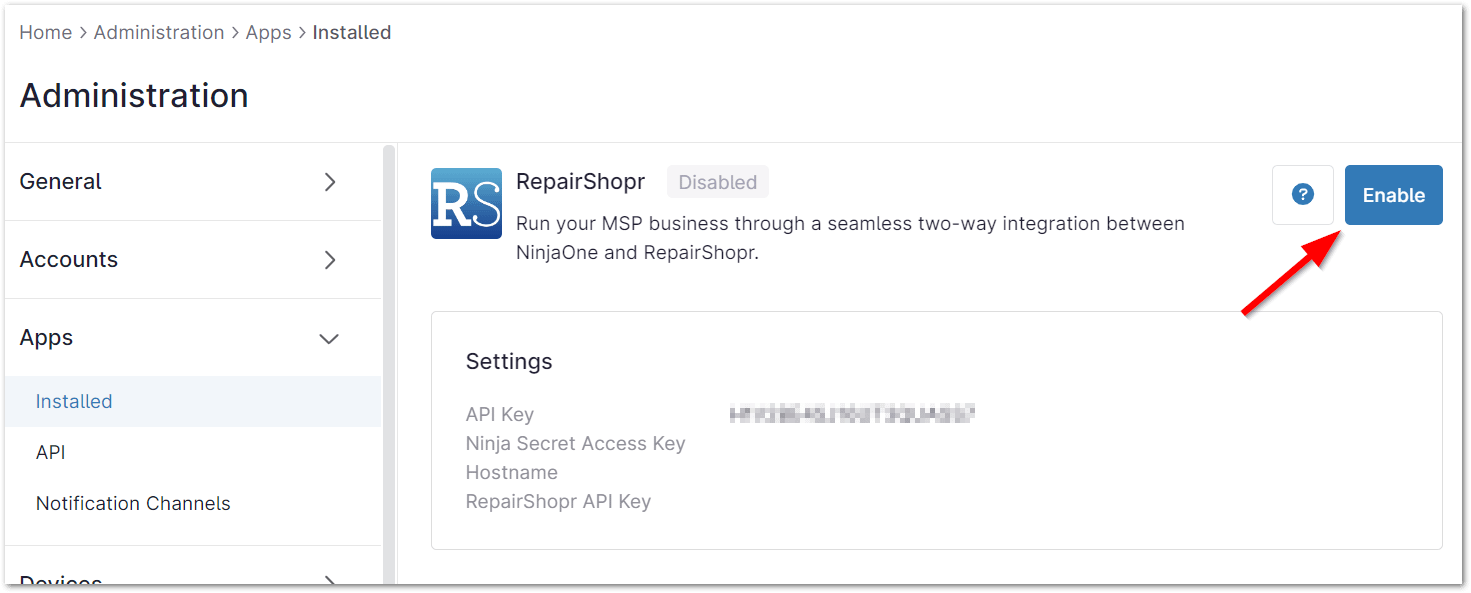
- Saisissez votre nom d'hôte RepairShopr (celui-ci s'affiche dans la barre d'adresse du navigateur lorsque votre compte RepairShopr est ouvert). Dans le champ Clé API RepairShopr, collez le code que vous avez obtenu en suivant les étapes décrites dans la section ci-dessus.
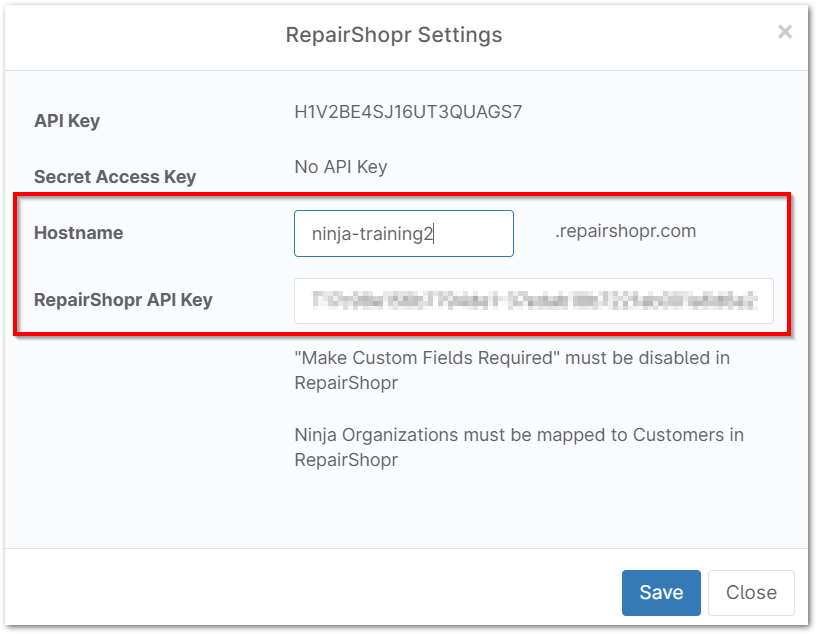
- Cliquez sur Enregistrer.