
Rubrique
Cet article explique comment ajouter une machine virtuelle Hyper-V dans NinjaOne.
Environnement
NinjaOne Gestion des terminaux
Description
NinjaOne utilise un agent installé sur un appareil physique ou virtuel de votre organisation, appelé « délégué de surveillance », pour collecter des informations sur les VM hôtes de l'environnement. Après avoir configuré la surveillance Hyper-V, le délégué de surveillance communique avec l'agent VM sur l'appareil, puis transmet les données à la plateforme NinjaOne.
Surveillance Hyper-V (NinjaOne, Inc., 01:40)
Sélectionnez une rubrique pour en savoir plus :
- À propos du superviseur délégué
- Ajouter hôte Hyper-V
- Désigner un superviseur délégué
- Ressources complémentaires
À propos du superviseur délégué
Le délégué de surveillance est un appareil Microsoft Windows que NinjaOne utilise comme proxy pour collecter des données auprès des hôtes Hyper-V dans l’environnement de l’organisation. Votre organisation NinjaOne doit disposer d’un délégué de surveillance dédié pour communiquer avec les machines virtuelles Hyper-V qu’elle héberge.
Veuillez noter les restrictions suivantes concernant le superviseur délégué :
- Si aucun superviseur délégué n'existe, vous devez en ajouter un avant de pouvoir ajouter des hébergeurs de machines virtuelles.
- Vous ne pouvez ajouter qu'un seul hôte par superviseur délégué.
Pour pouvoir être sélectionné comme superviseur délégué, un appareil doit :
- Avoir l’agent NinjaOne installé.
- Être en ligne et connecté à l’interface NinjaOne.
- Appartenir à l'organisation à laquelle vous ajoutez un hôte.
- Disposer d'Hyper-V installé.
Veuillez noter les points suivants :
- Installez l’agent NinjaOne sur le serveur avant de configurer la surveillance.
- Une fois la surveillance Hyper-V configurée, l’agent NinjaOne télécharge l’agent VM sur l’appareil, communique avec celui-ci, puis renseignent les données dans la console NinjaOne.
Ajouter hôte Hyper-V
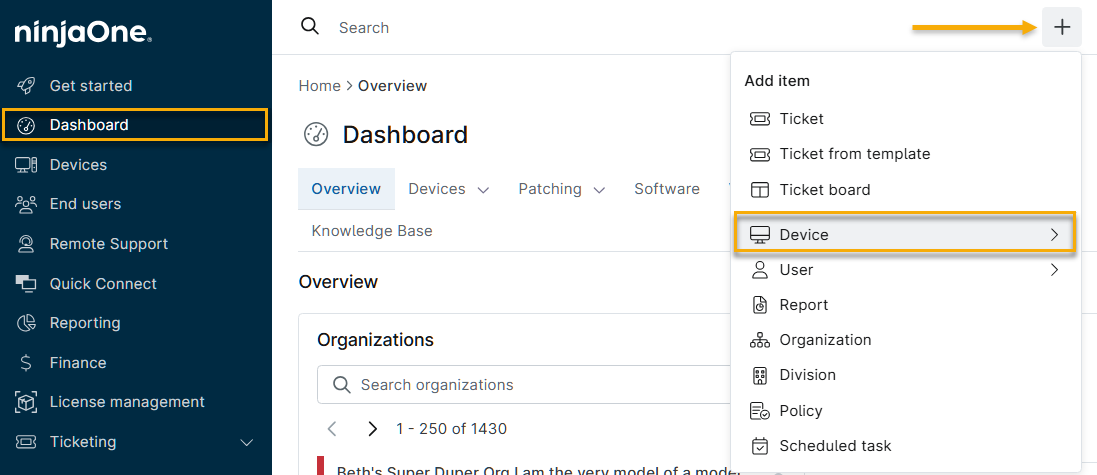
- Dans NinjaOne, cliquez sur Tableau de bord, puis sur l’icône Ajouter et sélectionnez Appareil.
- Dans le menu « Ajouter un élément », sélectionnez « Infrastructure virtuelle ».
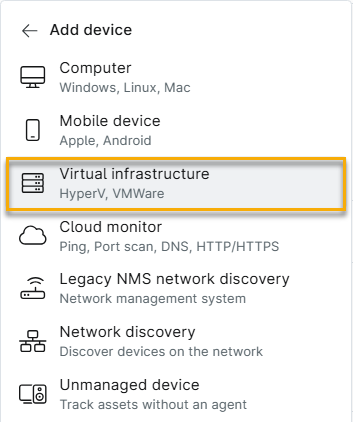
La fenêtre « Ajouter un hébergeur de machine virtuelle » est ouverte.
- Sélectionnez « Windows Hyper-V », puis saisissez les informations suivantes :
- Organisation: sélectionnez l'organisation NinjaOne à laquelle appartient la machine virtuelle.
- Hôte Hyper-V: sélectionnez le nom de l'hôte dans le menu déroulant.
- Cliquez sur « Tester l’hôte ». NinjaOne vérifiera qu’il peut accéder à l’hôte et s’y authentifier. Après le test réussi, cliquez sur « Ajouter un hôte ». NinjaOne ajoutera le périphérique à l’organisation.

Désigner un superviseur délégué
Vous pouvez désigner n’importe lequel des appareils Windows physiques ou virtuels de votre organisation comme superviseur délégué.
- Dans le tableau de bord de l’organisation NinjaOne, accédez à « Modifier les paramètres » → « Modifier l’organisation ».
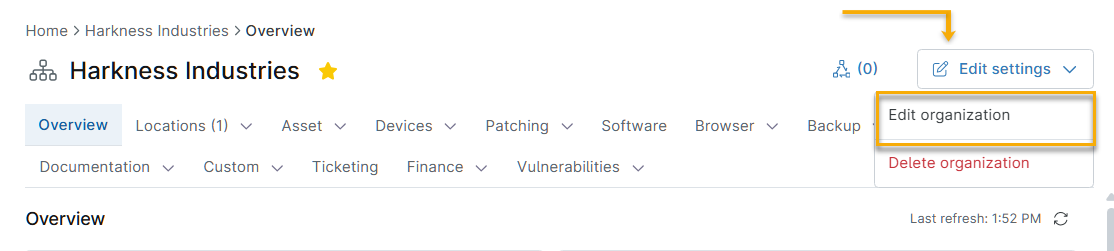
- Les réglages des organisations s'affichent. Sélectionnez « Virtualisation ».
- Dans la liste « Virtualisation », placez votre curseur au-dessus de l’appareil, puis cliquez sur « Modifier » lorsque l'option s'affiche.
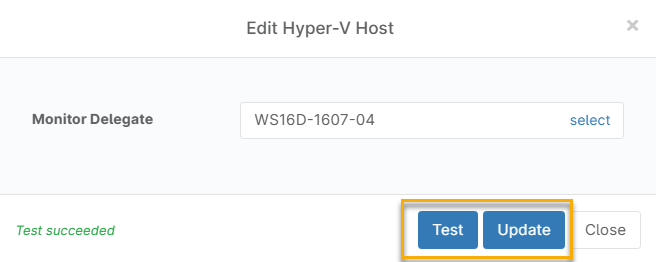
- La fenêtre « Éditer l’hôte Hyper-V » s’ouvre. Cliquez sur « Tester ».
- Après le test réussi, cliquez sur « Mettre à jour ».
Ajout de machines virtuelles supplémentaires
Vous pouvez ajouter d’autres machines virtuelles Hyper-V en tant que périphériques Windows. Ces machines virtuelles communiqueront leur état au délégué de surveillance, qui transmettra à son tour ces informations à NinjaOne. Reportez-vous à la section Installation agent NinjaOne : Ajouter un périphérique Microsoft Windows pour plus d’informations sur l’ajout de périphériques Windows.
Ressources complémentaires
Pour en savoir plus sur la surveillance des machines virtuelles dans NinjaOne, consultez la section « Gestion des terminaux NinjaOne : surveillance des machines virtuelles ».