
Rubrique
Cet article explique comment utiliser l'onglet « Vue d’ensemble » du Tableau de bord financier dans NinjaOne.
Environnement
Facturation NinjaOne
Description
Une fois activé, l’outil NinjaOne Billing met à disposition un tableau de bord financier dans le volet de navigation de gauche, où vous pouvez créer et gérer des accords, consulter des factures et recalculer les tarifs sur les relevés d’heures. Vous pouvez également effectuer ces actions à partir de l’onglet « Finance » du tableau de bord de l’organisation. Pour activer cette fonctionnalité, consultez NinjaOne Billing : Prise en main de l’automatisation des services professionnels (PSA).
Nous avons mis en place des tableaux de bord de rentabilité pour NinjaOne Facturation. Le niveau global offre une vue d’ensemble de votre activité, en montrant les factures émises, le temps suivi, le montant total facturé, les coûts totaux estimés et le bénéfice estimé. Nous proposons également une vue globale de l’organisation, où ces informations sont ventilées par entité, ce qui vous permet d’identifier rapidement tout problème. Enfin, au niveau global, nous fournissons un rapport détaillant les produits, ce qui vous permet d’identifier rapidement ceux qui ne sont pas rentables pour vous. Au niveau de l’organisation, nous avons également introduit de nouveaux rapports pour vous fournir des informations sur la rentabilité par accord, par produit ou sous forme de vue d’ensemble de l’organisation.
Indexer
Sélectionnez une catégorie pour en savoir plus :
Analyses
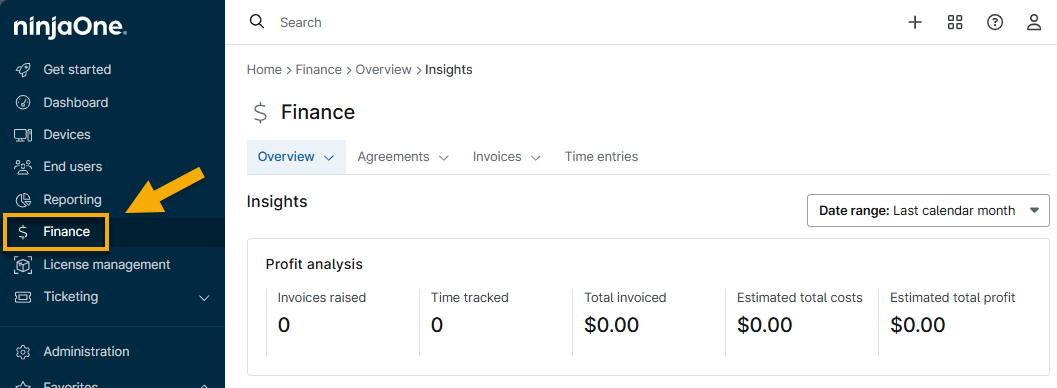
Depuis le tableau de bord financier, cliquez sur « Aperçu », puis sélectionnez « Analyses » pour consulter votre analyse des bénéfices. Cet onglet fournit un récapitulatif des bénéfices pour toutes les organisations enregistrées dans la division.
Utilisez le menu déroulant « Plage de dates » pour filtrer les données par période.
| Nom du widget « Analyses » | Description |
|---|---|
| Factures émises | Ce chiffre correspond au total de toutes les factures émises. |
| Temps suivi | Ce chiffre montre le temps total enregistré au cours de la période sélectionnée, qu'il ait été facturé ou non. Pour en savoir plus sur les saisies de temps, consultez la section « Facturation NinjaOne : saisies de temps ». |
| Total facturé | Ce chiffre correspond au montant total facturé sur l'ensemble des factures émises. |
| Coûts totaux estimés | Ce montant correspond à une estimation du coût des produits sélectionnés, calculée à partir du coût des éléments facturés au cours de la période sélectionnée et des coûts estimés du temps enregistré par les techniciens durant cette période. Ces données sont estimées en utilisant le coût horaire des techniciens pour estimer le coût des services que vous avez fournis, sur la base du temps qu’ils ont enregistré au cours de la période sélectionnée. |
| Bénéfice total estimé | Ce montant est calculé à partir du total facturé au cours de la période sélectionnée, moins les coûts estimés pour cette période. |

Une ligne horizontale rouge au début du widget de données indique une perte de bénéfice.

Organisations
Depuis le tableau de bord Finances, cliquez sur « Aperçu » puis sélectionnez « Organisations » pour consulter l’analyse de votre organisation. Les organisations répertoriées sur cette page dépendent des droits d’accès aux organisations définis dans les autorisations de leur compte.
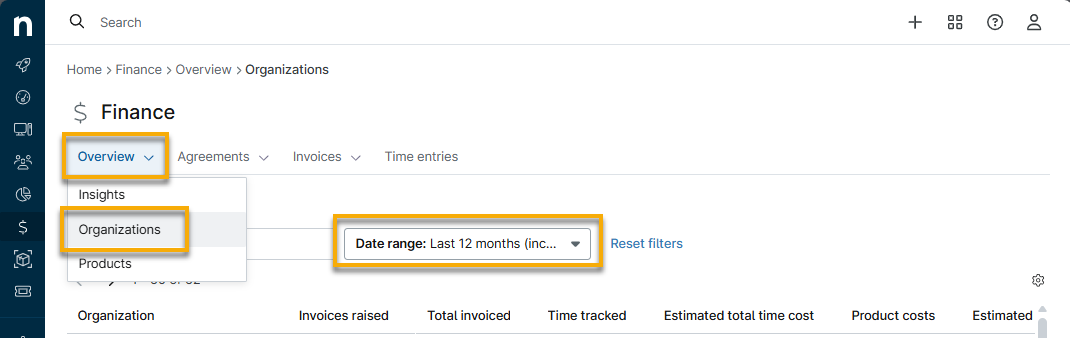
Utilisez le menu déroulant « Plage de dates » pour filtrer les données par période. Le texte surligné en rouge indique une perte. Cliquez sur les en-têtes de colonne pour trier les données par ordre croissant ou décroissant.
Toutes les colonnes disponibles sont affichées par défaut. Vous pouvez utiliser les paramètres du tableau (représentés par une icône en forme de roue dentée) pour masquer ou réorganiser les colonnes.
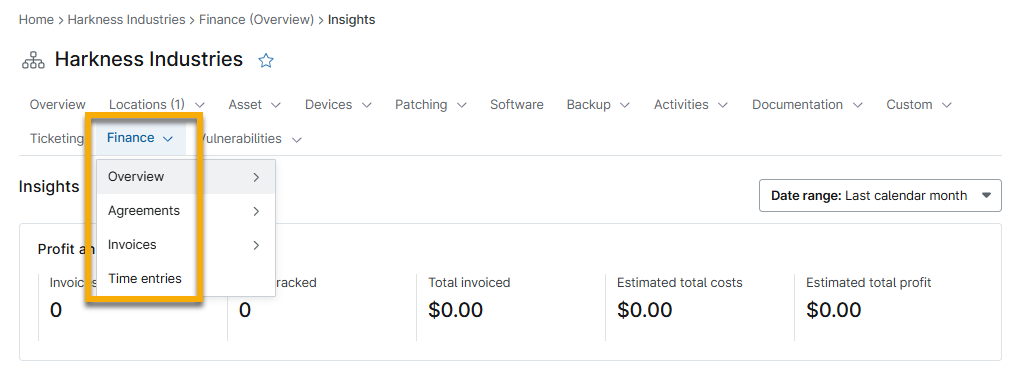
Cliquez sur le nom de l’organisation pour accéder à la page Tableau de bord de l’organisation → Finances → Aperçu → Statistiques . Depuis l’onglet « Finances » du tableau de bord de l’organisation, vous pouvez accéder aux données relatives aux accords, aux factures et aux saisies de temps spécifiques à cette organisation.
Produits
Depuis le tableau de bord « Finances », cliquez sur « Vue d’ensemble » puis sélectionnez « Produits » pour afficher le type, la quantité et la marge bénéficiaire de vos produits facturés.
Utilisez le menu déroulant « Plage de dates » pour filtrer les données par période. Le texte surligné en rouge indique une perte.
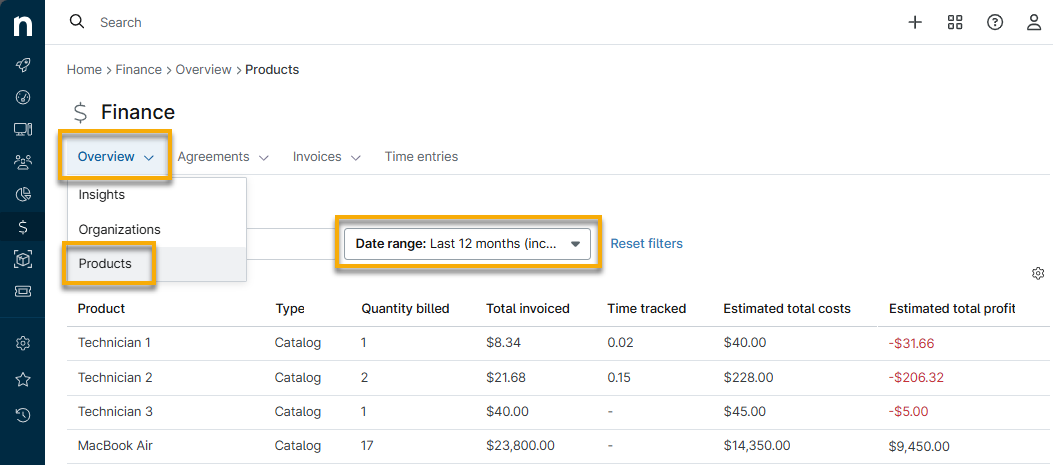
Toutes les colonnes disponibles sont affichées par défaut. Vous pouvez utiliser les paramètres du tableau (représentés par une icône en forme d’engrenage) pour masquer ou réorganiser les colonnes.
Cliquez sur le nom du produit pour le modifier. Pour savoir comment créer un nouveau produit à facturer, consultez la section « Facturation NinjaOne : Produits ».
Ressources complémentaires
Consultez NinjaOne Facturation : Catalogue de ressources pour consulter tous les articles connexes.